

5. Ativar o controlo de acesso
Após registar os utilizadores e configurar o servidor de autenticação, ative a função de controlo de acesso.
Abra a página web desta máquina.
Inicie a sessão como administrador.
- Clique em [Printer Settings (Definições de impressora)].
Clique no botão Menu no canto superior direito e, em seguida, selecione [User Management (Gestão de utilizadores)] - [Access Control Setup (Configuração de Controle de Acesso)].
Selecione [Enable (Ativar)] para [Access Control (Controle de acesso)].
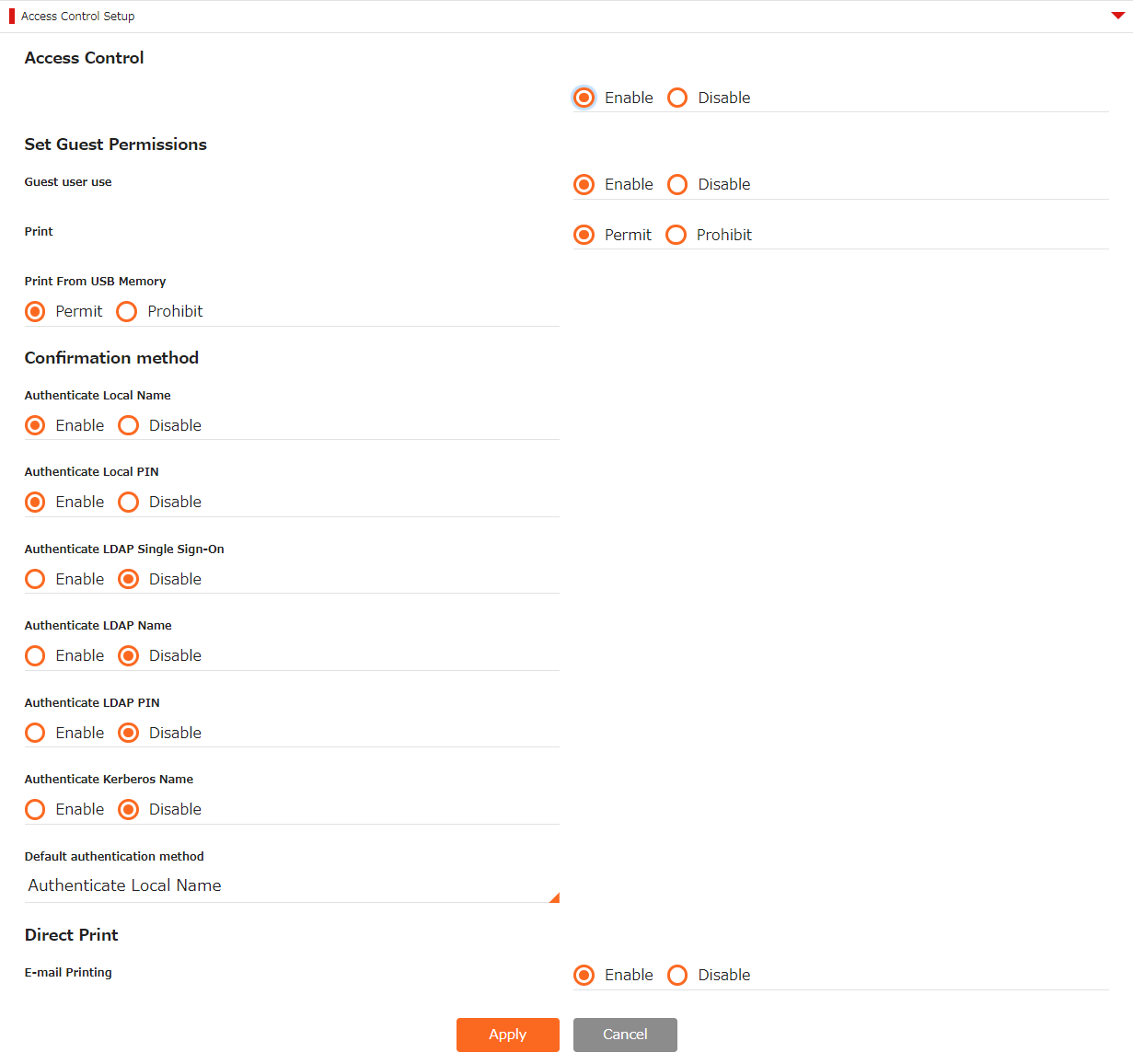
- Configure as definições de controlo de acesso de acordo com o seu ambiente.
- Definir permissões de convidado: O ecrã para definir as permissões para a autenticação de convidados é apresentado. Por predefinição, os direitos de acesso dos convidados são conferidos para todas as operações. Pode definir as permissões de convidado de acordo com a sua política de segurança.
- Usuário convidado: Convidado é um utilizador atribuído áqueles que não são bem-sucedidos relativamente à autenticação do utilizador quando o controlo de acesso se encontra ativado.
Esta configuração é utilizada para ativar ou desativar a utilização desta máquina por convidados.
Quando a opção [Disable (Desativar)] está configurada, pode limitar a utilização desta máquina relativamente aos utilizadores que falhem na autenticação do utilizador. Especificamente, pode desativar a impressão aos utilizadores que falhem na autenticação do utilizador e na operação do painel do operador.
Quando a opção [Enable (Ativar)] está configurada, pode permitir aos utilizadores que não sejam bem-sucedidos na autenticação do utilizador usarem esta máquina, dentro do intervalo de permissões de convidado. A definição das permissões de convidado podem ser configuradas nas definições de permissões do convidado.
[Guest (Convidado)] é apresentado como o método de autenticação no ecrã de início de sessão. - Se pretender eliminar os dados de impressão que não podem ser autenticados, configure a opção [Guest user use (Usuário convidado)] para [Disabel (Desativar)], ou configure a opção [Set Guest Permissions (Definir permissões de convidado)] para proibir a permissão de impressão do convidado.
- Método de confirmação: Ativar/Desativar cada um dos métodos de autenticação.
Um utilizador pode selecionar o método de autenticação dentro de uma gama fornecida pelo administrador no momento da autenticação.
Se um método de autenticação desnecessário estiver desativado nesta configuração, o método de autenticação desativado não será apresentado nas opções do utilizador. Método de autenticação predefinido: Define o método de autenticação destacado como predefinido quando o utilizador solicita o ecrã de autenticação a partir do painel do operador.
Defina as ações de impressão direta de acordo com o seu ambiente.
- Impressão de E-mail: Defina como [Enable (Ativar)] ou [Disable (Desativar)]. Quando a opção [Enable (Ativar)] está configurada, o ficheiro em anexo recebido pela função de impressão de e-mail será impresso.
Quando a opção [Disable (Desativar)] está configurada, o ficheiro em anexo recebido pela função de impressão de e-mail não será impresso.
- Impressão de E-mail: Defina como [Enable (Ativar)] ou [Disable (Desativar)]. Quando a opção [Enable (Ativar)] está configurada, o ficheiro em anexo recebido pela função de impressão de e-mail será impresso.
Clique em [Apply (Aplicar)].


- Quando [Access Control (Controlo de acesso)] e [Lockout Function (Função de bloqueio)] estão definidos como [Enable (Ativar)] e [IPP Authentication (Autenticação IPP)] estão definidos como [Basic (BASIC)], os tempos de bloqueio desta máquina podem ser inferiores aos tempos de bloqueio definidos quando a máquina é iniciada numa aplicação baseada em IPP.