

2. Configuración de la dirección IP o similar
Ajuste los valores adecuados para el entorno actual en el panel operador.
Este apartado toma, por ejemplo, una conexión a una LAN cableada estándar (LAN1).
Si usa un módulo LAN con cable extendido, lea "Wired(LAN2) Setup (Configuración por cable (LAN2))" en lugar de "Wired(LAN1) Setup (Configuración (LAN1) por cable)" y configure los ajustes.
El siguiente caso se ha tomado como ejemplo.
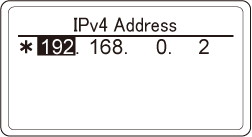
- Dirección IP de esta máquina: 192.168.0.2
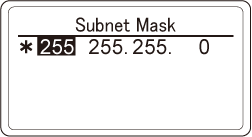
- Máscara de subred: 255.255.255.0
- Dirección de la puerta: 192.168.0.1
- Pulse el botón de encendido para encender esta máquina.
Pulse el botón ▼ del operador para seleccionar [Menus (Menús)], y a continuación pulse «OK».

Pulse ▼ varias veces para seleccionar [Admin Setup (Config. admin)], y pulse «OK».
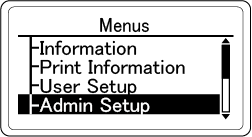
Pulse ▲ o ▼ para introducir la contraseña de administrador y pulse «OK».

Compruebe que [Network Setup (Config.Red)] está seleccionado y, a continuación, pulse el botón «OK».
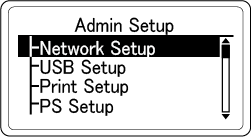
Pulse ▼ para seleccionar [Wired(LAN1) Setup (Configuración (LAN1) por cable)], y pulse «OK».
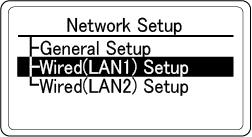
Pulse ▼ para seleccionar [IP Address Set (Config.Dirección IP)] y pulse «OK».
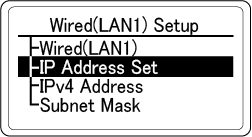
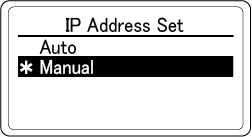
Para establecer la dirección IP manualmente, pulse ▼ para seleccionar [Manual (Manual)] y, a continuación, pulse «OK», y compruebe que [*] aparezca a la izquierda del valor seleccionado.
Vaya al paso 8.
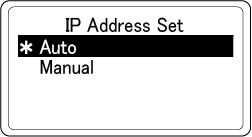
Para obtener una dirección IP automáticamente, compruebe que [Auto (Auto)] está seleccionado y [*] se muestra a la izquierda del valor seleccionado y, a continuación, pulse «BACK».
Vaya al paso 14.
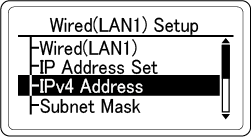
Pulse «BACK», y luego pulse ▼ para seleccionar [IPv4 Address (Dirección IPv4)] en la pantalla [Wired(LAN1) Setup (Configuración (LAN1) por cable) cableada] y finalmente pulse «OK».
Dado que se selecciona el primer dígito de la dirección IP, pulse ▲ o ▼ para seleccionar el valor que se va a establecer y, a continuación, pulse «OK».
Cuando el cursor se mueva al siguiente dígito, siga el mismo procedimiento para establecer el valor.
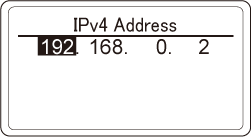
Después de que todos los valores hayan sido introducidos, el cursor volverá al primer dígito. Compruebe que se muestre [*] a la izquierda del valor introducido y pulse el botón «BACK».
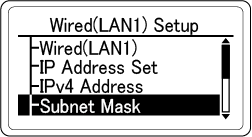
Pulse ▼ para seleccionar [Subnet Mask (Mascara Subred)] y pulse «OK».
Configure la máscara de subred de la misma forma que la dirección IP. Después de que todos los dígitos hayan sido configurados, el cursor volverá al primer dígito. Compruebe que se muestre [*] a la izquierda del valor introducido y pulse el botón «BACK».
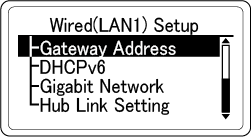
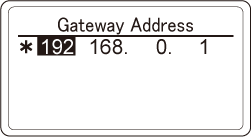
Pulse ▼ para seleccionar [Gateway Address (Dirección Puerta Enlace)] y pulse «OK».
Configure la dirección de la puerta de enlace de la misma forma que la dirección IP. Después de que todos los dígitos hayan sido configurados, el cursor volverá al primer dígito. Compruebe que se muestre [*] a la izquierda del valor introducido y pulse el botón «BACK».
Pulse «CANCEL» para volver a la pantalla en espera.
