

Para macOS
Este apartado toma, por ejemplo, la instalación del controlador de impresora PCL de macOS.
Para instalar el controlador de impresora de macOS PS, reemplace "PCL (PCL)" por "PS (PS)".
- Compruebe que esta máquina y el PC están conectados y que el sistema de alimentación está encendido.
- Descargue el "Software Package for Windows (Paquete de software para Mac)" de nuestro sitio web.
O bien, prepare el DVD incluido.
- Abra el archivo descargado.
O bien, introduzca el DVD incluido en su PC y copie el archivo en su escritorio.
- Haga doble clic en el icono [OKI (OKI)] en el escritorio.
- Haga doble clic en [Drivers (Controladores)] - [PCL (PCL)] - [Installer for de MacOS (Instalador para macOS)].
- Concluya la instalación siguiendo las instrucciones en pantalla siguientes.
- Seleccione [System Preferences (Preferencias del sistema)] desde el menú de Apple.
Haga clic en [Printers & Scanners (Impresoras y escáneres)].
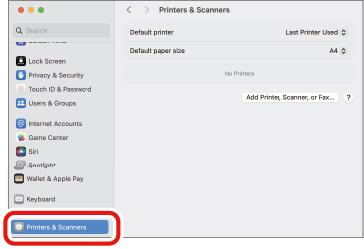
Haga clic en [Add Printer, Scanner or Fax (Añadir impresora, escáner o fax)].

Si se le pide que introduzca el nombre y la contraseña del administrador, introdúzcalos siguiendo las instrucciones en pantalla.
Haga clic en [Default (Predeterminado)].
Seleccione esta máquina de la lista. Seleccione [Select Software... (Seleccionar Software...)] en [Drivers (Controladores)] y, a continuación, seleccione [OKI *** PCL (OKI *** PCL)] (donde *** es el nombre de su modelo) de la lista [Printer Software (Software de impresora)].

- Si [OKI *** PCL (OKI *** PCL)] (donde *** es el nombre del modelo) no aparece en [Drivers (Controladores)] seleccione [Select Software (Seleccionar Software...)] de [Drivers (Controladores)] y luego seleccione [OKI *** PCL (OKI *** PCL)] (donde *** es el nombre del modelo) de la lista [Printer Software (Software de impresora)].
Método de conexión
Nombre de la lista
Tipo
Red
OKI-*** (últimos 6 dígitos de la dirección MAC) (donde *** es el nombre del modelo)
Bonjour
USB
OKI LTD *** (donde *** es el nombre de su modelo)
USB
- La dirección MAC se puede comprobar al pulsar los botones de desplazamiento en el panel del operador para imprimir la información de red de [Print Information (Información de impr.)] - [Network (Red)].
- Para cambiar el nombre, introduzca uno nuevo para usar en [Name (Nombre)].
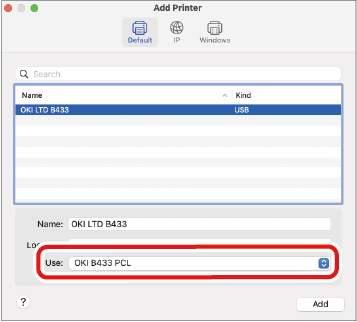
Haga clic en [Add (Agregar)].
- Si aparece la pantalla de confirmación, haga clic en [OK (ACEPTAR)].
Una vez que la máquina se haya añadido a la lista [Printers (Impresoras)], seleccione la máquina para mostrar el menú. Asegúrese de que "OKI *** PCL (OKI *** PCL)" (donde *** es el nombre del modelo) aparece en [Type (Tipo)].
- Si "OKI *** PCL (OKI *** PCL)" (donde *** es el nombre del modelo) no aparece en [Type (Tipo)], seleccione esta máquina en [Printers (Impresoras)] y luego haga clic en [Delete Printers (Borrar impresora)] para eliminarla. A continuación, repita los pasos del 8 al 11.
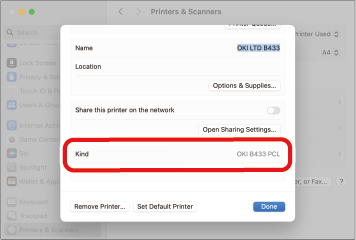
Haga clic en [Open the Print Queue (Abrir cola de impresión)].
- Cuando se muestre [Upgrade to recommended AirPrint... (Es recomendable actualizar a AirPrint...)], haga clic en [Don't Upgrade (No actualizar)].
Seleccione [Print Test Page (Imprimir página de prueba)] en el menú [Printers (Impresoras)].

Se ha completado la instalación cuando la página de prueba se ha imprimido.
Si instala opciones como la expansión de la unidad de la bandeja, cambie las configuraciones del controlador de la impresora.
