

Impression sur des étiquettes
Les étiquettes sont imprimées à partir du bac MF.
Vérifiez les précautions relatives au papier.
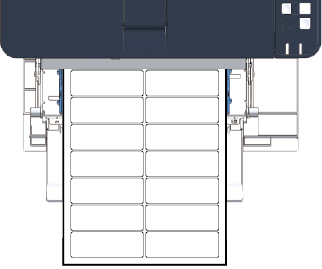
Chargez les étiquettes avec la face imprimée vers le haut en suivant les instructions suivantes.
Pour la procédure détaillée, reportez-vous à «Chargement du papier dans le bac MF».
Assurez-vous que « Ready To Print (Prêt à imprimer) » s’affiche à l’écran.
Appuyez sur le bouton de défilement▼ du panneau de commande pour sélectionner [Menus (Menus)], puis appuyez sur «OK».

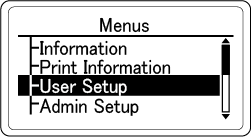
Appuyez sur le bouton ▼ plusieurs fois pour sélectionner [User Setup (Menu Utilisateur)], puis appuyez sur «OK».
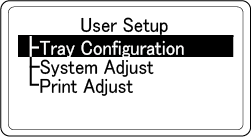
Vérifiez que [Tray Configuration (Configuration des bacs)] est sélectionné et appuyez sur «OK».
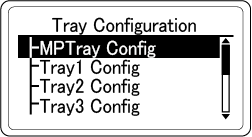
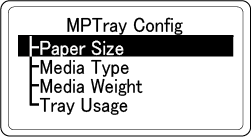
Assurez-vous que [MPTray Config (Configuration Bac MF)] est sélectionné, puis appuyez sur «OK».
Assurez-vous que [Paper Size (Format de papier)] est sélectionné et appuyez sur «OK».
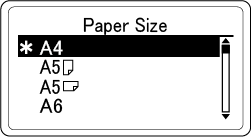
Appuyez plusieurs fois sur ▲ ou ▼ pour sélectionner le format des étiquettes à charger, puis appuyez sur «OK». Vérifiez que [*] est affichée à gauche du paramètre sélectionné, puis appuyez sur «BACK».
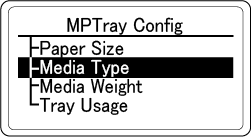
Appuyez sur ▼pour sélectionner [Media Type (Type de support)], et appuyez sur «OK».
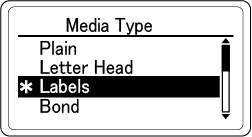
Appuyez sur ▼ ou ▼ pour sélectionner [Labels (Étiquettes)], puis appuyez sur «OK». Vérifiez que [*] s'affiche à gauche du paramètre sélectionné.
Appuyez sur «CANCEL» pour revenir à l’écran de veille.

Impression depuis un PC
Pour le pilote d'imprimante PCL Windows
- Ouvrez le fichier à imprimer.
- Sélectionnez [Print (Imprimer)] à partir du menu [File (Fichier)].
- Cliquez sur [More settings (Autres paramètres)].
- Sélectionnez [A4 (A4)] ou [Letter (Lettre)] dans [Size (Taille)] dans l'onglet [Setup (Installation)].
- Sélectionnez le bac par lequel les étiquettes sont chargées dans [Source (Source)] de l'onglet [Setup (Configuration)].
- Réglez les paramètres suivants dans [Type (Type)].
Si vous sélectionnez [Labels (Étiquettes)] sur le panneau de commande quand vous chargez des étiquettes dans la machine, sélectionnez [Printer Setting (Paramètres de l'imprimante)] dans [Type (Type)].Dans d'autres cas, sélectionnez [Labels (Étiquettes)] dans [Type (Type)].
Si nécessaire, cliquez sur [Paper Feed Options (Options d'alimentation du papier)], décochez [Long Edge Feed (Alimentation bord long)] pour que le bac alimente le papier, puis cliquez sur [OK (OK)].

- Si vous souhaitez imprimer en vérifiant chaque feuille, cliquez sur [Paper Feed Options (Options d’alimentation du papier)] dans [Setup (Configuration)] du pilote d'imprimante, puis cochez [Feed paper individually (Alimentez le papier un par un)] (ou sélectionnez [Yes (Oui)]). Pour imprimer en continu, décochez [Feed paper individually (Alimentez le papier un par un)] (ou sélectionnez [No (Non)]). Pour plus de détails, veuillez vous reporter à «Impression manuelle d'une feuille à la fois».
Spécifiez d'autres paramètres selon vos besoins et cliquez sur [OK (OK)].
- Cliquez sur [Print (Imprimer)] sur l'écran [Print (Imprimer)].
Pour le pilote d'imprimante PS Windows
- Ouvrez le fichier à imprimer.
- Sélectionnez [Print (Imprimer)] à partir du menu [File (Fichier)].
- Cliquez sur [More settings (Autres paramètres)].
- Cliquez sur [Advanced (Avancé)] dans l'onglet [Layout (Disposition)] et sélectionnez [A4 (A4)] ou [Letter (Lettre)] dans [Paper Size (Format de papier)].
- Cliquez sur [OK (OK)].
- Sélectionnez le bac par lequel les étiquettes sont chargées dans [Paper Source (Source de papier)] de l'onglet [Paper/Quality (Papier/Qualité)].
Réglez les paramètres suivants dans [Media (Support)].
Si vous sélectionnez [Labels (Étiquettes)] sur le panneau de commande quand vous chargez des étiquettes dans la machine, sélectionnez [Printer Setting (Paramètres de l'imprimante)] dans [Media (Support)].
Dans d'autres cas, sélectionnez [Labels (Étiquettes)] dans [Media (Support)].Spécifiez d'autres paramètres selon vos besoins et cliquez sur [OK (OK)].
- Si vous souhaitez imprimer tout en vérifiant chaque feuille, cochez [Feeds paper one by one from the MP tray (Alimente le papier un par un à partir du bac MF)] dans [Advanced (Avancé)] de l’onglet [Layout (Mise en page)] du pilote de l'imprimante (ou sélectionnez [Yes (Oui)]). Pour imprimer en continu, décochez [Feeds paper one by one from the MP tray (Alimente le papier un par un à partir du bac MF)] (ou sélectionnez [No (Non)]). Pour plus de détails, veuillez vous reporter à «Impression manuelle d'une feuille à la fois».
- Cliquez sur [Print (Imprimer)] sur l'écran [Print (Imprimer)].
Pour le pilote d'imprimante macOS PCL
- Ouvrez le fichier à imprimer.
- Sélectionnez [Print (Imprimer)] à partir du menu [File (Fichier)].
- Sélectionnez [A4 (A4)] ou [Letter (Letter)] dans [Paper Size (Format de papier)].
- Sélectionnez [Printer Options (Options d'imprimante)] - [Setup (Configuration)].
- Sélectionnez le bac dans lequel les étiquettes sont chargées à partir de [Paper Source (Source de papier)].
Réglez les paramètres suivants dans [Media Type (Type de support)].
Si vous sélectionnez [Labels (Étiquettes)] sur le panneau de commande quand vous chargez des étiquettes dans la machine, sélectionnez [Printer Setting (Paramètres de l'imprimante)] dans [Media Type (Type de support)].
Dans d'autres cas, sélectionnez [Labels (Étiquettes)] dans [Media Type (Type de supports)].Spécifiez le grammage de support et d'autres paramètres selon vos besoins et cliquez sur [Print (Imprimer)].
- Si vous souhaitez imprimer tout en vérifiant chaque feuille, sélectionnez [Multi Purpose Tray (Bac multifonction)] dans [Paper Source (Source de papier)] du pilote d'imprimante, puis cochez [Feeds paper one by one from the MP tray (Alimente le papier un par un à partir du bac MF)] de [Paper Feed Options (Options d'alimentation du papier)] (ou sélectionnez [Yes (Oui)]). Pour imprimer en continu, décochez [Feeds paper one by one from the MP tray (Alimente le papier un par un à partir du bac MF)] (ou sélectionnez [No (Non)]). Pour plus de détails, veuillez vous reporter à «Impression manuelle d'une feuille à la fois».
- Si les paramètres détaillés ne sont pas affichés à l’écran [Print (Imprimer)], cliquez sur [Show Details (Afficher les détails)] au bas de l’écran.
Pour le pilote d'imprimante macOS PS
- Ouvrez le fichier à imprimer.
- Sélectionnez [Print (Imprimer)] à partir du menu [File (Fichier)].
- Sélectionnez [A4 (A4)] ou [Letter (Letter)] dans [Paper Size (Format de papier)].
- Sélectionnez le bas dans lequel les étiquettes sont chargées dans [Printer Options (Options d'imprimante)] - [Paper Feed (Alimentation)] - [All Pages From (Toutes les pages de)].
- Sélectionnez l'onglet [Paper Feed (Alimentation)] dans [Printer Options (Options d'imprimante)] - [Print Options (Options d'impression)].
- Réglez les paramètres suivants dans [Media Type (Type de support)].
Si vous sélectionnez [Labels (Étiquettes)] sur le panneau de commande quand vous chargez des étiquettes dans la machine, sélectionnez [Printer Setting (Paramètres de l'imprimante)] dans [Media Type (Type de support)].
Dans d'autres cas, sélectionnez [Labels (Étiquettes)] dans [Media Type (Type de supports)]. Spécifiez d'autres paramètres selon vos besoins et cliquez sur [Print (Imprimer)].
- Si vous souhaitez imprimer tout en vérifiant chaque feuille, sélectionnez [Multi-Purpose Tray (Bac multifonction)] dans [Paper Feed (Alimentation)] - [All Pages From (Toutes les pages de)] du pilote d'imprimante, puis cochez [Printer Options (Options d'imprimante)] - [Print Options (Options d'impression)] - [Paper input options (Options d'alimentation en papier)] - [Feeds paper one by one from the MP tray (Alimente le papier un par un à partir du bac MF)] (ou sélectionnez [Yes (Oui)]). Pour imprimer en continu, décochez [Feeds paper one by one from the MP tray (Alimente le papier un par un à partir du bac MF)] (ou sélectionnez [No (Non)]). Pour plus de détails, veuillez vous reporter à «Impression manuelle d'une feuille à la fois».
- Si les paramètres détaillés ne sont pas affichés à l’écran [Print (Imprimer)], cliquez sur [Show Details (Afficher les détails)] au bas de l’écran.