

5. Povolení řízení přístupu
Po registraci uživatelů a konfiguraci ověřovacího serveru povolte řízení přístupu.
Otevřete webovou stránku tohoto zařízení.
Přihlaste se jako správce.
- Klikněte na položku [Printer Settings (Nastavení tiskárny)].
Klikněte na tlačítko Menu (Nabídka) v pravém horním rohu a vyberte položku [User Management (Správa uživatelů)] - [Access Control Setup (Nastavení řízení přístupu)].
V nabídce [Access Control (Řízení přístupu)] vyberte možnost [Enable (Povolit)].
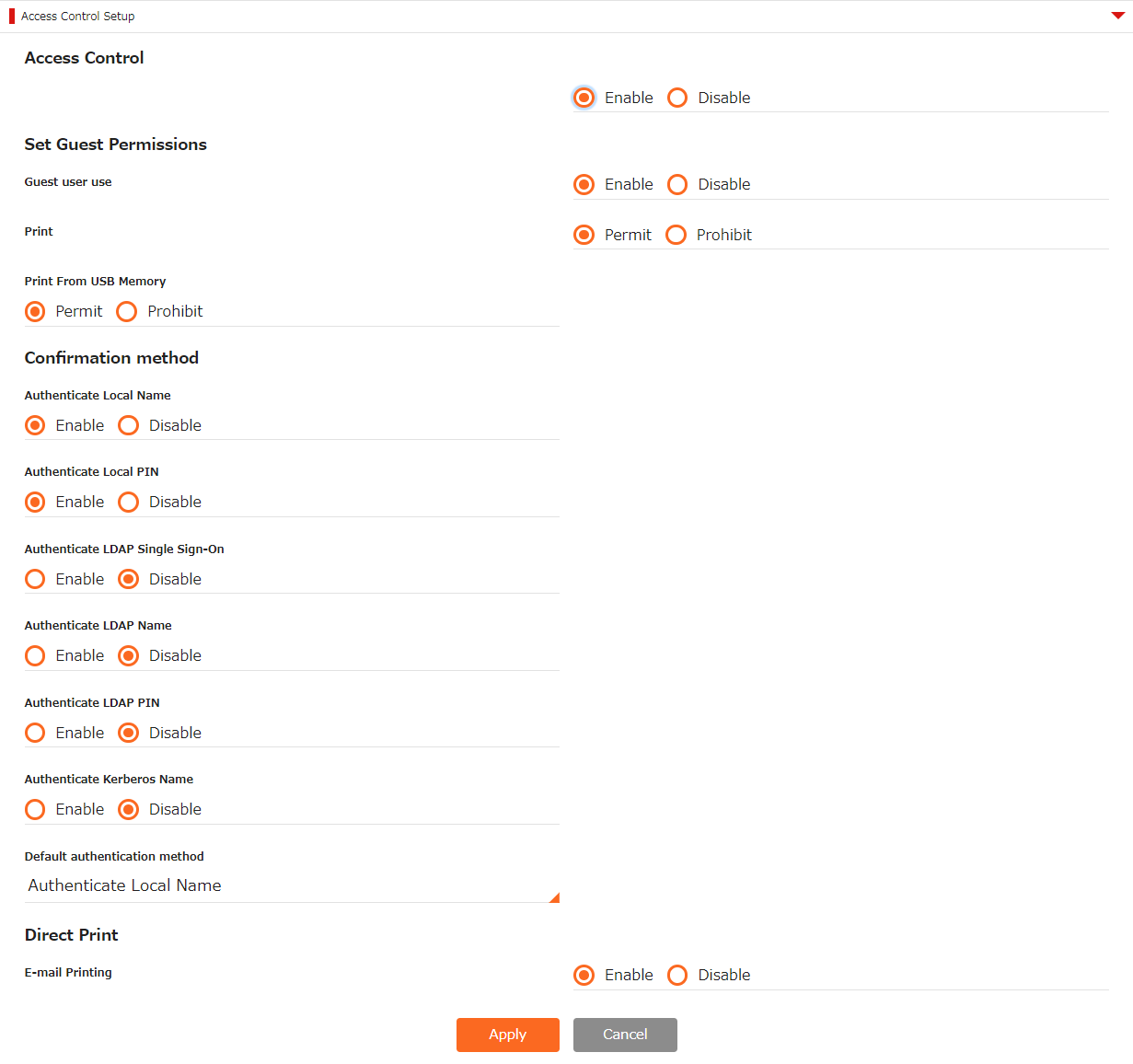
- Nastavení řízení přístupu nakonfigurujte podle svého prostředí.
- Nastavení oprávnění hosta: Zobrazí se obrazovka pro nastavení oprávnění pro ověření hosta. Ve výchozím nastavení jsou přístupová práva hosta udělena pro všechny operace. Oprávnění hosta můžete definovat v souladu s vašimi zásadami zabezpečení.
- Použití hostujícím uživatelem: Host je role přiřazená těm, jimž se po povolení řízení přístupu ověření uživatele nedaří.
Toto nastavení se používá pro povolení nebo zakázání používání tohoto zařízení hosty.
Je-li nastavena možnost [Disable (Zakazat)], můžete omezit používání tohoto zařízení uživatelům, jimž se ověření uživatele nezdařilo. Konkrétně můžete uživatelům, jimž se ověření uživatele nezdařilo, zakázat tisk a manipulaci s ovládací panelem.
Je-li nastavena možnost [Enable (Povolit)], můžete uživatelům, jimž se ověření uživatele nezdařilo, povolit toto zařízení používat v rozsahu oprávnění hosta. Definice oprávnění hosta lze nastavit v nastavení oprávnění hosta.
[Guest (Host)] se zobrazí na přihlašovací obrazovce jako metoda potvrzení. - Chcete-li zrušit úlohy od uživatelů, kteří nemohou být ověřeni, nastavte možnost [Guest user use (Použití hostující uživatel)] na [Disable (Zakazat)], nebo tisk hostujícím uživatelům zakažte v nabídce [Set Guest Permissions (Nastavení oprávnění hostujícího uživatele)].
- Metoda potvrzení: Povolit/zakázat každou metodu ověřování.
Uživatel může v době ověřování zvolit metodu ověřování v rozsahu, uděleném správcem.
Pokud je v tomto nastavení zbytečná metoda ověřování zakázána, nebude v možnostech uživatele zakázaná metoda ověřování zobrazena. Výchozí metoda ověřování: Definujte zamýšlenou metodu ověřování jako výchozí, když uživatel z ovládacího panelu vyvolá obrazovku ověřování.
Podle prostředí nastavte akce pro přímý tisk.
- Tisk e-mailu: Nastavte na možnost [Enable (Povolit)] nebo [Disable (Zakázat)]. Pokud je nastavena možnost [Enable (Povolit)], vytiskne se soubor v příloze přijatý funkcí tisku e-mailu.
Pokud je nastavena možnost [Disable (Zakázat)], nevytiskne se soubor v příloze přijatý funkcí tisku e-mailu.
- Tisk e-mailu: Nastavte na možnost [Enable (Povolit)] nebo [Disable (Zakázat)]. Pokud je nastavena možnost [Enable (Povolit)], vytiskne se soubor v příloze přijatý funkcí tisku e-mailu.
Klikněte na [Apply (Použít)].


- Pokud jsou položky [Access Control (Řízení přístupu)] a [Lockout Function (Funkce uzamčení)] nastaveny na možnost [Enable (Povolit)] a položka [IPP Authentication (Ověřování IPP)] je nastavena na [Basic (BASIC)], může být časů uzamčení tohoto zařízení méně než při přihlašování na zařízení z aplikace s IPP.