

3. Nastavení adresy IP
Pro nastavení adresy IP zařízení na pevnou hodnotu postupujte podle pokynů níže.

- U nastavení [Auto (Auto)], se adresa IP zařízení může dynamicky měnit.

- U nastavení [Ipv4 Address (IPv4 adresa)] nastavte takovou hodnotu, která se nepřekrývá s jinými zařízeními v síti.
- Pokud nechcete použít adresu IPv6, nastavte [DHCPv6 (DHCPv6)] na hodnotu [Disable (Zakazat)].
Následující případ je uveden jako příklad.
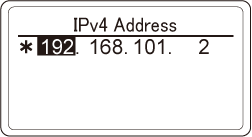
- IP adresa tohoto přístroje: 192.168.101.2
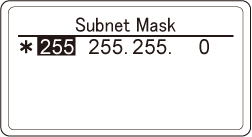
- Maska podsítě: 255.255.255.0
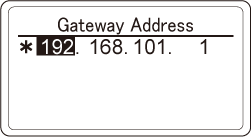
- Adresa brány: 192.168.101.1
- Několikrát stiskněte tlačítko pro posouvání ▼ na ovládacím panelu, vyberte položku [Wireless Setting (Bezdrátové nastavení)] a stiskněte tlačítko «OK».
Stiskněte ▲ nebo ▼, zadejte heslo správce a stiskněte tlačítko «OK».
Stiskem tlačítka ▼ vyberte položku [Wireless(Infrastructure) Setting (Nastavení bezdrátové sítě (Infrastruktura))] a stiskněte tlačítko «OK».
- Na dobu asi 5 sekund se zobrazí zpráva „Cannot be used simultaneously with Wireless(Wi-Fi Direct). (Nelze použít současně s bezdrátovou sítí (přímé připojení k Wi-Fi).)“.
Stiskem ▲ vyberte [Enable (Povolit)] a stiskněte «OK».
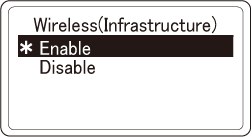
Stiskem tlačítka ▼ vyberte [Network Setting (Nastavení sítě)] a stiskněte «OK».
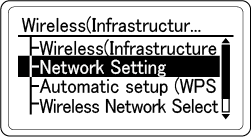
Zkontrolujte, zda je vybrána položka [IP Address Set (Nastaveni IP adresy)] a stiskněte «OK».
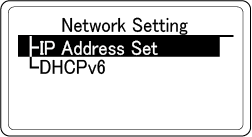
Stiskem tlačítka ▼ vyberte [Manuál (Manuál)] a stiskněte «OK».
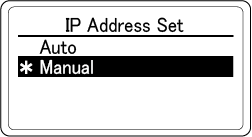
Stiskněte «BACK», potom pro volbu [IPv4 Address (IPv4 adresa)] na obrazovce [Network Setting (Nastavení sítě)] stiskněte tlačítko ▼ a nakonec stiskněte «OK».
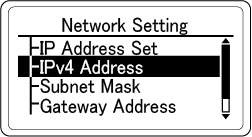
Jakmile bude vybrána první číslice adresy IP, stiskněte ▲ nebo ▼ a vyberte hodnotu, kterou chcete nastavit, potom stiskněte tlačítko «OK».
Až se kurzor přesune na další číslici, nastavte její hodnotu stejným způsobem.
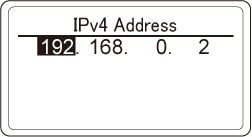
Po zadání všech hodnot se kurzor vrátí na první číslici. Zkontrolujte, zda se vlevo vedle nastavené hodnoty zobrazil symbol [*], potom stiskněte tlačítko «BACK».
Stiskem tlačítka ▼ vyberte [Subnet Mask (Maska podsite)] a stiskněte «OK».
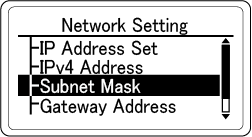
Masku podsítě zadejte stejným způsobem jako adresu IP. Po nastavení všech číslic se kurzor vrátí na první číslici. Zkontrolujte, zda se vlevo vedle nastavené hodnoty zobrazil symbol [*], potom stiskněte tlačítko «BACK».
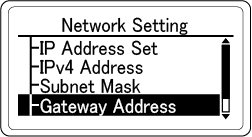
Stiskem tlačítka ▼ vyberte položku [Gateway Address (Adresu brány)] a stiskněte «OK».
Nastavte adresu brány, stejným způsobem jako adresu IP. Po nastavení všech číslic se kurzor vrátí na první číslici. Zkontrolujte, zda se vlevo vedle nastavené hodnoty zobrazil symbol [*], potom stiskněte tlačítko «BACK».
- Pro návrat na pohotovostní obrazovku stiskněte «CANCEL».
