

Pro macOS
V této části je jako příklad použita instalace ovladače tiskárny PCL pro operační systém macOS.
Při instalaci ovladače tiskárny PS pro operační systém macOS nahraďte název „PCL (PCL)“ názvem „PS (PS)“.
- Zkontrolujte, zda jsou toto zařízení a PC propojeny, a zda je zapnuto napájení.
- Z našich webových stránek stáhněte software „Software Package for Mac (Balíček softwaru pro macOS)“.
Nebo si připravte přiložené DVD.
- Otevřete stažený soubor.
Nebo do počítače vložte dodané DVD a soubor zkopírujte na pracovní plochu.
- Na pracovní ploše poklepejte na ikonu [OKI].
- Poklepejte na položky [Drivers (Ovladače)] - [PCL (PCL)] - [Installer for macOS (Instalátor pro macOS)].
- Instalaci dokončete podle pokynů na obrazovce.
- Z nabídky Apple vyberte možnost [System Preferences (Předvolby systému)].
Klikněte na tlačítko [Printers & Scanners (Tiskárny a skenery)].
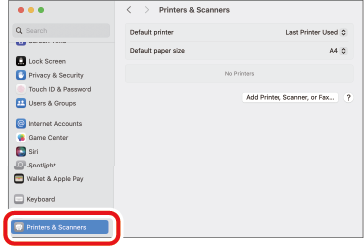
Klikněte na tlačítko [Add Printer, Scanner or Fax (Přidat tiskárnu, skener nebo fax)].

Pokud budete vyzváni k zadání jména a hesla správce, zadejte je podle pokynů na obrazovce.
Klikněte na tlačítko [Default (Výchozí)].
Ze seznamu vyberte toto zařízení. V nabídce [Drivers (Ovladače)] vyberte položku [Select Software... (Vybrat software...)] a potom ze seznamu [Printer Software (Software tiskárny)] vyberte vyberte položku [OKI *** PCL (OKI *** PCL)] (kde *** je název modelu).

- Pokud položka [OKI *** PCL (OKI *** PCL)] (kde *** je název modelu) v nabídce [Drivers (Ovladače)] uvedena není, vyberte z nabídky [Drivers (Ovladače)] položku [Select Software... (Vybrat software...)] a potom ze seznamu [Printer Software (Software tiskárny)] vyberte vyberte položku [OKI *** PCL (OKI *** PCL)] (kde *** je název modelu).
Metoda připojení
Zapsaný název
Typ
Síť
OKI-*** (posledních 6 míst MAC adresy) (kde *** je název modelu)
Bonjour
USB
OKI LTD *** (kde *** je název modelu)
USB
- Adresu MAC můžete zkontrolovat stiskem tlačítek pro posouvání na ovládacím panelu a vytištěním informací o síti z nabídky [Print Information (Tisk informaci)] - [Network (Sit)].
- Chcete-li změnit název, nový název, který má být použit, zadejte v poli [Name (Jméno)].
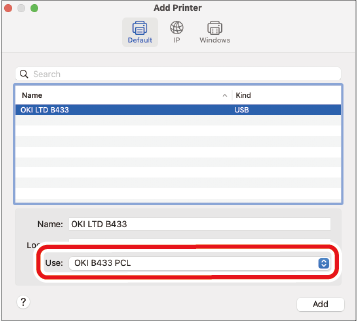
Klikněte na tlačítko [Add (Přidat)].
- Pokud se zobrazí obrazovka pro potvrzení volby, klikněte na [OK (OK)].
Po přidání zařízení do seznamu [Printers (Tiskárny)] vyberte zařízení, jehož nabídka se má zobrazit. Ujistěte se, že v položce [Type (Typ)] je zobrazeno „OKI *** PCL (OKI *** PCL)“ (kde *** je název modelu).
- Pokud se v položce [Type (Typ)] „OKI *** PCL (OKI *** PCL)“ (kde *** je název modelu) nezobrazí, vyberte toto zařízení v nabídce [Printers (Tiskárny)] a potom jej odstraňte kliknutím na tlačítko [Delete Printers (Odstranit tiskárnu)]. Potom zopakujte kroky 8 až 11.
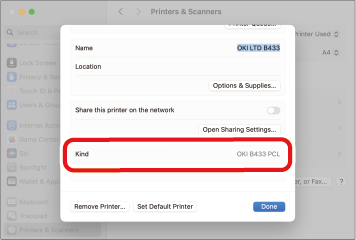
Klikněte na možnost [Open the Print Queue (Otevřít tiskovou frontu)].
- Až se zobrazí možnost [Upgrade to recommended AirPrint... (Je doporučen upgrade na AirPrint...)], klikněte na možnost [Don't Upgrade (Neupgradovat)].
V nabídce [Printers (Tiskárny)] vyberte možnost [Print Test Page (Tisknout zkušební stránku)].

Po vytištění zkušební stránky je instalace dokončena.
Pokud jste instalovali doplňky, jako například rozšiřovací zásobník papíru, změňte nastavení ovladače tiskárny.
