

5. Abilita il controllo accessi
Dopo aver registrato utenti e configurato l’autenticazione del server, abilitare accesso alla di controllo.
Aprire la pagina Web di questa macchina.
Effettuare l’accesso come amministratore.
- Fare clic su [Printer Settings (Impostazioni stampante)].
Cliccare il pulsante Menu nell’angolo in alto a destra e quindi selezionare [User Management (Gestione degli utenti)] - [Access Control Setup (Impostazioni controllo accessi)].
Selezionare [Enable (Si)] in [Access Control (Controllo accesso)].
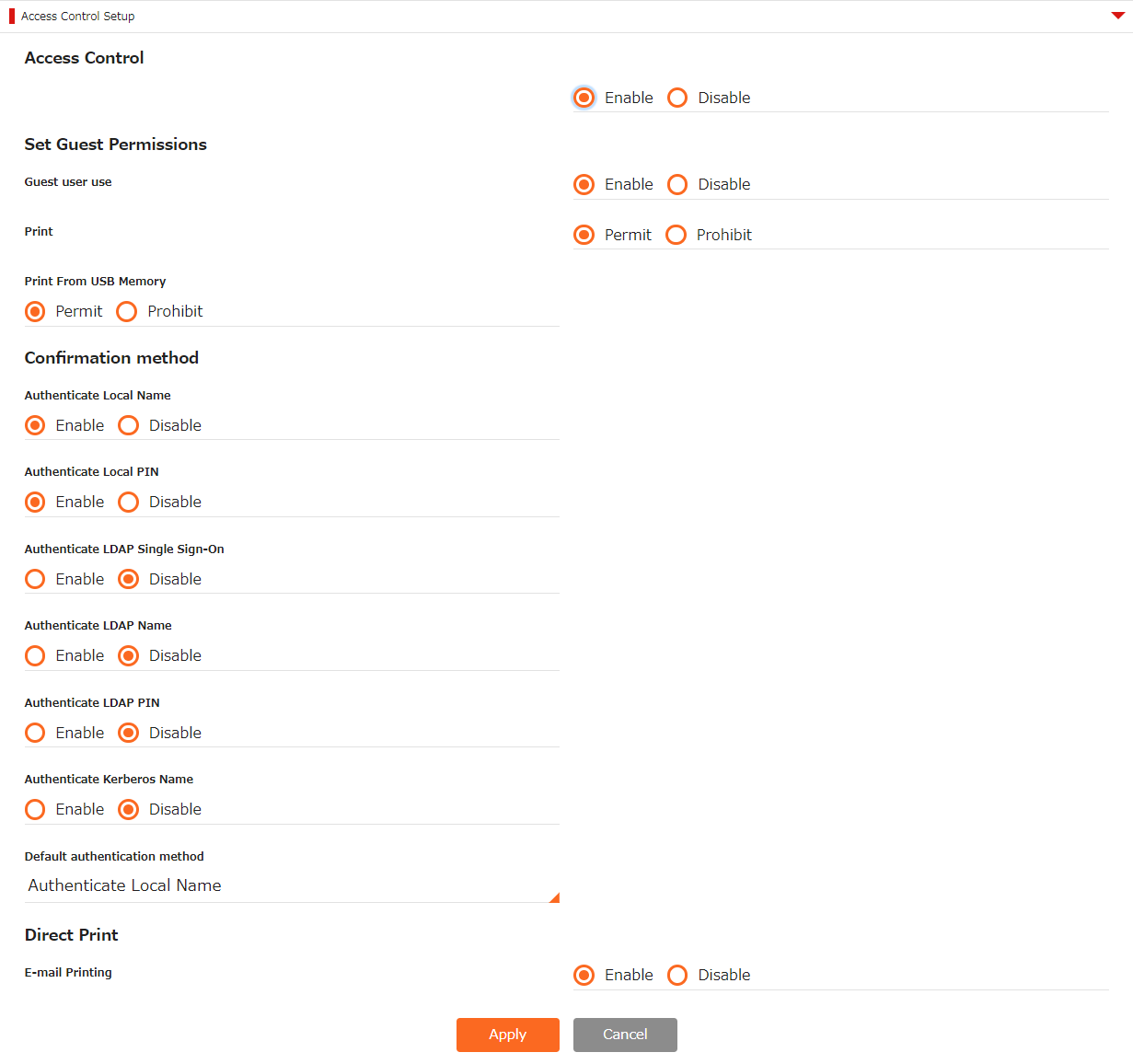
- Configurare il controllo dell'accesso in base all'ambiente in uso.
- Imposta Autorizzazioni ospite: Appare la schermata per l’impostazione dei permessi per l’autenticazione dell’utente. Per predefinizione, i diritti di accesso ospite sono garantiti per tutte le operazioni. Puoi definire i permessi ospite secondo la tua politica di sicurezza.
- Uso utente Ospite: Ospite è un utente assegnato a coloro che non hanno avuto successo con l'autenticazione dell’utente quando è attivato il controllo accesso.
Quest’impostazione è usata per attivare o disattivare l’uso di questa macchina da ospite.
Quando è impostato [Disable (No)], puoi limitare l’uso di questa macchina da utenti che non sono riusciti a eseguire l'autenticazione utente. Nello specifico, puoi disabilitare la stampa per utenti che non è riuscito a effettuare l’autenticazione dell’utente e il funzionamento del pannello dell’operatore.
Quando è impostato [Enable (Sì)], puoi consentire agli utenti che non sono riusciti a effettuare l'autenticazione di usare questa macchina all’interno dei permessi per gli ospiti. La definizione dei permessi ospite può essere impostata nelle impostazioni del permesso ospite.
[Guest (Ospite)] è visualizzato come metodo di conferma nella schermata di Login. - Se desideri scartare i dati di stampa che non possono essere autenticati, impostare [Guest user use (Utenti ospiti)] su [Disable (No)], o impostare [Set Guest Permissions (Imposta le autorizzazioni degli ospiti)] per vietare la stampa delle autorizzazioni dell’ospite.
- Metodo di conferma: Attiva/Disattiva ogni metodo di autenticazione.
Un utente può selezionare il metodo di autenticazione nell’intervallo garantito dall’amministratore al momento dell’autenticazione.
Se un metodo di autenticazione inutile è disattivato in quest'impostazione, il metodo di autenticazione disattivato non sarà visualizzato nelle opzioni utente. Metodo di autenticazione predefinito: Definire il metodo di autenticazione concentrato come predefinito quando l’utente chiama la schermata di autenticazione dal pannello dell’operatore.
Impostare le azioni di Stampa diretta secondo il tuo ambiente.
- Stampa e-mail: Impostalo su [Enable (Sì)] o [Disable (No)]. Quando è impostato [Enable (Si)], il file allegato ricevuto dalla funzione Stampa e-mail non sarà stampato.
Quando è impostato [Disable (No)], il file allegato ricevuto dalla funzione Stampa e-mail non sarà stampato.
- Stampa e-mail: Impostalo su [Enable (Sì)] o [Disable (No)]. Quando è impostato [Enable (Si)], il file allegato ricevuto dalla funzione Stampa e-mail non sarà stampato.
Fare clic su [Apply (Applica)].


- Quando [Access Control (Controllo accesso)] e [Lockout Function (Funzione Blocco)] sono impostati su [Enable (Si)] e [IPP Authentication (Autenticazione IPP)] è impostato su [Basic (BASIC)], i tempi di blocco di questa macchina potrebbero essere minori di quelli impostati quando si accede alla macchina da un applicazione basata su IPP.