

Stampa su etichette
Impossibile stampare dal cassetto multiuso.
Verificare le precauzioni della carta.
Caricare le etichette con il lato di stampa rivolto verso l'alto facendo riferimento alle seguenti istruzioni.
Per la procedura dettagliata, consultare "Caricamento della carta nel cassetto multiuso".
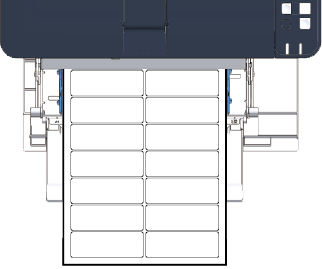
Verificare che "Ready To Print (Pronta per la stampa)" sia visualizzato sul display.
Premere il pulsante di scorrimento ▼ sul pannello dell’operatore per selezionare [Menus (Menu)], e premere «OK».

Premere diverse ▼ volte per selezionare [User Setup (Menu utente)] e premere «OK».
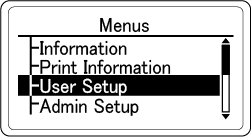
Controllare che sia selezionato [Tray Configuration (Parametri cassetti)] e premere «OK».
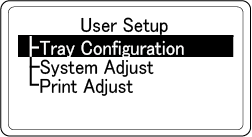
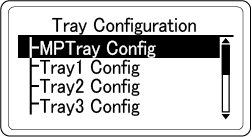
Controllare che sia selezionato [MPTray Config (Config. cassetto mult.)] e quindi premere «OK».
Verificare che sia selezionato [Paper Size (Formato carta)] e premere «OK».
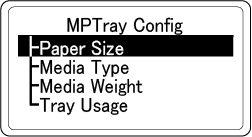
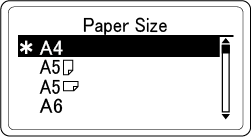
Premere ▲ o ▼ diverse volte per selezionare il formato delle etichette da caricare e quindi premere «OK». Verificare che [*] sia visualizzato a sinistra dell’impostazione selezionata e premere il pulsante «BACK».
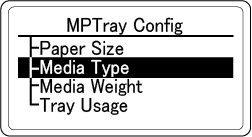
Premere ▼ per selezionare [Media Type (Tipo supporto)] e premere «OK».
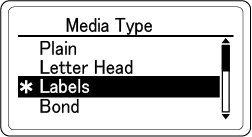
Premere ▲ o ▼ per selezionare [Labels (Etichette)] e premere «OK». Verificare che [*] sia visualizzato a sinistra dell’impostazione specificata.
Per tornare alla schermata di standby, premere «CANCEL».

Stampa da un PC
Per il driver di stampa PCL di Windows
- Aprire il file da stampare.
- Selezionare [Print (Stampa)] nel menu [File (File)].
- Cliccare [More settings (Altre impostazioni)].
- Selezionare [A4 (A4)] oppure [Letter (Letter)] alla voce [Size (Formato)] nella scheda [Setup (Impostazione)].
- Selezionare il vassoio in cui sono caricate le etichette da [Source (Alimentazione)] nella scheda [Setup (Impostazione)].
- Effettuare le impostazioni come segue in [Type (Tipo)].
Se hai selezionato [Labels (Etichette)] sul pannello dell’operatore durante il caricamento delle etichette nella macchina, selezionare [Printer Setting (Impostazioni della stampante)] in [Type (Tipo)].Negli altri casi, seleziona [Labels (Etichette)] in [Type (Tipo)].
Se necessario, cliccare [Paper Feed Options (Opzioni alimentazione carta)], deselezionare [Long Edge Feed (Alimentazione bordo lungo)] per il vassoio per l’alimentazione carta e cliccare [OK (OK)].

- Se desideri stampare durante il controllo di ogni foglio, fare clic su [Paper Feed Options (Opzioni alimentazione carta)] in [Setup (Impostazione)] del driver di stampa e selezionare [Feed paper individually (Carta alimentata una alla volta)] (o selezionare [Yes (Sì)]). Per stampare continuativamente, deselezionare [Feed paper individually (Carta alimentata una alla volta)] (o selezionare [No (Non)]). Per i dettagli, fare riferimento a "Stampa un foglio alla volta manualmente".
Specificare le altre impostazioni secondo necessità e clicca [OK (OK)].
- Clicca [Print (Stampa)] nella schermata [Print (Stampa)].
Per il driver di stampa PS di Windows
- Aprire il file da stampare.
- Selezionare [Print (Stampa)] nel menu [File (File)].
- Cliccare [More settings (Altre impostazioni)].
- Cliccare su [Advanced (Avanzate)] nella scheda [Layout (Layout)] e selezionare [A4 (A4)] o [Letter (Letter)] da [Paper Size (Formato carta)].
- Fare clic su [OK (OK)].
- Selezionare il vassoio in cui sono caricate le etichette da [Paper Source (Alimentazione carta)] nella scheda [Paper/Quality (Carta/Qualità)].
Effettuare le impostazioni come segue in [Media (Supporto)].
Se hai selezionato [Labels (Etichette)] sul pannello dell’operatore durante il caricamento delle etichette nella macchina, selezionare [Printer Setting (Impostazioni della stampante)] in [Media (Supporto)].
Negli altri casi, seleziona [Labels (Etichette)] in [Media (Supporto)].Specificare le altre impostazioni secondo necessità e clicca [OK (OK)].
- Se desideri stampare durante il controllo di ogni foglio, selezionare [Feeds paper one by one from the MP tray (Carta alimentata una alla volta dal cassetto multiuso)] in [Advanced (Avanzate)] nella scheda [Layout (Layout)] del driver di stampa (o selezionare [Yes (Sì)]). Per stampare continuamente, deselezionare [Feeds paper one by one from the MP tray (Carta alimentata una alla volta dal cassetto multiuso)] (o selezionare [No (Non)]). Per i dettagli, fare riferimento a "Stampa un foglio alla volta manualmente".
- Clicca [Print (Stampa)] nella schermata [Print (Stampa)].
Per il driver di stampa PCL di macOS
- Aprire il file da stampare.
- Selezionare [Print (Stampa)] nel menu [File (File)].
- Selezionare [A4 (A4)] o [Letter (Letter)] da [Paper Size (Formato carta)].
- Selezionare [Printer Options (Opzioni stampante)] - [Setup (Impostazione)].
- Selezionare il vassoio in cui sono caricate le etichette da [Paper Source (Alimentazione carta)].
Effettuare le impostazioni come segue in [Media Type (Tipo supporto)].
Se hai selezionato [Labels (Etichette)] sul pannello dell’operatore durante il caricamento delle etichette nella macchina, selezionare [Printer Setting (Impostazioni della stampante)] in [Media Type (Tipo supporto)].
Negli altri casi, seleziona [Labels (Etichette)] in [Media Type (Tipo supporto)].Specificare le impostazioni secondo necessità e cliccare [Print (Stampa)].
- Se desideri stampare mentre controlli ogni foglio, selezionare [Multi Purpose Tray (Cassetto multi uso)] da [Paper Source (Alimentazione carta)] nel driver di stampa e controllare [Feeds paper one by one from the MP tray (Carta alimentata una alla volta dal cassetto multiuso)] di [Paper Feed Options (Opzioni alimentazione carta)] (o selezionare [Yes (Si)]). Per stampare continuamente, deselezionare [Feeds paper one by one from the MP tray (Carta alimentata una alla volta dal cassetto multiuso)] (o selezionare [No (Non)]). Per i dettagli, fare riferimento a "Stampa un foglio alla volta manualmente".
- Se i dettagli delle impostazioni non sono visualizzati nella schermata [Print (Stampa)] fare clic su [Show Details (Mostra dettagli)] nella parte bassa della schermata.
Per il driver di stampa PS di macOS
- Aprire il file da stampare.
- Selezionare [Print (Stampa)] nel menu [File (File)].
- Selezionare [A4 (A4)] o [Letter (Letter)] da [Paper Size (Formato carta)].
- Selezionare il vassoio in cui sono caricate le etichette da [Printer Options (Opzioni stampante)] - [Paper Feed (Alimentazione carta)] - [All Pages From (Tutte le pagine da)].
- Selezionare la scheda [Paper Feed (Alimentazione carta)] in [Printer Options (Opzioni stampante)] - [Print Options (Opzioni di stampa)].
- Effettuare le impostazioni come segue in [Media Type (Tipo supporto)].
Se hai selezionato [Labels (Etichette)] sul pannello dell’operatore durante il caricamento delle etichette nella macchina, selezionare [Printer Setting (Impostazioni della stampante)] in [Media Type (Tipo supporto)].
Negli altri casi, seleziona [Labels (Etichette)] in [Media Type (Tipo supporto)]. Specificare le impostazioni secondo necessità e clicca [Print (Stampa)].
- Se desideri stampare mentre controlli ogni foglio, selezionare [Multi-Purpose Tray (Cassetto multiuso)] from [Paper Feed (Alimentazione carta)] -[All Pages From (Tutte le pagine da)] nel driver di stampa, e controllare [Printer Options (Opzioni stampante)] - [Print Options (Opzioni di stampa)] - [Paper input options (Opzioni di input carta)] - [Feeds paper one by one from the MP tray (Carta alimentata una alla volta dal cassetto multiuso)] (o selezionare [Yes (Si)]). Per stampare continuamente, deselezionare [Feeds paper one by one from the MP tray (Carta alimentata una alla volta dal cassetto multiuso)] (o selezionare [No (Non)]). Per i dettagli, fare riferimento a "Stampa un foglio alla volta manualmente".
- Se i dettagli delle impostazioni non sono visualizzati nella schermata [Print (Stampa)] fare clic su [Show Details (Mostra dettagli)] nella parte bassa della schermata.