

1. Registrazione di un ruolo
Registrare un ruolo da assegnare all’utente. Per esempio, creare un nome dell'unità organizzativa o il ruolo titolo del processo e impostare e registrare le operazioni consentite (come la stampa) per ogni ruolo.
È possibile registrare al massimo 100 ruoli. Puoi anche assegnare più ruoli a un singolo utente.
Puoi impostare di consentire/proibire le seguenti operazioni per un ruolo.
- Stampa da un PC
Per predefinizione, sono registrati due tipi di ruoli.
- .Ruolo amministratore:
Il ruolo dell'amministratore del dispositivo. Può essere assegnato a utenti generici. Un utente con [.AdminRole (.AdminRole)] assegnato può agire come amministratore di un dispositivo ed eseguire l’[Administrator Login (Accesso amministratore)] sulla pagina web. (Tuttavia, la condizione è che il controllo dell’accesso sia abilitato e che sia un utente locale.)
[.AdminRole (.AdminRole)] non può essere cancellato o modificato. - .Ruolo predefinito:
Questo è il ruolo da assegnare se nessun ruolo è specificato quando un utente è registrato.
[.DefaultRole (.DefaultRole)] non può essere cancellato, ma i diritti d’accesso possono essere modificati.
Aprire la pagina Web di questa macchina.
Effettuare l’accesso come amministratore.
Fare clic su [Printer Settings (Impostazioni stampante)].
Cliccare il pulsante Menu nell’angolo in alto a destra e quindi selezionare [User Management (Gestione degli utenti)] - [User Management (Gestione degli utenti)].
Cliccare [Role (Ruolo)].
Quando è visualizzata la schermata di informazioni sui ruoli, inserire le informazioni richieste.
Nome ruolo: Inserire un nome ruolo qualsiasi. Non può essere registrato lo stesso [Role Name (Nome del ruolo)]. Inoltre [Role Name (Nome del ruolo)] non può essere omesso.
Descrizione del ruolo: Inserire una descrizione del ruolo.
Permesso: Impostare permesso/divieto/divieto forzato di ogni operazione in questo ruolo. Impostare divieto forzato vieterà le operazioni consentite da altri ruoli.
Elenco utente locale: Aggiungere o cancellare un utente locale cui questo ruolo è stato assegnato.
Elenco utenti Kerberos: Aggiungere un utente Kerberos cui si applica questo ruolo.
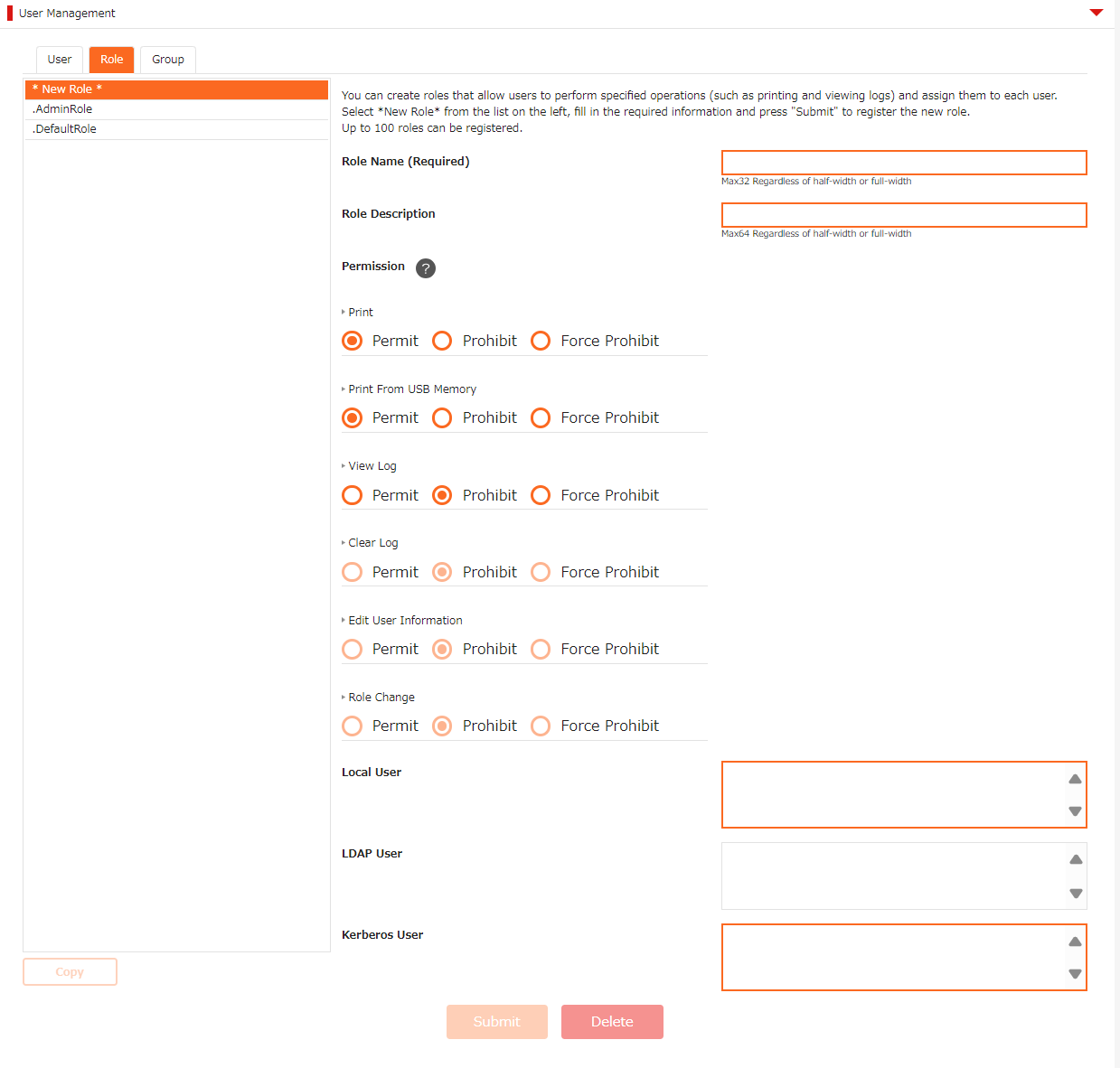
Fare clic su [Submit (Invia)].
Puoi copiare i ruoli registrati e aggiungere nuovi ruoli a seconda della configurazione copiata.
Quando clicchi [Copy (Copia)] sotto il nome del ruolo, apparirà la schermata di informazioni sul ruolo, perciò modifica e registra le voci richieste.
