

Registrare il nome e la password
Puoi usare l’ nome utente e password per limitare l’accesso a questa macchina.
Le impostazioni modificate sono riflesse in questa macchina quando l’icona [Save to Device (Salva su periferica)] è cliccata.
Poiché per la comunicazione con questa macchina viene utilizzato HTTPS, è necessario importare il certificato di questa macchina sul computer per un corretto funzionamento.
Importazione di un certificato
Aprire [Control Panel (Pannello di controllo)] e cliccare [View network status and tasks (Mostra stato e attività di rete)].
Cliccare [Internet Options (Opzioni internet)], quindi cliccare la scheda [Content (Contenuto)] - [Certificate (Certificato)].
Cliccare sulla scheda [Trusted Root Certification Authorities (Autorità di certificazione radice attendibili)] e quindi cliccare [Import (Importa)].
Prestare attenzione ai seguenti punti, seguire la procedura guidata visualizzata e importare il certificato.
・ Selezionare il file del certificato da importare dal file esportato da questa macchina.
・ Verificare che [Place all certificates in the following store (Posiziona tutti i certificati nel seguente archivio)] sia selezionato e che [Trusted Root Certification Authorities (Autorità di certificazione radice attendibili)] sia impostato per l'archivio certificati.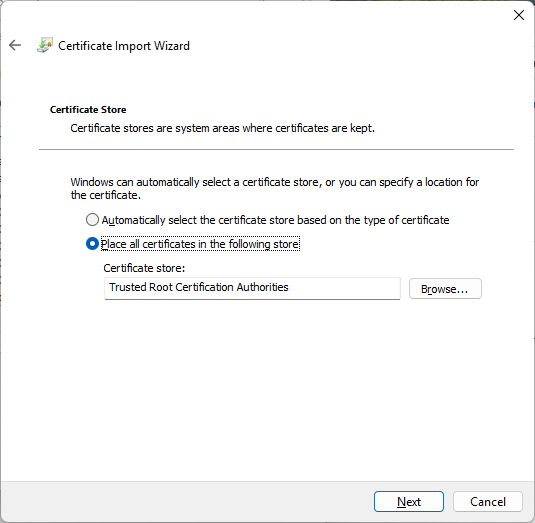
Se viene visualizzata la schermata di avviso, fare clic su [Yes (Sì)]; quindi fare clic su [OK (OK)] nella schermata che indica che l'importazione è avvenuta correttamente.
Creare un nuovo utente
- Cliccare [Start (Start)] e selezionare [All (Tutti)] - [OKI (OKI)] - [Configuration Tool (Configuration Tool)].
- Selezionare la macchina dalla [Registered Device Table (Tabella delle periferiche registrate)].
- Selezionare la scheda [User Setting (User Setting)].
- Fare clic su [Role Management (Gestore ruolo)].
Immettere la password admin e fare clic su [OK (OK)].
- Fare clic su [User name/Group (Gestione Nome utente/Nome gruppo)].
- Fare clic sull’icona [New(User) (Nuovo (utente))].
Inserire il nome e la password utente.
Impostare altre Informazioni necessarie.
Nome: Inserire il visualizza nome.
Indirizzo E-mail: Inserire l’indirizzo e-mail dell'utente.
Codice linguistico: Inserire il codice linguistico.
PIN: Inserire il PIN dell’utente.
Ruolo: Impostare il ruolo dell’utente.
Gruppo: Impostare il gruppo al quale appartiene l'utente.
- Puoi inserire il PIN come opzione di impostazione utente.
- "admin (admin)" non può essere registrato come un nuovo nome utente.
- Fare clic su [OK (OK)].
- Fare clic sull’icona [Save to Device (Salva su periferica)].

Modificare le impostazioni utente
- Cliccare [Start (Start)] e selezionare [All (Tutti)] - [OKI (OKI)] - [Configuration Tool (Configuration Tool)].
- Selezionare la macchina dalla [Registered Device Table (Tabella delle periferiche registrate)].
- Selezionare la scheda [User Setting (User Setting)].
- Fare clic su [Role Management (Gestore ruolo)].
Immettere la password admin e fare clic su [OK (OK)].
Fare clic su [User name/Group (Gestione Nome utente/Nome gruppo)].
- Selezionare il nome utente da modificare.
- Modificare le impostazioni secondo necessità e cliccare [OK (OK)].
- Fare clic sull’icona [Save to Device (Salva su periferica)].
Eliminazione di un utente
- Cliccare [Start (Start)] e selezionare [All (Tutti)] - [OKI (OKI)] - [Configuration Tool (Configuration Tool)].
- Selezionare la macchina dalla [Registered Device Table (Tabella delle periferiche registrate)].
- Selezionare la scheda [User Setting (User Setting)].
- Fare clic su [Role Management (Gestore ruolo)].
Immettere la password admin e fare clic su [OK (OK)].
Fare clic su [User name/Group (Gestione Nome utente/Nome gruppo)].
- Selezionare la casella di spunta relativa all'utente da eliminare.
- Fare clic sull'icona [Delete (Elimina)].
- Alla schermata di conferma, fare clic su [Yes (Sì)].
- Fare clic sull’icona [Save to Device (Salva su periferica)].