

2.登錄使用者
使用本機確認方法執行使用者驗證時,請從 Web 瀏覽器在本機器上登錄使用者。最多可登錄 5,000 位使用者。
開啟此機器的網頁。
以管理員身份登入。
- 按一下 [Printer Settings (印表機設定)]。
- 按一下右上角的選單按鈕,然後選擇 [User Management (使用者管理)] - [User Management (使用者管理)]。
- 按一下 [User (使用者)]。
- 設定使用者的類型。
- 本機使用者:在本機器中登錄使用者資訊。
- LDAP 使用者:登錄到 LDAP 伺服器的使用者。
需要進行 LDAP 伺服器驗證設定。無法登錄 LDAP 使用者。
僅能瀏覽。可查看曾使用本機器的使用者。 - Kerberos 使用者:登錄到 Kerberos 伺服器的使用者。
需要進行 Kerberos 伺服器驗證設定。無法登錄 Kerberos 使用者。僅能瀏覽。
可查看曾經使用本機器的使用者清單。也能為 Kerberos 使用者指派角色。
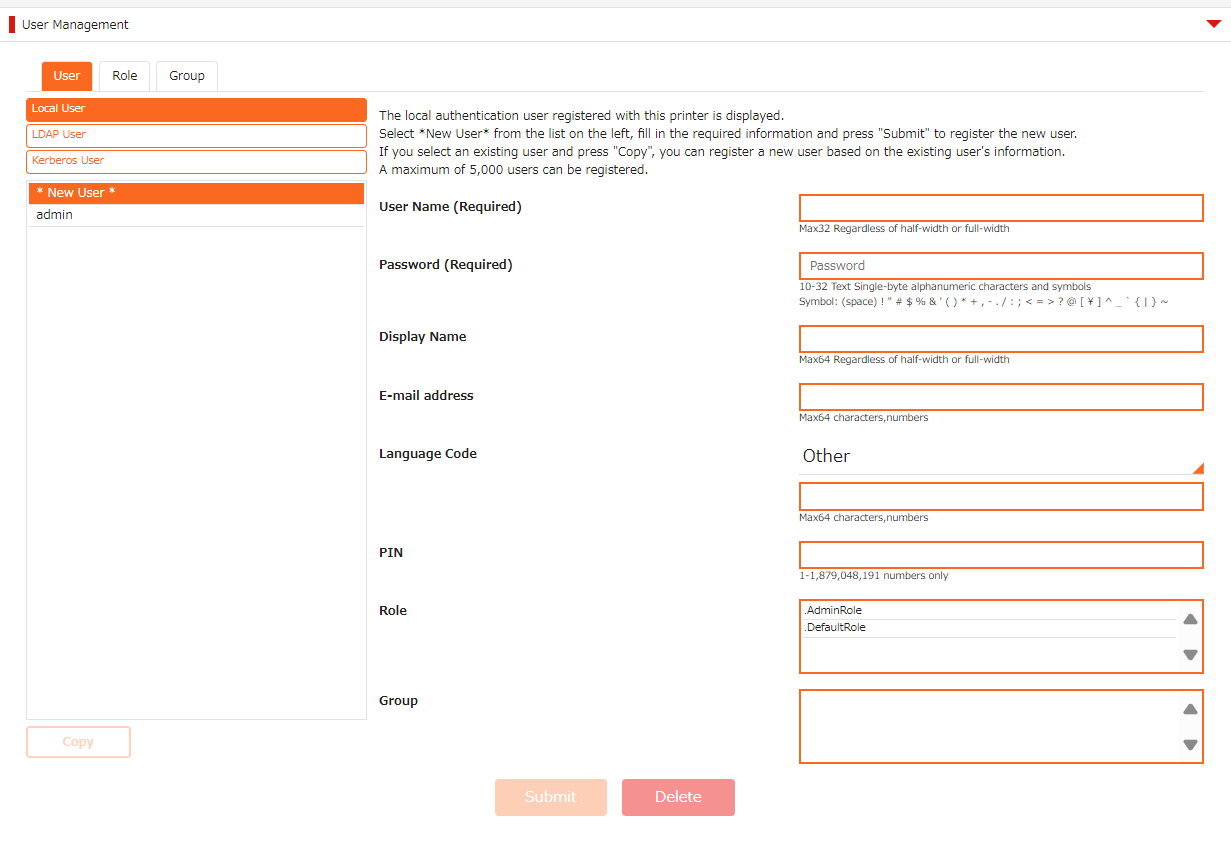
- 使用者資訊設定畫面出現時,請輸入必要的資訊。
- 使用者名稱:輸入使用者名稱。無法登錄相同的 [User Name (使用者名稱)]。務必設定。
- 密碼:輸入密碼。務必設定。
- 顯示名稱:輸入顯示名稱。
- 電子郵件地址:輸入使用者的電子郵件地址。
- 語言代碼:輸入語言代碼。當選擇 [Advanced (進階)] 時,請以符合 RFC1766 格式輸入語言代碼。(例如 en-us)
- PIN:請輸入使用者的 PIN。
- 角色:設定使用者的角色。[Role (角色)] 可指派給多位使用者。
- 群組:設定使用者所屬的群組。
- 按一下 [Submit (提交)]。
您可以複製已登錄的角色並根據複製的設定新增新使用者。
按一下使用者名稱下方的 [Copy (複製)] 後,將顯示使用者資訊畫面。然後變更並登錄所需項目。
