

Udskrivning fra en pc
Hvis adgangskontrol er aktiveret, skal du indtaste brugeroplysninger i printerdriveren, når du udskriver fra en pc.
I Windows
I dette eksempel bruges Notesblok til at udskrive fra PCL-driveren.
- Vælg [Print (Udskriv)] fra [File (Fil)] menuen.
- Vælg [OKI *** PCL (OKI *** PCL)] (hvor *** er dit modelnavn) fra [Printer (Printer)], og klik på [More settings (Flere indstillinger)].
- Vælg fanen [Extend (Udvid)].
Klik på [User Authentication (Brugergodkendelse)].
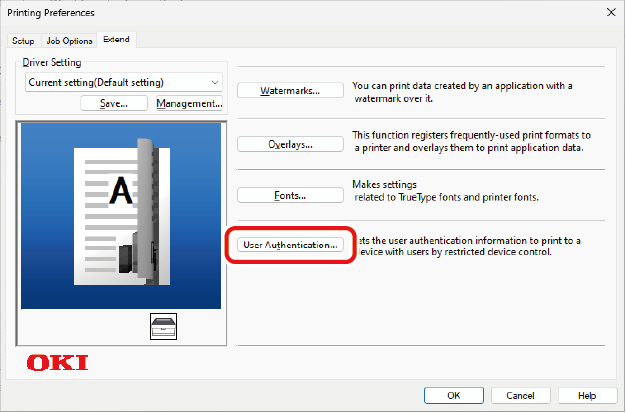
Indstil [User Name (Brugernavn)], [Password (Adgangskode)] som brugerens godkendelsesinformation, og vælg [Authentication Type (Godkendelsestype)] til at angive brugerens godkendelsesdestination og godkendelsestype.

- [Password (Adgangskode)], [Authentication Type (Godkendelsestype)] og [Use User Authentication (Brug Brugergodkendelse)] vises måske ikke på skærmen afhængigt af indstillingen for [User Authentication Options... (Brugergodkendelsesindstillinger...)] på fanen [Device Options (Enhedsindstillinger)].
Markér [Use User Authentication (Brug brugergodkendelse)] afkrydsningsfeltet, hvis det vises.
- Fjern markering af [Use User Authentication (Brug brugergodkendelse)], hvis PIN-koden til opgavekonti-klienten bruges som brugergodkendelsesinformation.
Indtast brugernavnet og adgangskoden.
Brugernavnet kan angives som login-navn afhængig af indstillingen af [User Authentication Options... (Brugergodkendelsesindstillinger...)] på fanen [Device Options (Enhedsindstillinger)].
Markér [Use logon name as user name (Brug login-navn som brugernavn)] for at bruge Windows-loginnavnet som brugernavnet.- Hvis [Authentication Type (Godkendelsestype)] vises, vælges brugers godkendelsesdestination og godkendelsestilstanden fra listen.
- Auto: Følg metoden til at logge ind på Windows. Godkendelse foretages af [Server LDAP (Server LDAP)], når du er logget på et domæne eller af [Device Local (Enhed Lokal)], når du er logget ind på en lokal pc.
- Enhed Lokal: Autentificering sker ved hjælp af brugeroplysningerne i denne maskine.
- Server LDAP: Autentificering sker ved hjælp af LDAP i serverens brugeroplysninger.
- Server Kerberos: Autentificering sker ved hjælp af Kerberos i serverens brugeroplysninger.
- Standard-godkendelsestypen kan indstilles i [User Authentication Options... (Brugergodkendelsesindstillinger...)] på fanen [Device Options (Enhedsindstillinger)].
Klik på [OK (OK)].
Angiv om nødvendigt andre indstillinger, og klik derefter på [OK (OK)].
Klik på [Print (Udskriv)] på skærmen [Print (Udskriv)].
Indstilling af detaljer om brugergodkendelse
Indstil brugergodkendelsesindstillingerne for printerdriveren fra fanen [Device Options (Enhedsindstillinger)] eller fanen [Device Settings (Enhedsindstillinger)] i printeregenskaber.
Åbn [Devices and Printers (Enheder og printere)].
- Højreklik på ikonet for din model, og vælg [Printer properties (Printeregenskaber)].
- For Windows PCL-printerdriveren skal du vælge [Device Options (Enhedsindstillinger)] og klikke på [User Authentication Options... (Brugergodkendelsesindstillinger...)]. For Windows PS-printerdriveren skal du vælge fanen [Device Options (Enhedsindstillinger)] og udvide på [Installable Options (Installerbare indstillinger)].
- Angiv detaljerne for brugergodkendelse.
Indstil indstillinger for brugergodkendelse for hver bruger: Vis [Use User Authentication (Brug brugergodkendelse)] på skærmen Brugergodkendelsesindstillinger, så du kan indstille, om brugergodkendelse skal bruges eller ej.
- Når [Set User Authentication Options for each user (Vælg Brugergodkendelsesmuligheder for hver bruger)] ikke er markeret, bruges brugergodkendelse og godkendelsestype følger metoden til at logge ind i Windows. Godkendelse foretages af [Server LDAP (Server LDAP)], når du er logget på et domæne eller af [Device Local (Enhed Lokal)], når du er logget ind på en lokal pc.
- Hvis du vil bruge en PIN-kode i pop-up-tilstanden for opgaveregnskabsklienten som brugergodkendelsesoplysninger, skal du markere [Set User Authentication Options for each user (Vælg Brugergodkendelsesmuligheder for hver bruger)].
- Indtast oplysninger om brugergodkendelse ved udskrivning: Vis indstillinger for brugergodkendelse for hvert udskriftsjob. Brug denne indstilling, når du har brug for at angive den faktiske bruger for hvert udskriftsopgave i et miljø, hvor flere brugere bruger den samme login-konto på den samme pc.
Dette kan ikke indstilles, hvis [Set User Authentication Options for each user (Vælg Brugergodkendelsesmuligheder for hver bruger)] er markeret. - Godkendelsestype: Indstil godkendelsestypen i Brugergodkendelsesindstillinger.
- Standard Godkendelsestype: Angiv standardgodkendelsestypen, hvis godkendelsestypen ikke kan indstilles.
- For Windows PCL-printerdriveren skal du klikke på [OK (OK)].
- Klik på [OK (OK)].

I macOS
Her er et eksempel med tekstredigering.
- Vælg [Print (Udskriv)] fra [File (Fil)] menuen.
- Vælg printerdriveren til denne maskine.
- Vælg [Printer Options (Printerindstillinger)] - [User Authentication (Brugergodkendelse)].
Markér [Use user authentication (Brug brugergodkendelse)].
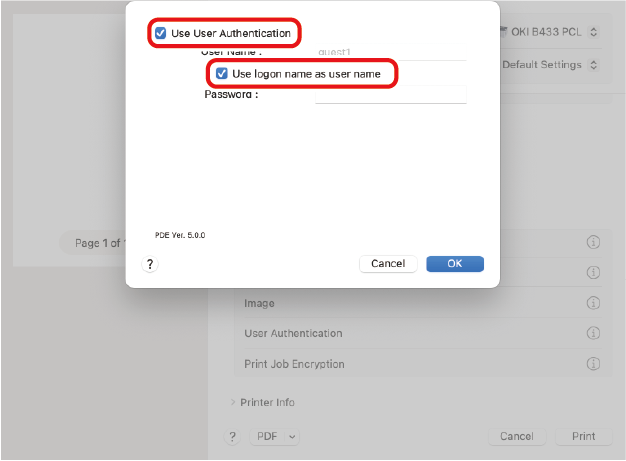
- Fjern markering af [Use User Authentication (Brug brugergodkendelse)], hvis PIN-koden til opgavekonti-klienten bruges som brugergodkendelsesinformation.
- Indtast [User Name (Brugernavn)] og [Password (Adgangskode)].
Markér [Use logon name as user name (Brug login-navn som brugernavn)] for at bruge login-navnet som brugernavn. - Hvis [Authentication Type (Godkendelsestype)] vises, vælges brugers godkendelsesdestination og godkendelsestilstanden fra listen.
- Auto: Følg metoden til at logge ind på macOS. Godkendelse foretages af [Server LDAP (Server LDAP)], når du er logget på et domæne eller af [Device Local (Enhed Lokal)], når du er logget ind på et domæne.
- Enhed Lokal: Autentificering sker ved hjælp af brugeroplysningerne i denne maskine.
- Server LDAP: Autentificering sker ved hjælp af LDAP i serverens brugeroplysninger.
- Server Kerberos: Autentificering sker ved hjælp af Kerberos i serverens brugeroplysninger.
- Foretag indstillinger, der kræves til udskrivning.
- Klik på [Print (Udskriv)].
Når der bruges godkendelsestype
- Vælg [System Preferences (Systemindstillinger)] fra Apple-menuen.
- Klik på [Printers & Scanners (Printere & Scannere)].
- Vælg denne maskine og klik på [Options and Supplies (Indstillinger og forbrugsstoffer)].
- Vælg [Use User Authentication (Brug brugergodkendelse)] til Til under fanen [Options (Indstillinger)].
- Angiv standard godkendelsestypen og klik på [OK (OK)].