

I macOS
Dette afsnit tager som eksempel installationen af macOS PCL-printerdriveren.
For at installere macOS PS-printerdriveren skal du erstatte "PCL" med "PS".
- Kontroller, at denne maskine og pc'en er forbundne, og at strømforsyningen er tændt.
- Download "Software Package for Mac (Softwarepakke til Mac)" fra vores hjemmeside.
Eller forbered den medfølgende dvd.
- Åbn den downloadede fil.
Du kan også sætte den medfølgende dvd i din pc og kopiere filen til dit skrivebord.
- Dobbeltklik på ikonet [OKI (OKI)] på skrivebordet.
- Dobbeltklik på [Drivers (Drivere)] - [PCL (PCL)] - [Installer for macOS (Installationsprogram til macOS)].
- Afslut installationen ved at følge instruktionerne på skærmen.
- Vælg [System Preferences (Systemindstillinger)] fra Apple-menuen.
Klik på [Printers & Scanners (Printere & Scannere)].
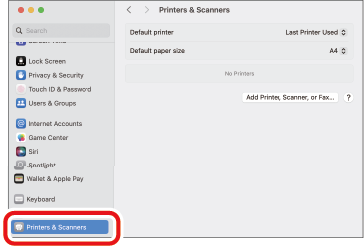
Klik på [Add Printer, Scanner or Fax (Tilføj printer, scanner eller fax)].

Hvis du bliver bedt om at indtaste administratornavn og adgangskode, skal du gøre det ved at følge instruktionerne på skærmen.
Klik på [Default (Standard)].
Vælg denne maskine fra listen. Vælg [Select Software... (Vælg software...)] fra [Drivers (Drivere)], og vælg derefter [OKI *** PCL (OKI *** PCL)] (hvor *** er dit modelnavn) fra listen [Printer Software (Printersoftware)].

- Hvis [OKI *** PCL (OKI *** PCL)] (hvor *** er dit modelnavn) ikke er angivet under [Drivers (Drivere)], skal du vælge [Select Software... (Vælg software...)] fra [Drivers (Drivere)] og derefter vælge [OKI *** PCL (OKI *** PCL)] (hvor *** er dit modelnavn) fra listen [Printer Software (Printersoftware)].
Tilslutningsmetode
Vist navn
Type
Netværk
OKI-*** (de sidste 6 cifre i MAC-adressen) (hvor *** er dit modelnavn)
Bonjour
USB
OKI LTD *** (hvor *** er dit modelnavn)
USB
- MAC-adressen kan markeres ved at trykke på rulleknapperne på betjeningspanelet for at udskrive netværksoplysningerne fra [Print Information (Printoplysninger)] - [Network (Netværk)].
- Hvis du vil ændre navnet, skal du indtaste et nyt navn, der skal bruges i [Name (Navn)].
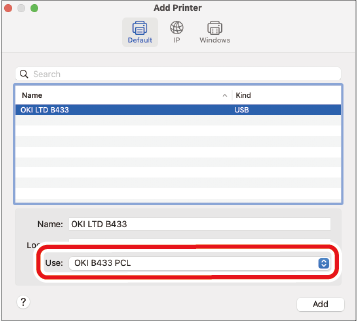
Klik på [Add (Tilføj)].
- Når skærmbilledet for bekræftelse vises, skal du klikke på [OK (OK)].
Når maskinen er tilføjet til listen [Printers (Printere)], skal du vælge maskinen for at få vist menuen. Sørg for, at "OKI *** PCL (OKI *** PCL)" (hvor *** er dit modelnavn) vises i [Type (Type)].
- Hvis "OKI *** PCL (OKI *** PCL)" (hvor *** er dit modelnavn) ikke vises under [Type (Type)], skal du vælge denne maskine fra [Printers (Printere)] og derefter klikke på [Delete Printers (Slet printere)] for at slette den. Gentag derefter trin 8 til 11.
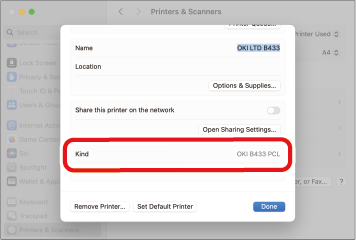
Klik på [Open the Print Queue (Åbn udskriftskø)].
- Når [Upgrade to recommended AirPrint... (Opgrader til anbefalet AirPrint...)] vises, skal du klikke på [Don't Upgrade (Opgrader ikke)].
Vælg [Print Test Page (Udskriv testside)] fra menuen [Printers (Printere)].

Installationen er fuldført, når testsiden udskrives.
Hvis du installerer ekstraudstyr, som f.eks. den ekstra bakkeenhed, skal du ændre printerdriverens indstillinger.
