

4-2. Forbindelse med WPS
Hvis det trådløse LAN-adgangspunkt understøtter WPS, kan du nemt oprette forbindelse til det trådløse LAN ved hjælp af trykknappen for nem installation (WPS-knap).
- Kontroller positionen af trykknappen for let installation (WPS-knap), og det tidsrum, som knappen skal trykkes på ifølge brugermanualen, der leveres sammen med det trådløse LAN-adgangspunkt.
- Kontroller, at det trådløse LAN-adgangspunkt er aktiveret og fungerer korrekt.
- Tryk på rulleknappen ▼ på betjeningspanelet flere gange for at vælge [Wireless Setting (Trådløs indstilling)], og tryk på «OK».
Tryk på ▲ eller ▼ for at indtaste adminiadgangskoden, og tryk på «OK».
Tryk på ▼ for at vælge [Wireless(Infrastructure) Setting (Trådløs(Infrastruktur) Indstilling)], og tryk på «OK».

- "Cannot be used simultaneously with Wireless (Wi-Fi Direct) (Kan ikke bruges samtidig med Trådløs(Wi-Fi Direct))." vises i cirka 5 sekunder.
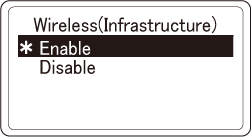
Tryk på ▲ for at vælge [Enable (Aktivér)], og tryk på «OK».
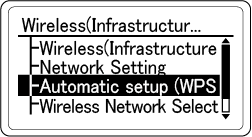
Tryk på ▼ flere gange for at vælge [Automatic setup (WPS) (Automatisk opsætning (WPS))], og tryk dererets på «OK».
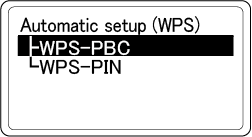
Kontroller, at [WPS-PBC (WPS-PBC)] er valgt, og tryk derefter på «OK».
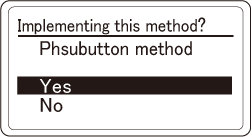
Når "Implementing this method? Pushbutton method (Anvend denne metode? Trykknap-metode)" vises, skal du kontrollere, at [Yes (Ja)] er valgt, og trykke på «OK».
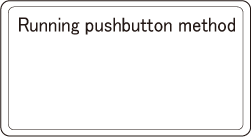
"Running pushbutton method (Kører trykknapmetode)" vises, og denne maskine begynder at søge efter et trådløst LAN-adgangspunkt.
Tryk og hold på trykknappen på det trådløse LAN-adgangspunkt i det tidsrum, der er bekræftet i trin 1 eller i et par sekunder.
Når der vises en skærm, der angiver, at forbindelsen var vellykket, er forbindelsen til det trådløse LAN-adgangspunkt afsluttet.
Gå til "6. Kontrol af forbindelsen fra en pc".

- Når "Not connected to wireless access point (Ikke forbundet til trådløst adgangspunkt)" eller "Connection failed. (Forbindelse mislykkedes.)" vises, skal du gentage proceduren fra trin 1, eller prøv "4-3. Manuel indstilling og tilslutning".