

5. Aktivering af adgangskontrol
Efter at have registreret brugere og konfigureret servergodkendelse skal du aktivere adgangskontrol.
Åbn maskinens webside.
Log ind som en administrator.
- Klik på [Printer Settings (Printerindstillinger)].
Klik på knappen Menu i øverste højre hjørne, og vælg derefter [User Management (Brugerhåndtering)] - [Access Control Setup (Adgangskontrolindstillinger)].
Vælg [Enable (Aktivér)] under [Access Control (Adgangskontrol)].
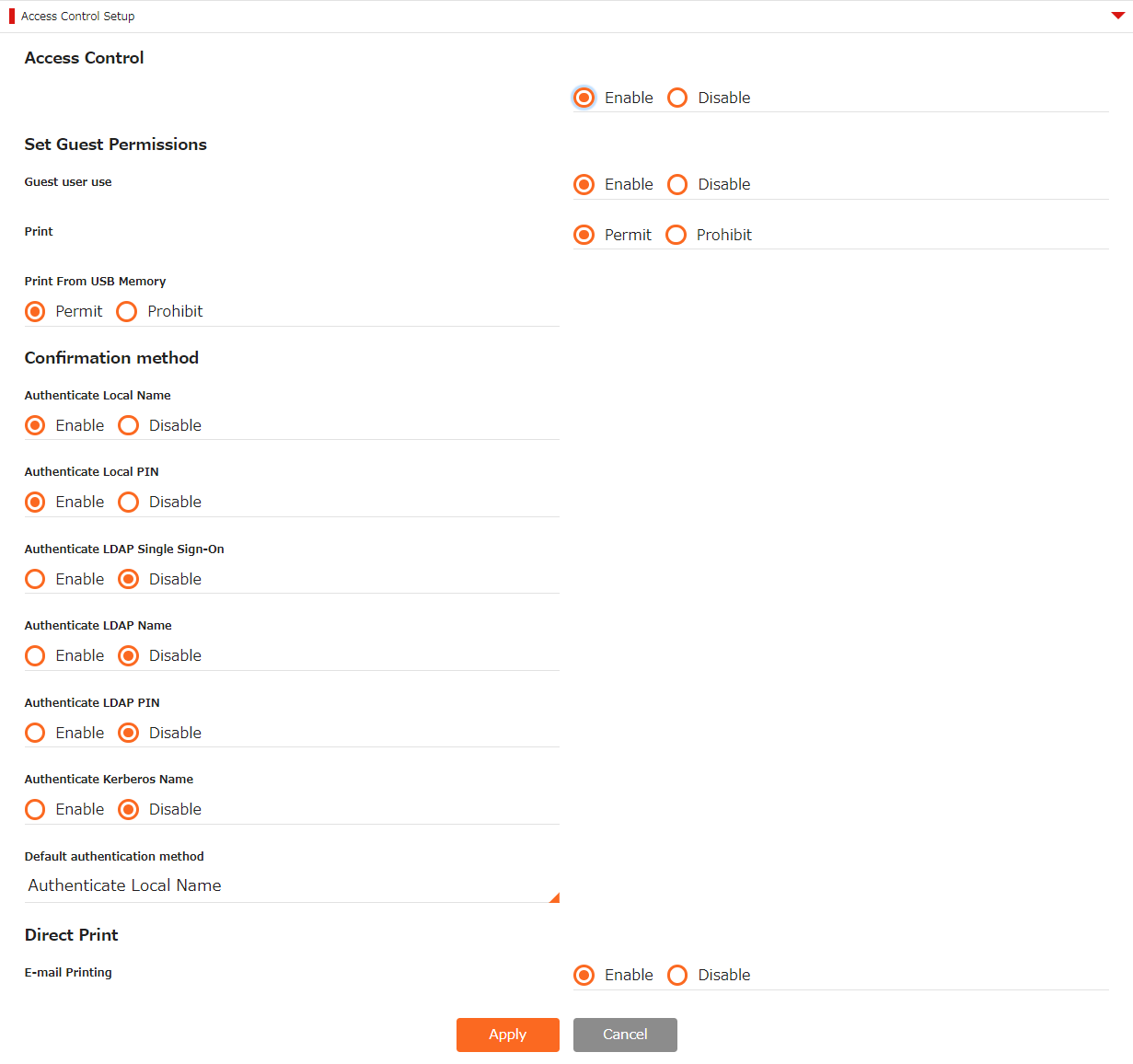
- Konfigurer indstillingerne for adgangskontrol i henhold til dit miljø.
- Angiv gæstetilladelser: Skærmen til indstilling af tilladelser for gæstegodkendelse vises. Som standard tildeles gæsteadgangsrettigheder til alle handlinger. Du kan definere gæstetilladelser i henhold til din sikkerhedspolitik.
- Gæstebruger anvendelse: Gæst er en rolle, der tildeles de brugere, der ikke kan anvende brugergodkendelse, når adgangskontrollen er aktiveret.
Denne indstilling bruges til at aktivere eller deaktivere brug af denne maskine af gæsten.
Når [Disable (Deaktivér)] er indstillet, kan du begrænse brugen af denne maskine til brugere, der ikke kan anvende brugergodkendelsen. Specifikt kan du deaktivere udskrivning for brugere, der ikke kunne bruge brugergodkendelsen og betjeningen af operatørpanelet.
Når [Enable (Aktivér)] er indstillet, kan du tillade brugere, der kan bruge brugergodkendelsen, at bruge denne maskine inden for omfanget af gæstetilladelser. Definitionen af gæstetilladelser kan indstilles i indstillingerne for gæstetilladelse.
[Guest (Gæst)] vises som bekræftelsesmetode på login-skærmen. - Hvis du vil kassere udskrivningsdata, der ikke kan godkendes, skal du indstille [Guest user use (Gæstebrugers brug)] til [Disable (Deaktivér)] eller indstille [Set Guest Permissions (Indstil gæstetilladelser)] for at forbyde gæstens udskrivningstilladelse.
- Bekræftelsesmetode: Aktiver/Deaktiver hver godkendelsesmetode.
En bruger kan vælge godkendelsesmetoden inden for det omfang, der er tildelt af administratoren på godkendelsestidspunktet.
Hvis en unødvendig godkendelsesmetode deaktiveres i denne indstilling, vises den deaktiverede godkendelsesmetode ikke i brugerindstillingerne. Standard godkendelsesmetode: Definer den fokuserede godkendelsesmetode som standard, når brugeren åbner godkendelsesskærmen fra betjenningspanelet.
Indstil handlingerne for Direkte udskrivning i henhold til dit miljø.
- E-mail-udskrivning: Indstil den til [Enable (Aktivér)] eller [Disable (Deaktivér)]. Når [Enable (Aktivér)] er indstillet, udskrives den vedhæftede fil, der er modtaget via unktionen til e-mail-udskrivning.
Når [Disable (Deaktivér)] er indstillet, udskrives den vedhæftede fil, der er modtaget via unktionen til e-mail-udskrivning, ikke.
- E-mail-udskrivning: Indstil den til [Enable (Aktivér)] eller [Disable (Deaktivér)]. Når [Enable (Aktivér)] er indstillet, udskrives den vedhæftede fil, der er modtaget via unktionen til e-mail-udskrivning.
Klik på [Apply (Ansøg)].


- Når [Access Control (Adgangskontrol)] og [Lockout Function (Spærringsfunktion)] er indstillet til [Enable (Aktivér)], og [IPP Authentication (IPP-godkendelse)] er indstillet til [Basic (Grundlæggende)], kan maskinens spærringstider være færre end de spærringstider, der er indstillet, når maskinen er logget på fra et IPP-baseret program.