

Annullering af udskrivningen
For at annullere de data, der udskrives eller er klar til udskrivning, skal du trykke kortvarigt (2 sekunder eller mindre) på «CANCEL» på betjeningspanelet.

- Du kan ændre, hvor længe knappen skal trykkes, fra [Menus (Menuer)] - [Admin Setup (Admin-opsætning)] - [Others Setup (Andre opsætninger)] - [Job Cancel Setup (Anuller opgaveopsætning)] - [Cancel Button Behavior (Annuller knapadfærd)] i menupunkterne.
Hvis du trykker på «CANCEL», vises følgende skærmbillede.
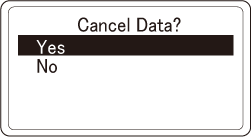
For at annullere udskrivningen skal du vælge [Yes (Ja)] og derefter trykke på «OK».
For at fortsætte udskrivningen skal du vælge [No (Nej)] og derefter trykke på «OK».
Hvis ingen handling udføres inden for 3 minutter, mens denne skærm vises, vil skærmvisningen forsvinde og udskrivning fortsætte.
Annullering af udskrivning fra pc'en
Annuller udskrivningen fra din pc, hvis du ved en fejltagelse sender en stor mængde data fra din pc til printeren.
I Windows
Åbn [Devices and Printers (Enheder og printere)].
- Højre-klik på printerikonet, og vælg derefter [See what's printing (Se, hvad der udskrives)].
- Vælg navnet på den fil, der er under udskrivning, og som du vil annullere.
- Tryk på tasten «Delete» på tastaturet.
- Kontroller betjeningspanelet på denne maskine.
Hvis "Processing (Behandler)" eller "Data Present (Data behandles)" vises, skal du annullere udskrivningen fra denne maskines betjeningspanel.

I macOS
- Vælg [System Preferences (Systemindstillinger)] fra Apple-menuen.
- Klik på [Printers & Scanners (Printere & Scannere)].
- Klik på ikonet for printeren.
- Klik på [Open the Print Queue (Åbn udskriftskø)].
- Vælg navnet på den fil, der er under udskrivning, og som du vil annullere.
- Klik på [x].
- Kontroller betjeningspanelet på denne maskine.
Hvis "Processing (Behandler)" eller "Data Present (Data behandles)" vises, skal du annullere udskrivningen fra denne maskines betjeningspanel.