

Voor de PCL-printerstuurprogramma voor macOS
[Layout (Lay-out)]
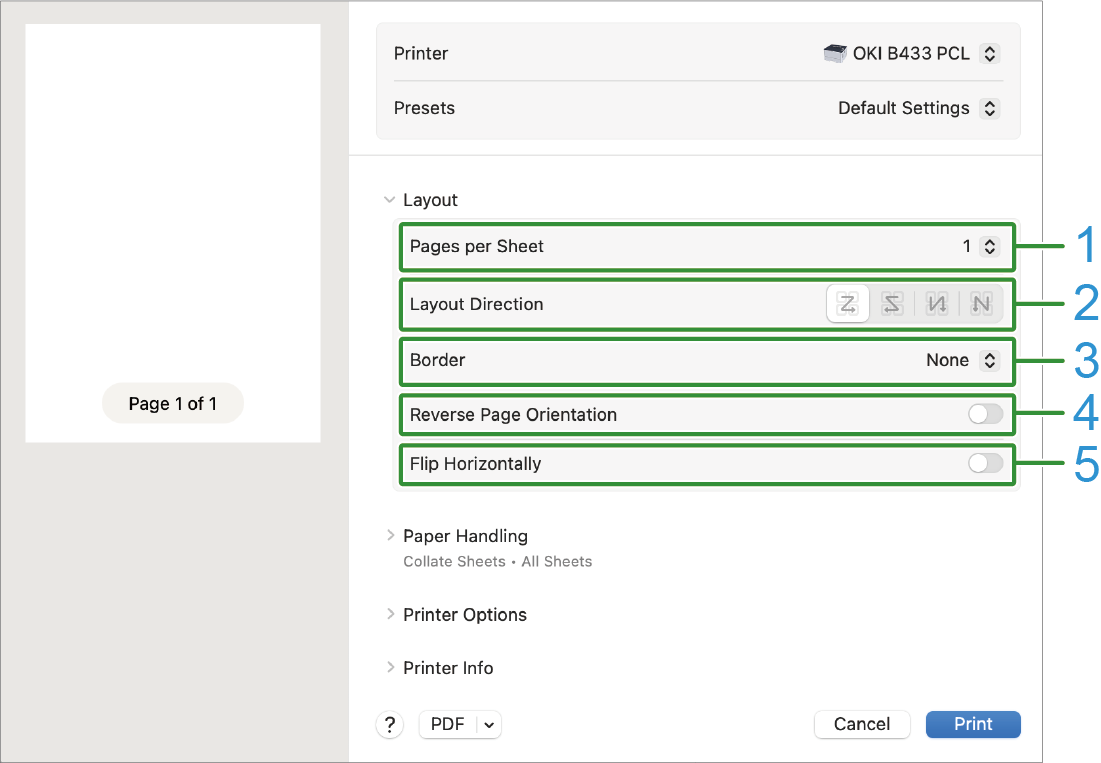
Nr. | Object | Beschrijving |
|---|---|---|
1 | Pagina's per vel | Selecteer het aantal pagina's dat op één vel papier moet worden afgedrukt. |
2 | Richting layout | Geef de lay-out op voor het afdrukken van meerdere pagina's op één vel papier. |
3 | Rand | Geef het type randen op. |
4 | Omgedraaide pagina-afdrukstand | Controleer of u wilt afdrukken door de paginarichting om te draaien. |
5 | Horizontaal draaien | Controleer of u wilt afdrukken door de gegevens horizontaal om te draaien. |
[Paper Handling (Papierverwerking)]
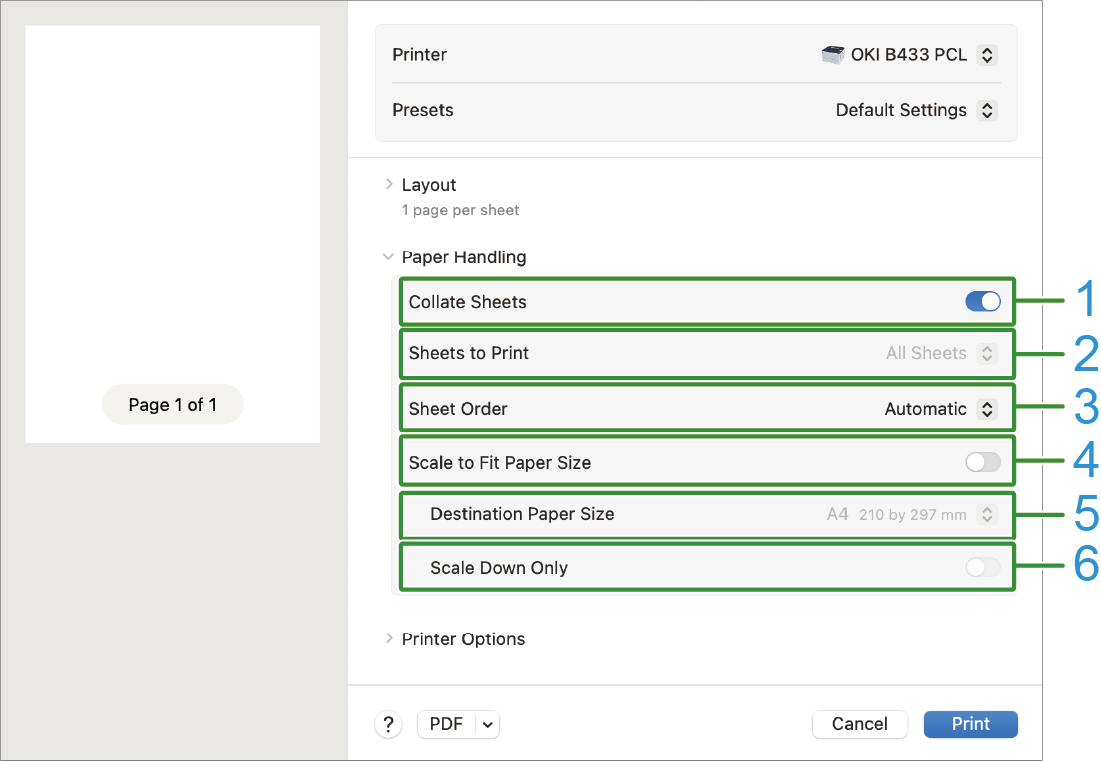
Nr. | Object | Beschrijving |
|---|---|---|
1 | Pagina's verzamelen | Vink dit aan om een document met meerdere pagina's gesorteerd af te drukken. |
2 | Pagina's om af te drukken | Geef aan welke pagina's u wilt afdrukken. |
3 | Paginavolgorde | Geef de volgorde aan van de pagina's die u wilt afdrukken. |
4 | Schalen tot papierformaat | Druk het af op het juiste papierformaat. Afhankelijk van de instellingen is het mogelijk dat het afdrukken niet correct werkt. Controleer of u wilt afdrukken door de gegevens in te zoomen of uit te zoomen op basis van het papierformaat. |
5 | Bestemming papierformaat | Geef het formaat van het af te drukken papier op wanneer [Scale to fit paper size (Schalen tot papierformaat)] is aangevinkt. |
6 | Alleen verkleinen | Specificeer instellingen voor afdrukken in verkleinde weergave om het papierformaat aan te passen. |
[Printer Options (Printeropties)] - [Setup (Setup)]
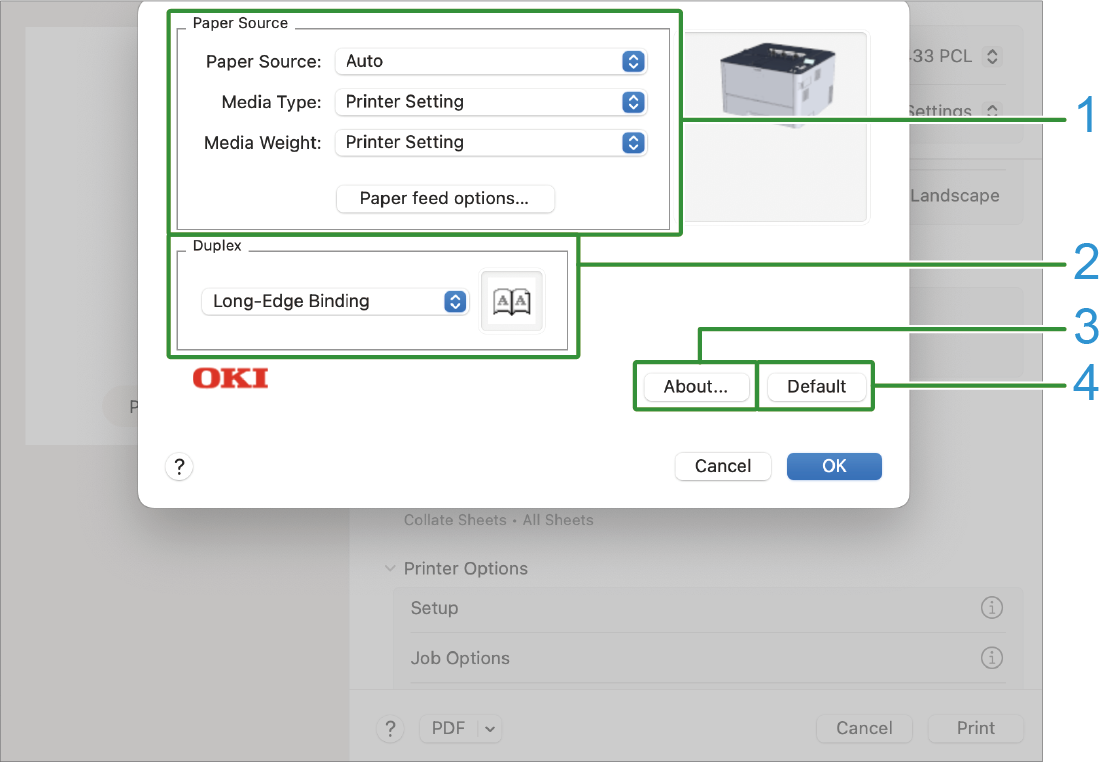
Nr. | Object | Beschrijving |
|---|---|---|
1 | Papier | Stel de papierbron, het papiertype, het papiergewicht enzovoort in. |
2 | Dubbelzijdig | Geef de instellingen voor dubbelzijdig afdrukken op. |
3 | Over | De versie van de printer-driver weergeven. |
4 | Standaard | Stel de paneelinstellingen opnieuw in op de standaardwaarden. |
[Printer Options (Printeropties)] - [Job Options (Job Options)]
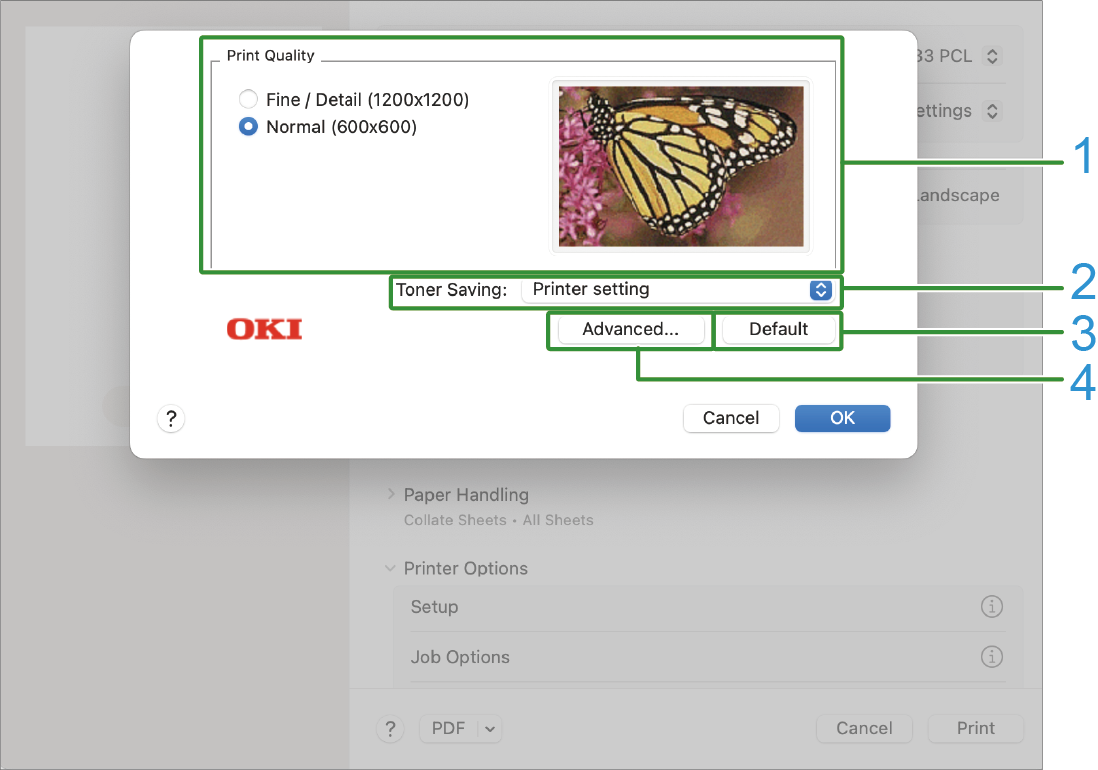
Nr. | Object | Beschrijving |
|---|---|---|
1 | Kwaliteit | Geef de afdrukresolutie op. |
2 | Tonerbesparing | Geef de afdrukdichtheid op in de tonerbesparingsmodus. |
3 | Geavanceerd | Stel andere afdrukopties in. |
4 | Standaard | Stel de paneelinstellingen opnieuw in op de standaardwaarden. |
[Printer Options (Printeropties)] - [Image (Image)]
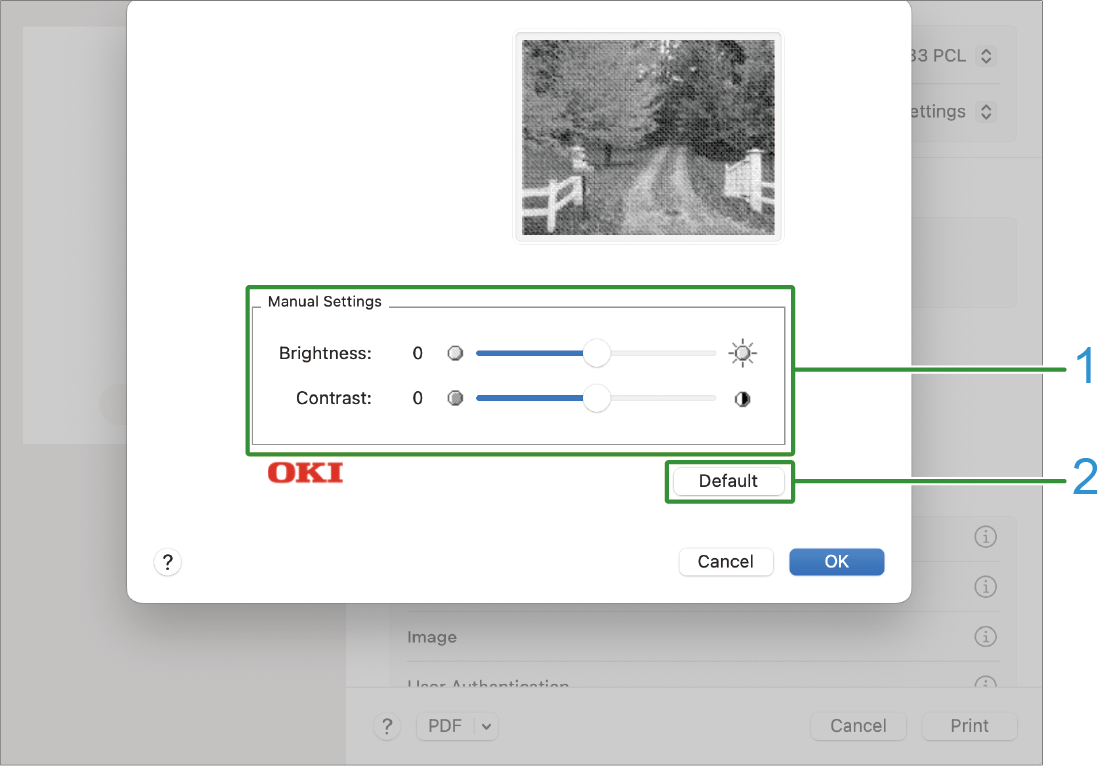
Nr. | Object | Beschrijving |
|---|---|---|
1 | Handmatige instellingen | Geeft de helderheid en het contrast op. |
2 | Standaard | Stel de paneelinstellingen opnieuw in op de standaardwaarden. |
[Printer Options (Printeropties)] - [User Authentication (User Authentication)]
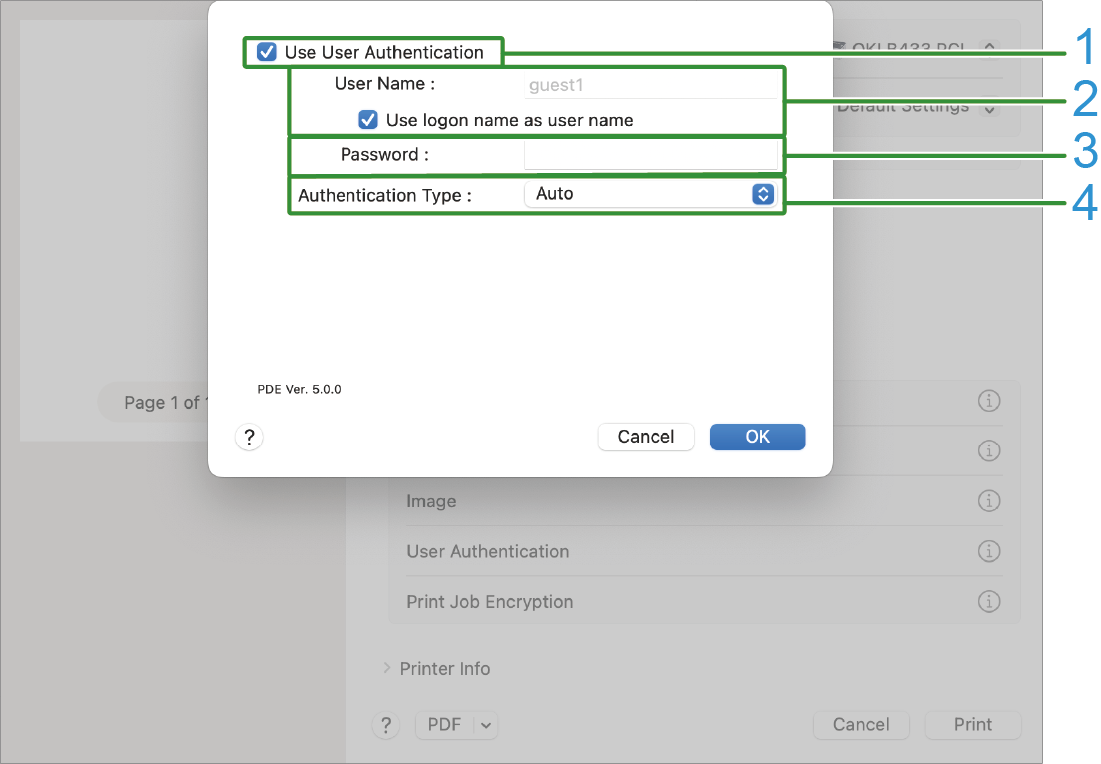
Nr. | Object | Beschrijving |
|---|---|---|
1 | Gebruikersauthenticatie gebruiken | Selecteer dit om gebruikersverificatie voor afdrukken in te stellen. |
2 | Gebruikersnaam | De gebruikersnaam voor gebruikersauthenticatie. |
3 | Wachtwoord | Het wachtwoord voor gebruikersverificatie. |
4 | Verificatietype | Geef het te gebruiken authenticatietype op. |

- [Authentication Type (Verificatietype)] kan worden ingeschakeld op het tabblad [Options (Opties)] van [Options and Supplies (Opties en benodigdheden)] dat wordt weergegeven door [System Preferences (Systeemvoorkeuren)] - [Printers & Scanners (Printers en scanners)] te selecteren in het Apple-menu.
[Printer Options (Printeropties)] - [Print Job Encryption (Print Job Encryption)]
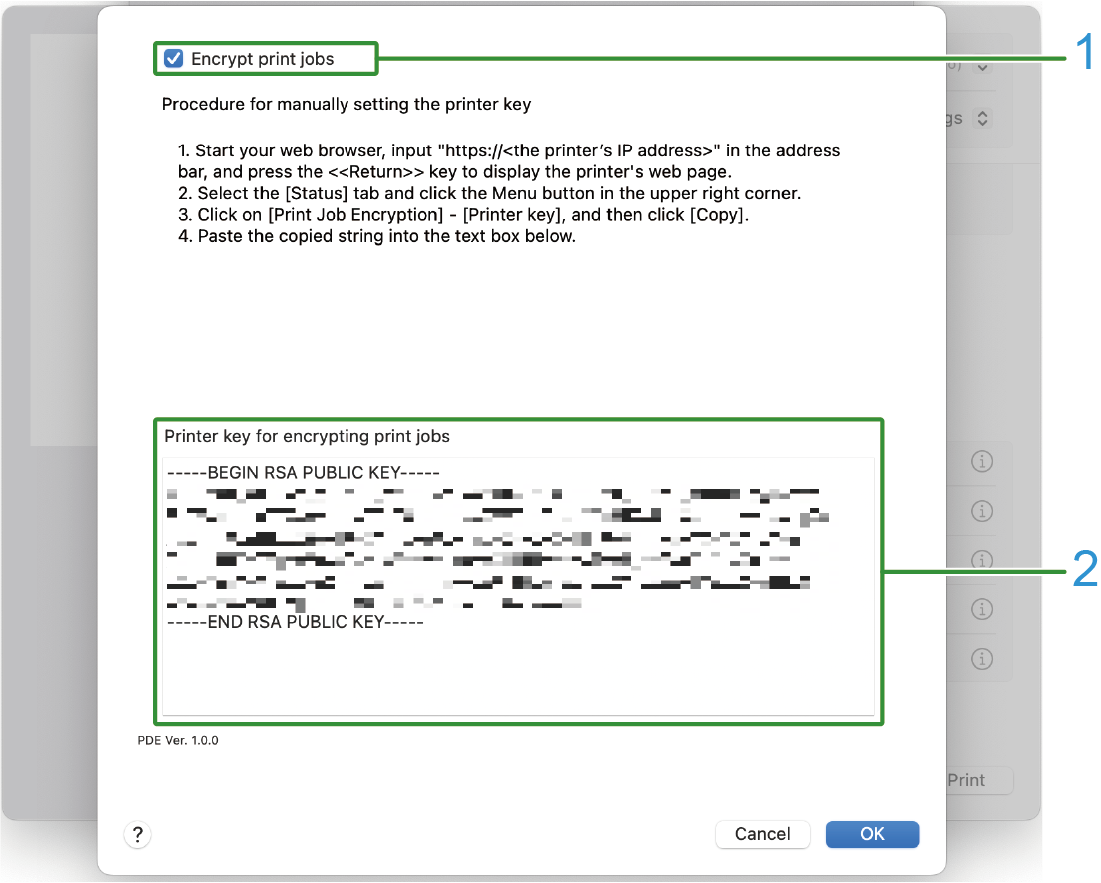
Nr. | Object | Beschrijving |
|---|---|---|
1 | Afdruktaken versleutelen | Selecteer dit om afdrukgegevens te versleutelen voordat u afdrukt. |
2 | Printersleutel voor het versleutelen van afdruktaken | Voer de printersleutel in die u op de webpagina van dit apparaat hebt gevonden. |