

Για macOS
Μπορείτε να ορίσετε το όνομα χρήστη και το ID χρήστη στον οδηγό εκτυπωτή.
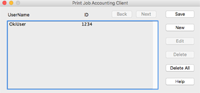
Καταχώρηση του αναγνωριστικού χρήστη
- Εκκινήστε τον Print Job Accounting Client.
- Κάντε κλικ στο [New (Νέο)].
- Εισάγετε το όνομα σύνδεσης macOS σας, το νέο όνομα χρήστη και το νέο αναγνωριστικό χρήστη και στη συνέχεια κάντε κλικ στο [Save (Αποθήκευση)].
- Κάντε κλικ στο [Save (Αποθήκευση)].
- Βγείτε από τον Print Job Accounting Client.
Ταυτόχρονη καταχώρηση πολλαπλών χρηστών
Μπορείτε να καταχωρήσετε πολλαπλά αναγνωριστικά χρήστη και ονόματα χρήστη ταυτόχρονα, χρησιμοποιώντας ένα αρχείο CSV.

- Η ακόλουθη διαδικασία χρησιμοποιεί το TextEdit ως παράδειγμα.
- Εκκινήστε το TextEdit.
- Εισαγάγετε στη σειρά το όνομα σύνδεσης, το αναγνωριστικό χρήστη και το όνομα χρήστη, χωρισμένα με κόμμα.
- Αποθηκεύστε το αρχείο σε μορφή CSV.
- Εκκινήστε τον Print Job Accounting Client.
- Επιλέξτε [Import (Εισαγωγή)] από το μενού [File (Αρχείο)].
- Επιλέξτε το αρχείο CSV που δημιουργήθηκε στο Βήμα 3 και κάντε κλικ στο [Open (Άνοιγμα)].
- Κάντε κλικ στο [Save (Αποθήκευση)].
- Βγείτε από τον Print Job Accounting Client.
Αλλαγή του αναγνωριστικού χρήστη και ονόματος χρήστη
- Εκκινήστε τον Print Job Accounting Client.
- Επιλέξτε τον χρήστη που θα αλλαχθεί και κάντε κλικ στο [Edit (Επεξεργασία)].
- Πληκτρολογήστε το νέο αναγνωριστικό χρήστη και όνομα χρήστη και στη συνέχεια κάντε κλικ στο [Save (Αποθήκευση)].
- Κάντε κλικ στο [Save (Αποθήκευση)].
- Βγείτε από τον Print Job Accounting Client.
Διαγραφή του αναγνωριστικού χρήστη και ονόματος χρήστη
- Εκκινήστε τον Print Job Accounting Client.
- Επιλέξτε τον χρήση που θα διαγραφεί και κάντε κλικ στο [Delete (Διαγραφή)].
- Κάντε κλικ στο [Save (Αποθήκευση)].
- Βγείτε από τον Print Job Accounting Client.