

在多功能進紙匣中裝入紙張
如需可用的紙張,請參閱「適用的紙張」和「每個紙匣適用的紙張」。

- 請勿同時裝入不同尺寸、類型或厚度的紙張。
- 加紙時,拿出多功能進紙匣上的紙,對齊紙張和要放入的紙張的邊緣,然後一起放入。
- 請勿在多功能進紙匣內放入列印紙以外的物品。
- 請勿將紙張長時間放在多功能進紙匣中,灰塵和髒污可能會黏附在紙張上,而使列印品質下降。

- A5 尺寸的紙張可縱向或橫向放入。
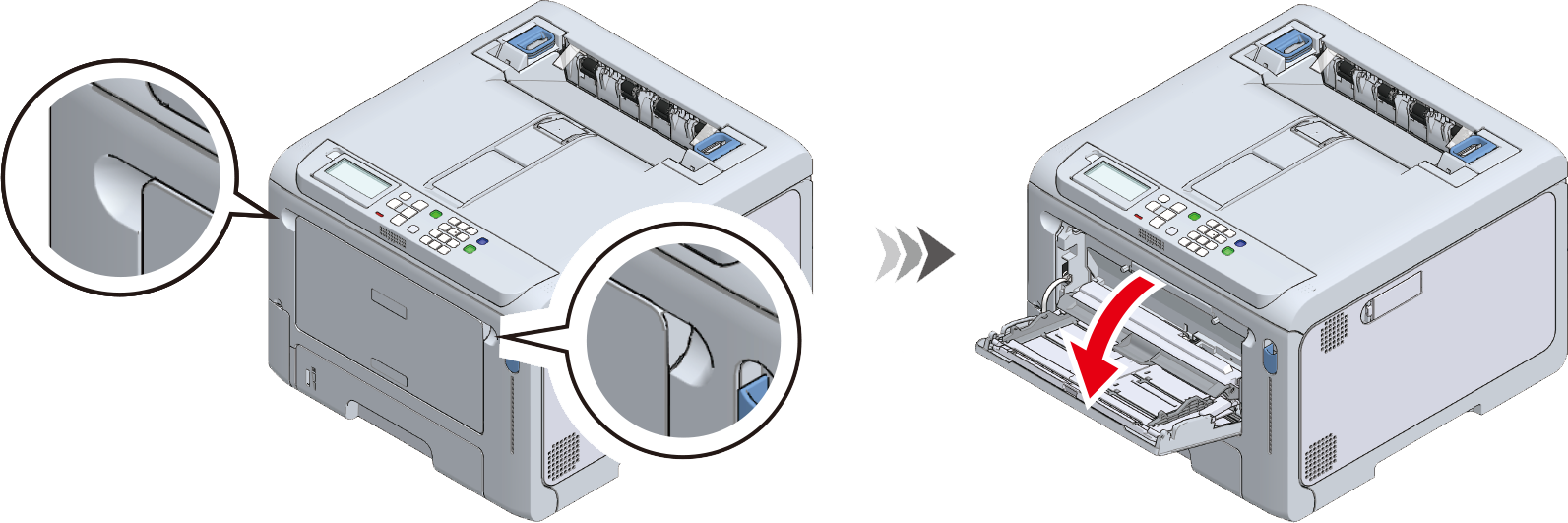
將手指插入前方凹槽中,將多功能進紙匣朝向您開啟。
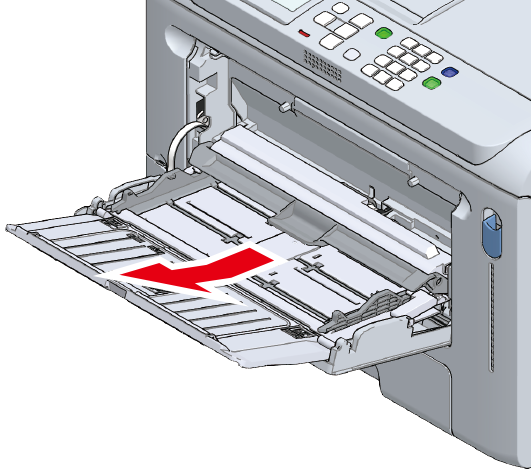
握住托紙架中央,朝您的方向拉出。
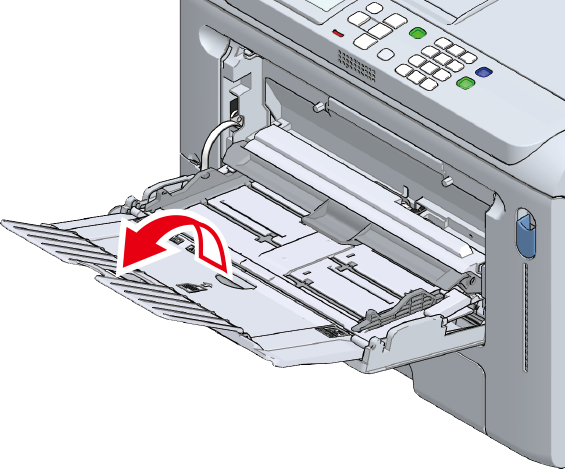
打開輔助托紙架。
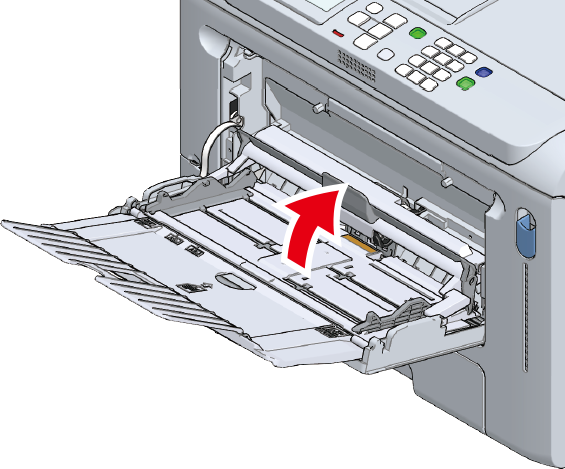
將紙張安裝外蓋往上移。
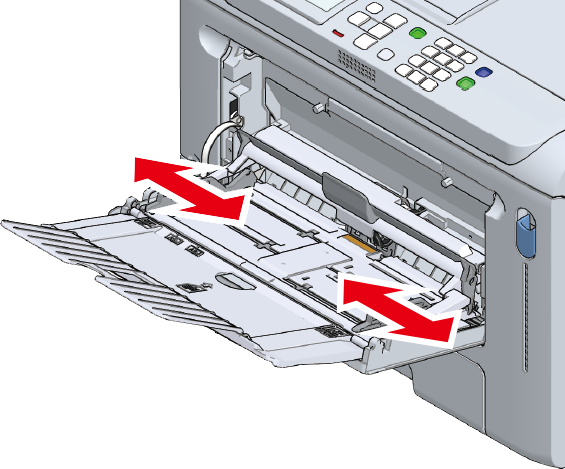
將手動送紙導紙板調整至紙張寬度的位置。
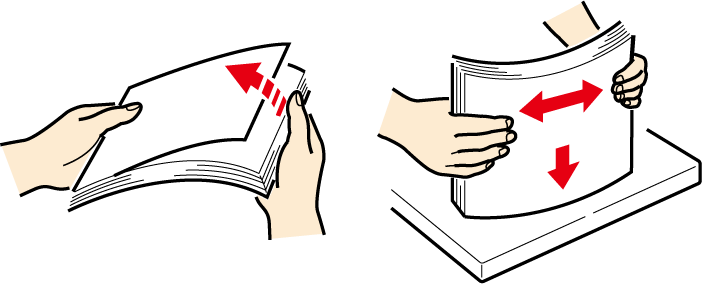
將紙張整齊地放好。讓紙張水平方向的邊緣對齊。
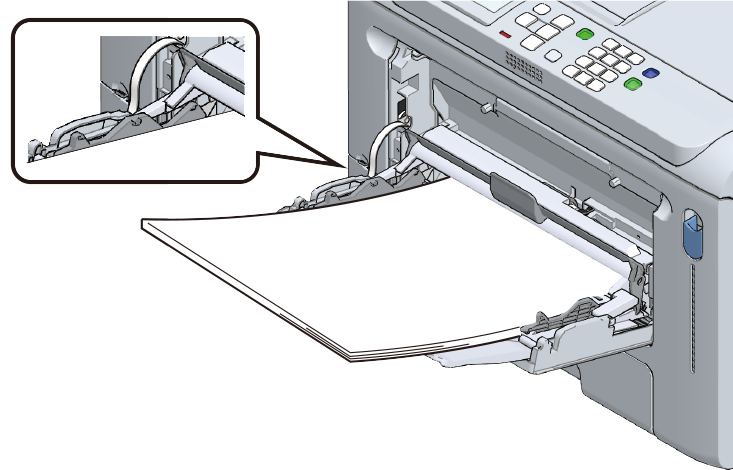
進紙時,列印面朝上。
裝入紙張時,不要超過導紙板上的 ▽ 記號。
- 螢幕上可能顯示「您要變更進紙匣設定嗎?」此訊息會自動在 10 秒後消失。如果您變更了紙張,請按下 «OK(確定)» 並相應地變更紙張尺寸、紙張類型和紙張厚度的設定。
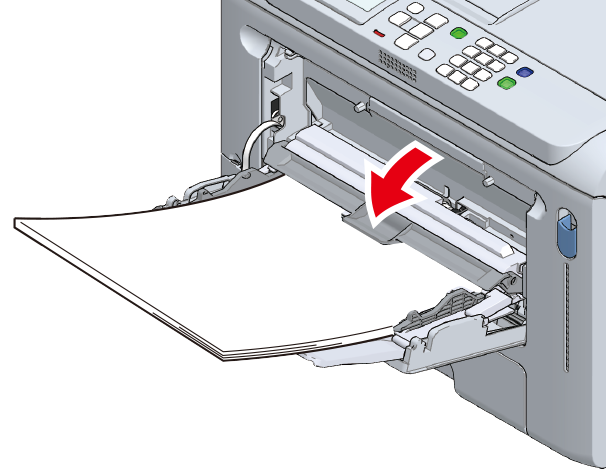
將紙張安裝外蓋往下移。
- 不將紙張安裝外蓋往下移,無法送入紙張。
若總是從多功能進紙匣用相同尺寸和類型的紙張進行列印,請在機器中登錄放入的紙張。
繼續執行「在操作面板上設定紙張資訊」。