

2、注册用户
使用本地确认方式进行用户验证时,请使用网络浏览器在本设备上注册用户。最多可注册 5,000 个用户。
打开本设备的网页。
以管理员身份登录。
- 点击 [Printer Settings(打印机设置)]。
- 点击右上角的 [Menu(菜单)] 按钮,然后选择 [User Management(用户管理)] - [User Management(用户管理)]。
- 点击 [User(用户)]。
- 设置用户类型。
- 本地用户:在本设备上注册用户信息。
- LDAP 用户:指注册到 LDAP 服务器上的用户。
必须设置 LDAP 服务器验证。无法注册 LDAP 用户。
仅可参考。您可以查看使用过本设备的所有用户。 - Kerberos 用户:指注册到 Kerberos 服务器上的用户。
必须设置 Kerberos 服务器验证。无法注册 Kerberos 用户。仅可参考。
您可以查看使用过本设备的所有用户的列表。您也可以为 Kerberos 用户分配一个角色。
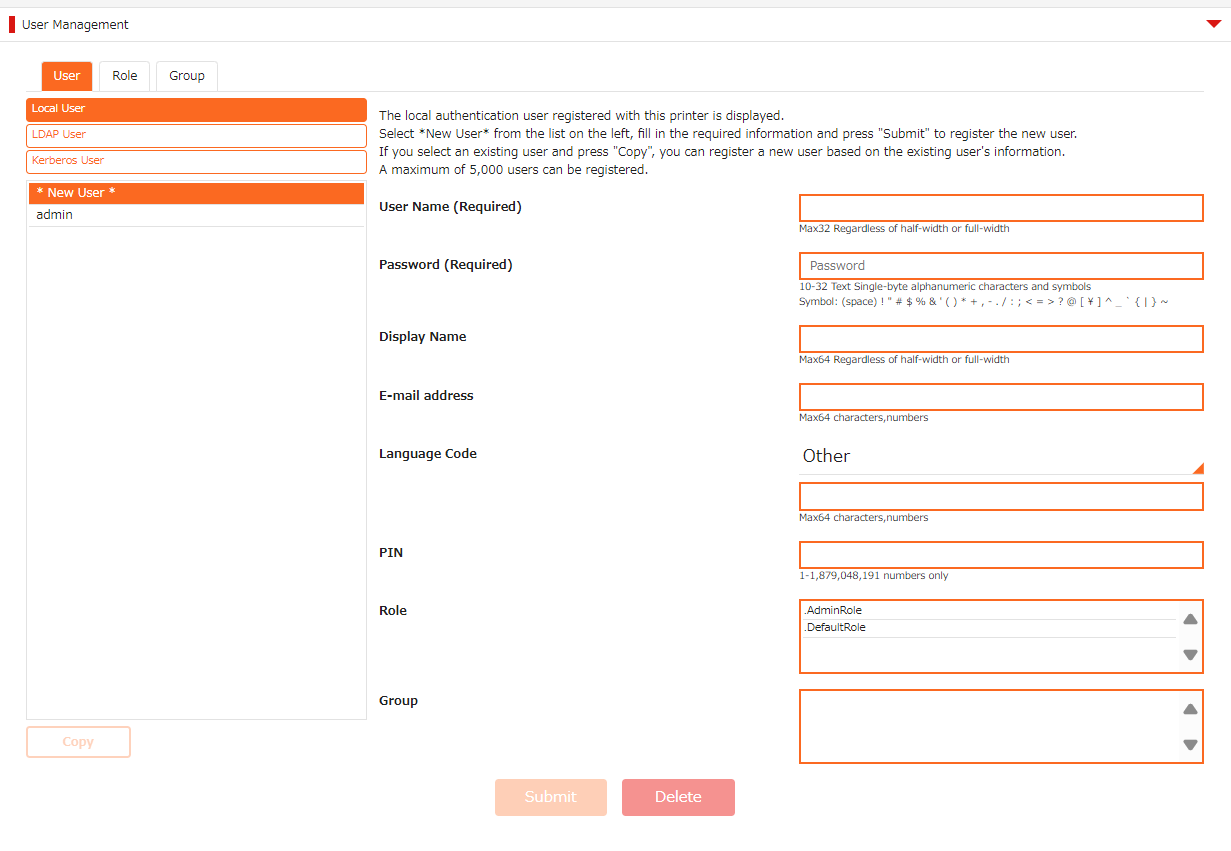
- 显示用户信息设置屏幕时,输入所需信息。
- 用户名称:输入用户名。不允许注册相同的 [User Name(用户名)]。请务必进行设置。
- 密码:输入密码。请务必进行设置。
- 显示名:输入显示名。
- 邮件地址:输入用户的电子邮件地址。
- 语言代码:输入语言代码。
- PIN:输入用户的 PIN。
- 卡片 ID:输入用户的 IC 卡信息。
- 角色:设置用户的角色。[Role(角色)] 可分配给多个用户。
- 组:设置用户所属的群组。
- 点击 [Register(注册)]。
您可以复制已注册的角色,并根据所复制的设置添加新用户。
点击用户名右侧的 [Copy(复制)] 后,将显示用户信息屏幕。此时,请更改并注册所需项目。
