

对于 Windows
- 确认本设备与计算机已连接,且电源已打开。
若要从我司官网下载并安装,请下载“Software Package for Windows(Windows 软件包)”并打开该文件。
若要使用随机 DVD,将其插入计算机中。
使用随机 DVD 时,当显示 [DVD drive(DVD 驱动器)] 时,点击 [Run Setup.exe(启动 Setup.exe)]。
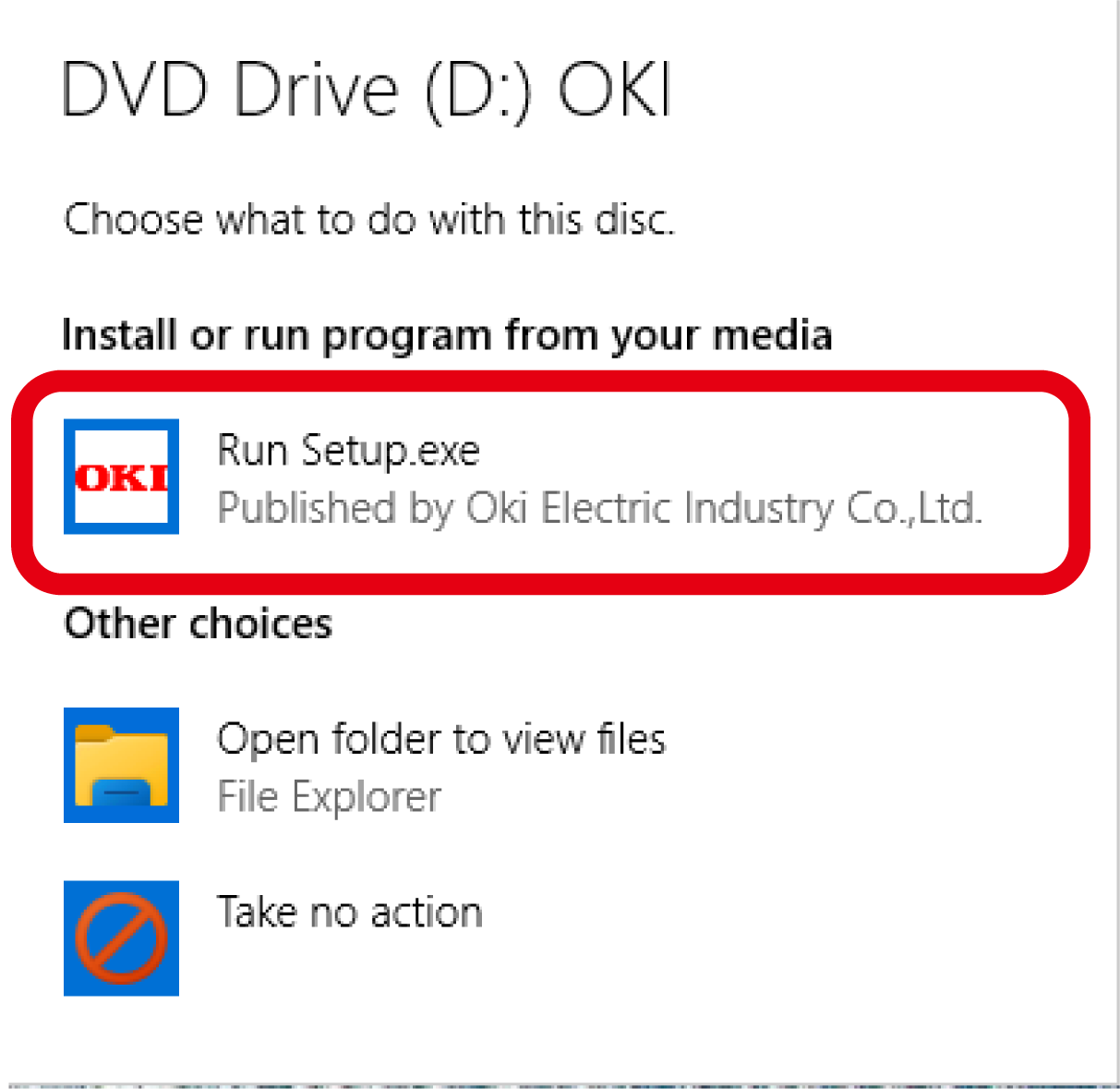

- 如果显示 [User Account Control(用户帐户控制)] 屏幕,点击 [Yes(是)]。
- 如果不显示 [DVD drive(DVD 驱动器)] 屏幕,在资源管理器中打开 DVD。
从 [Welcome(欢迎)] 屏幕的语言选择下拉菜单中选择语言。
- 阅读软件许可协议,然后点击 [Accept(同意)]。
- 阅读环境建议,然后点击 [Next(下一步)]。
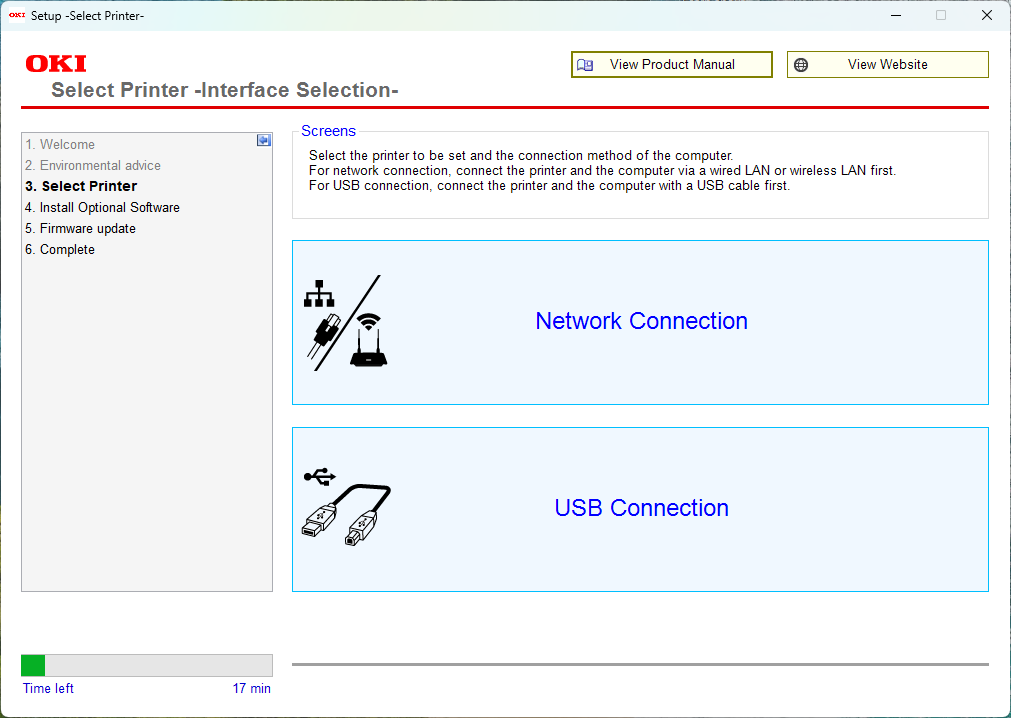
根据计算机与本设备之间的连接方式,点击 [Network Connection(网络连接)] 或 [USB Connection(USB 连接)]。
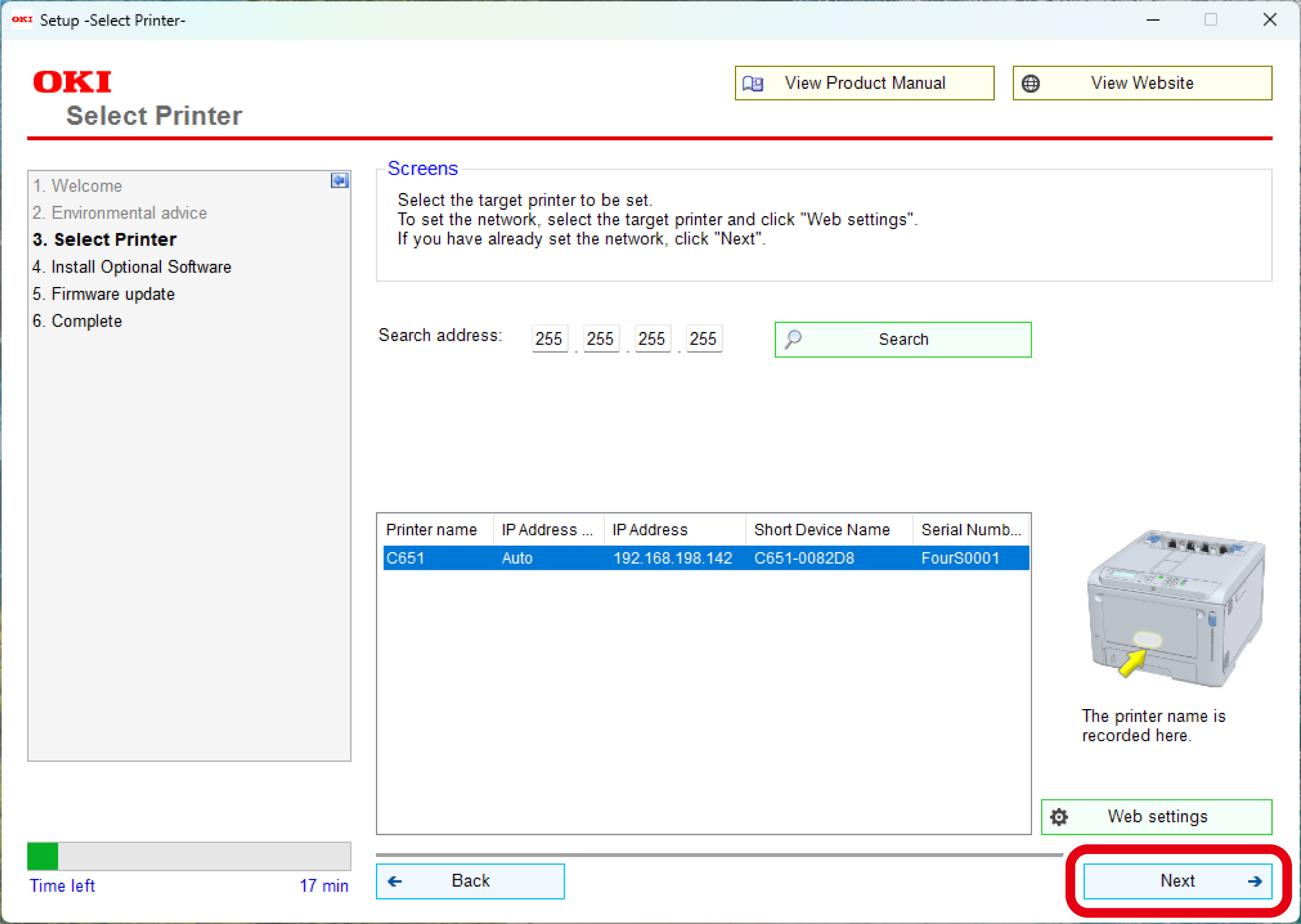
选择本设备的型号名称,然后点击 [Next(下一步)]。
- 如果使用网络连接时不显示打印机,则请输入通过选择 [Search Address(搜索范围)] 分配给打印机的 IP 地址,然后点击 [Search(搜索)]。
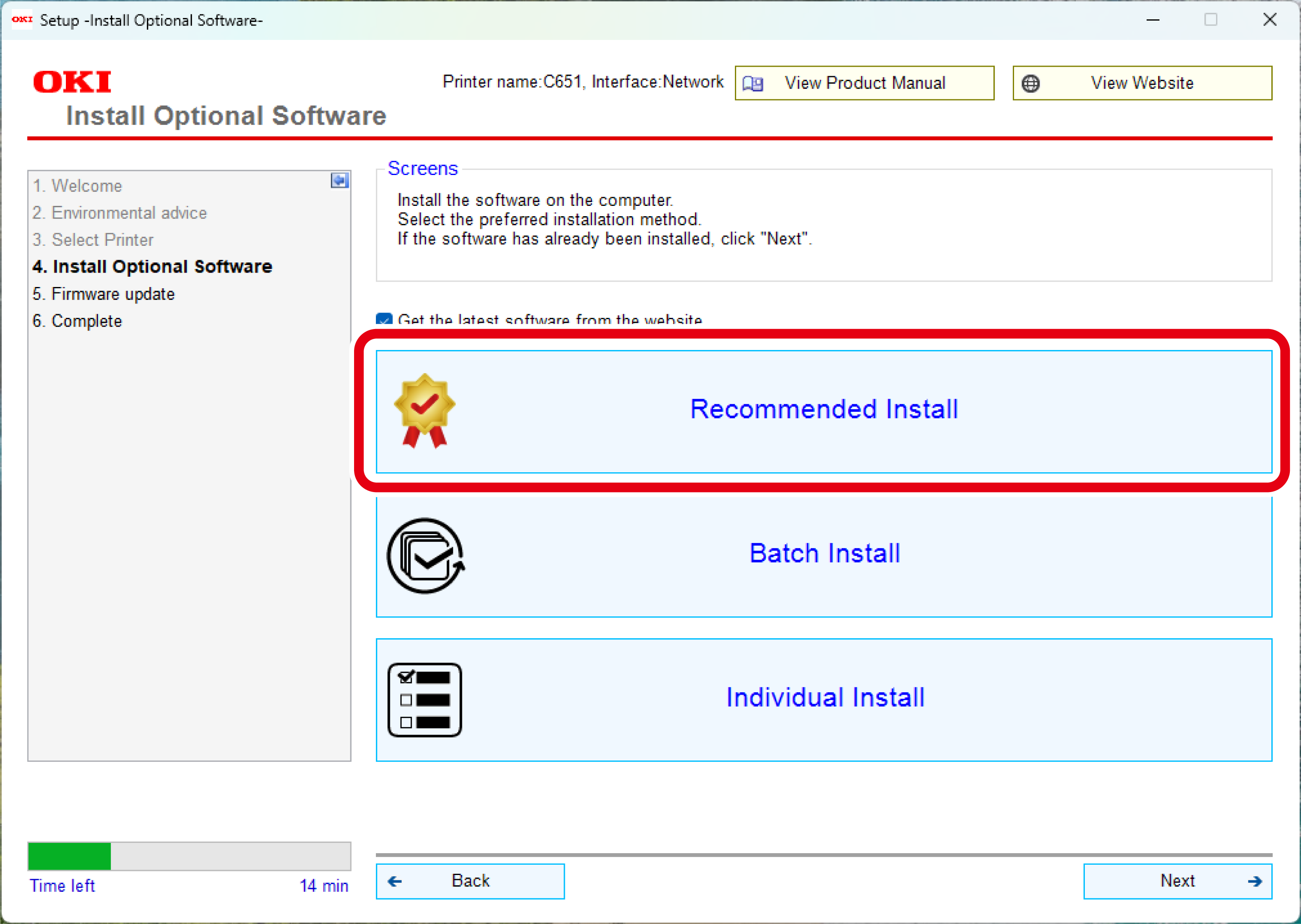
点击 [Recommended Install(推荐安装)]。
检查软件,然后点击 [Start(开始)]。
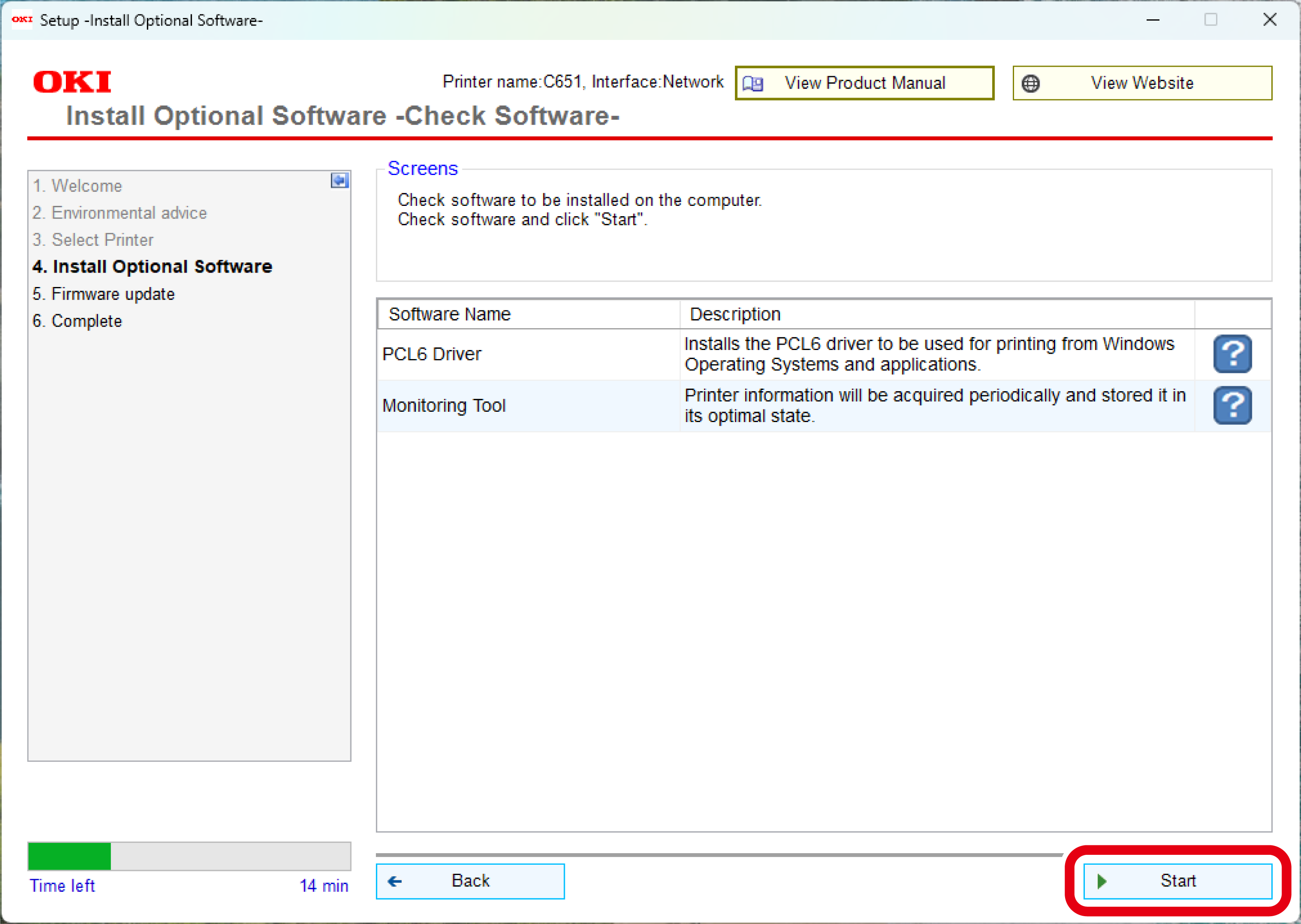
将开始安装。
- 将安装以下软件。
- PCL6 打印机驱动程序(包括颜色样本实用程序)
- Monitoring Tool
- 其他软件将通过 [Batch Install(批量安装)] 或 [Individual Install(单独安装)] 进行安装。
- 将安装以下软件。
- 确认软件安装已完成。
点击 [Exit(退出)]。
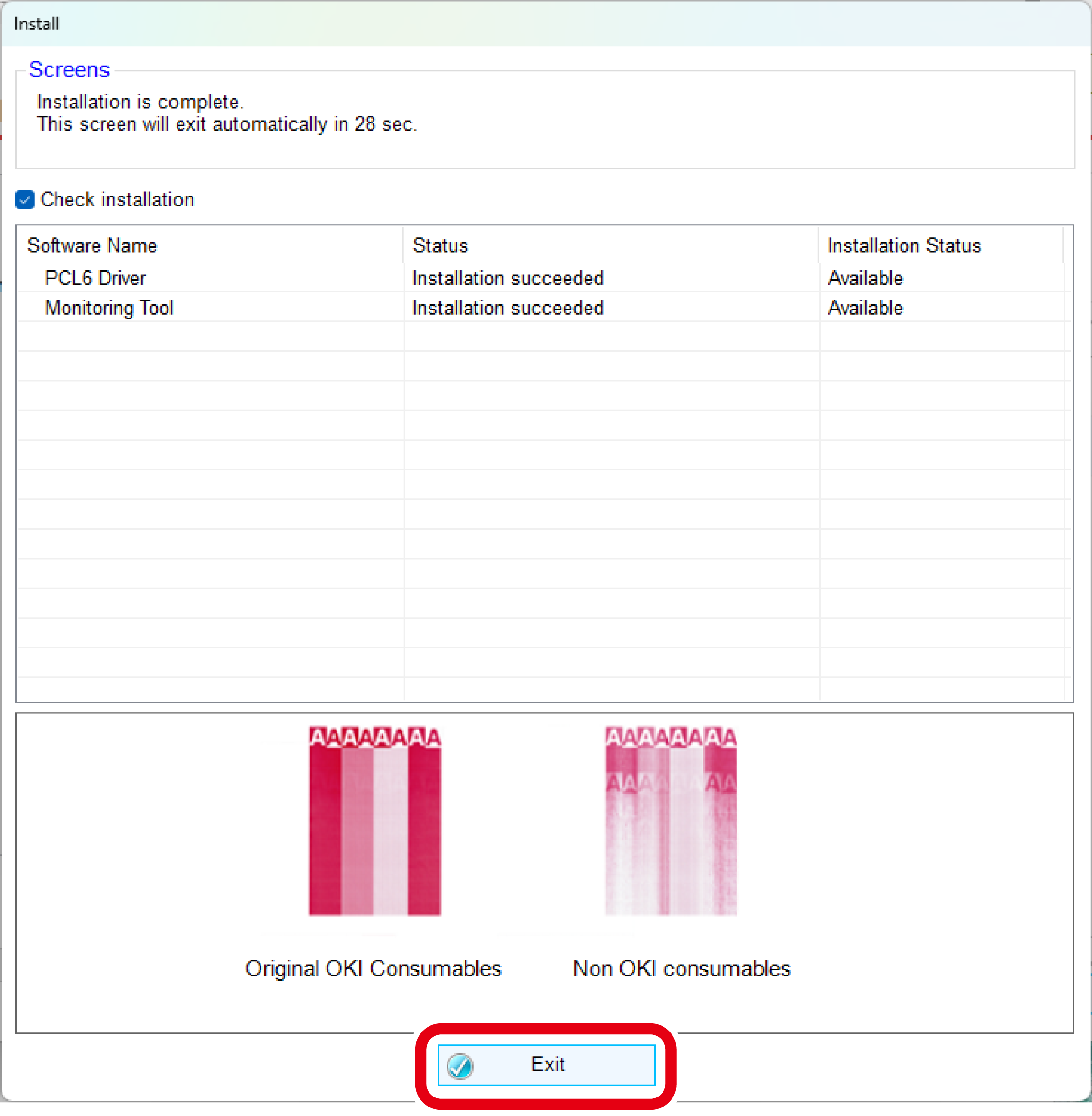
将显示 [Firmware Update(固件更新)] 屏幕。
如果无需更新,点击 [Next(下一步)]。
如果不确定或者需要更新,点击 [Confirm(确认)]。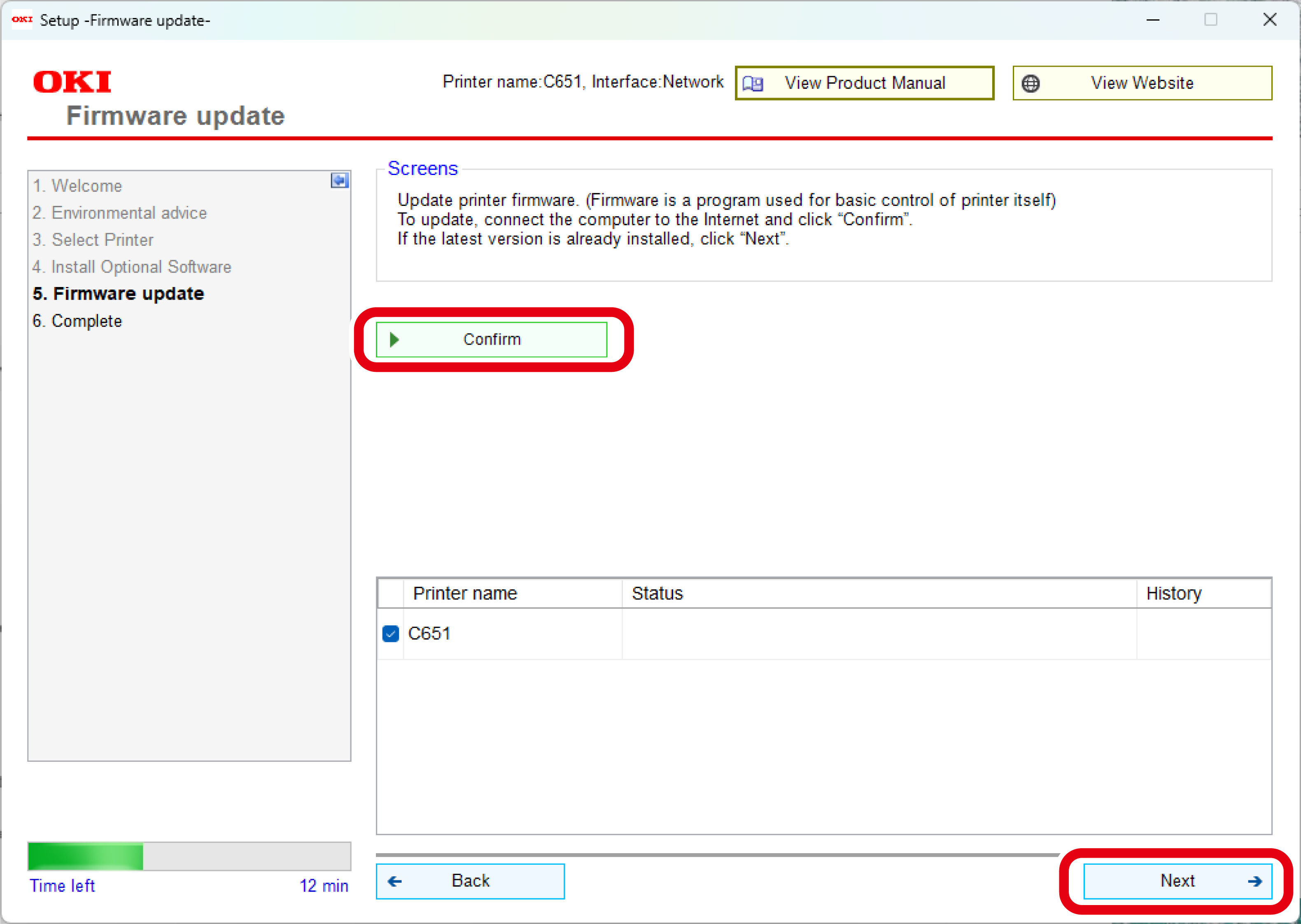
如果显示以下屏幕,点击 [Yes(是)]。
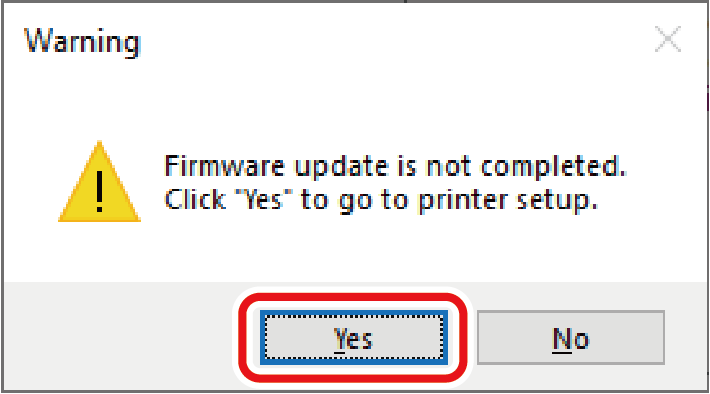
更新完成后,点击 [Next(下一步)]。
点击 [Exit(退出)]。
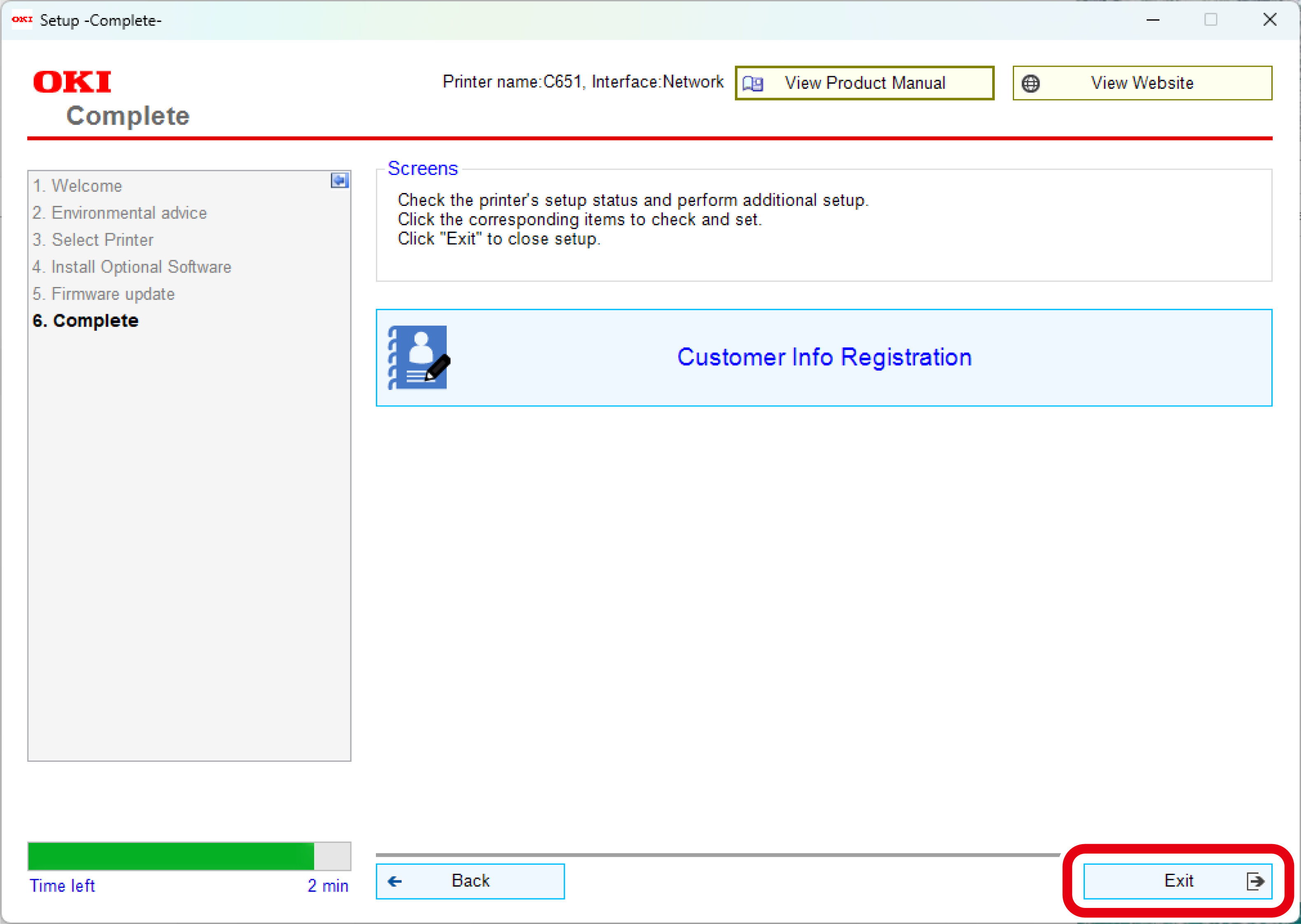
至此,安装完成。
如果您安装了扩展纸盒等选购件,请更改打印机驱动程序的设置。

显示 Monitoring Tool 时,请注册已安装的打印机。