

4-1.通过 WPS 连接
如果无线局域网接入点支持 WPS,您可通过简易设置按钮(WPS 按钮)轻松连接至无线局域网。
- 通过参照无线局域网接入点随附的《用户手册》,确认简易设置按钮(WPS 按钮)的位置以及按下按钮的时间。
确认无线局域网接入点已激活且运行正常。
反复按操作面板上的滚动按钮 ▲ 选择 [Wireless(Infrastructure) Setting(无线(基础架构)设置)],然后按 «OK»。
使用数字键盘输入管理员密码,然后按 «OK»。

- “Cannot be used simultaneously with Wireless (Wi-Fi Direct)(无法与无线 (Wi-Fi Direct) 同时使用)”将持续显示约 5 秒钟。
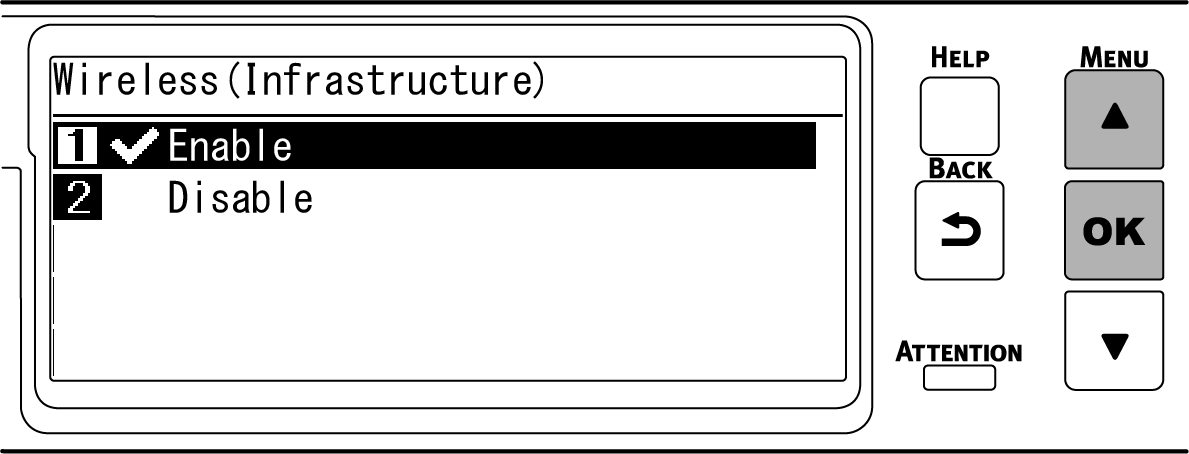
按 ▲ 选择 [Enable(启用)],然后按 «OK»。
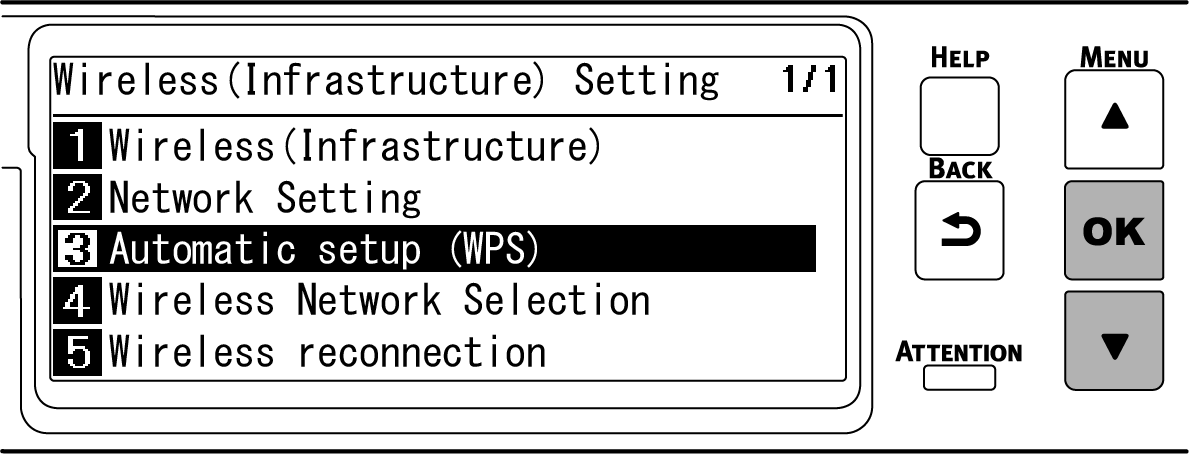
反复按 ▼ 选择 [Automatic setup (WPS)(自动设置 (WPS))],然后按 «OK»。
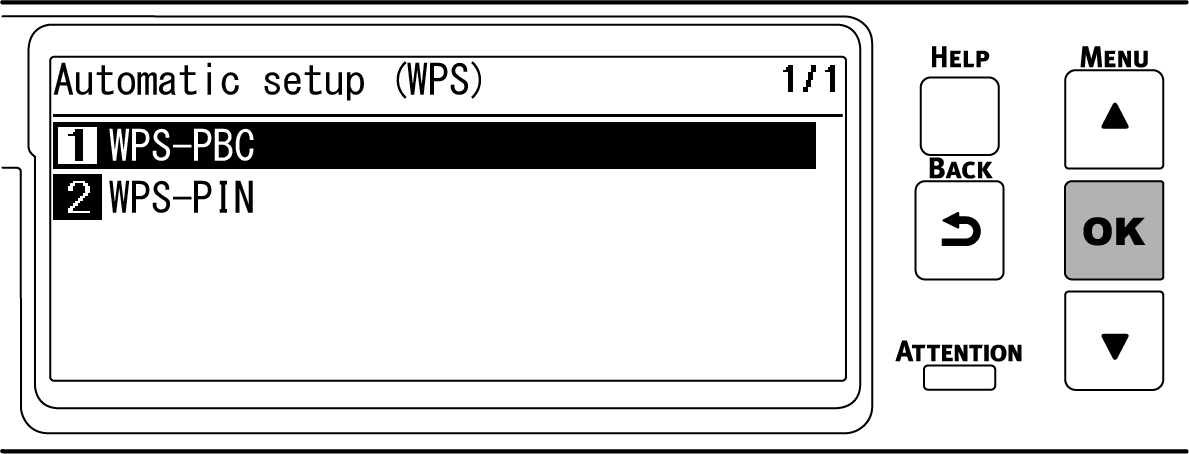
确认已选择 [WPS-PBC(WPS-PBC)],然后按 «OK»。
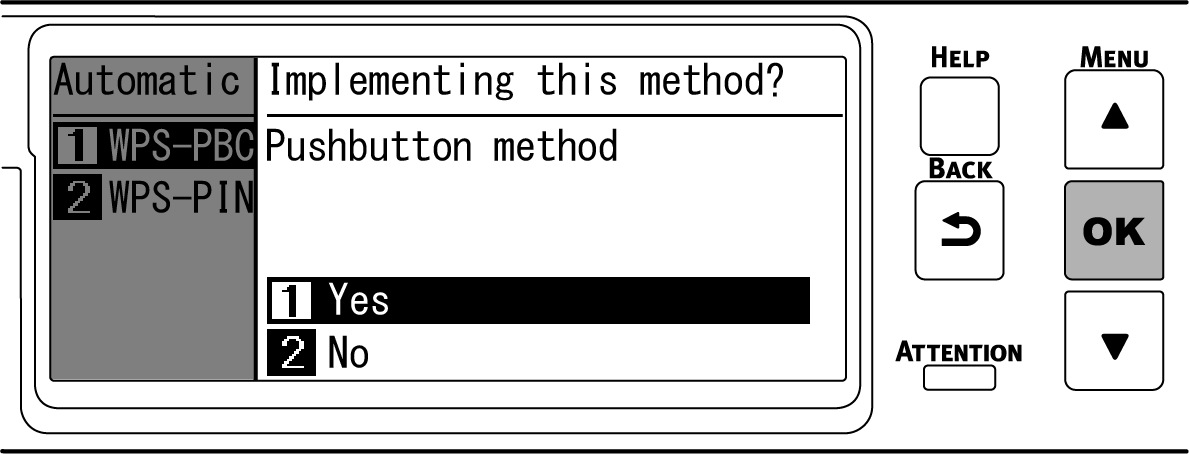
当显示“Implementing this method? Pushbutton method(执行此方式?按键方式)”时,确认选择 [Yes(是)],然后按 «OK»。
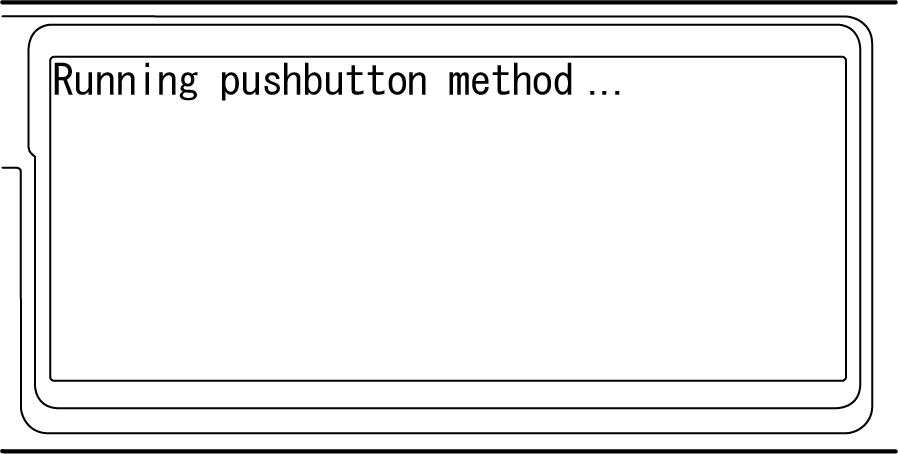
将显示“Running pushbutton method(正在执行按键方式)”,且本设备将开始搜索无线局域网接入点。
按住无线局域网接入点的按键,持续时长为步骤 1 中确认的时间或持续几秒钟。

- “Running pushbutton method(正在执行按键方式)”将持续显示约两分钟。显示此消息时,按无线局域网接入点的按键。
- 显示“Running pushbutton method(正在执行按键方式)”期间,本设备的操作面板不可用。
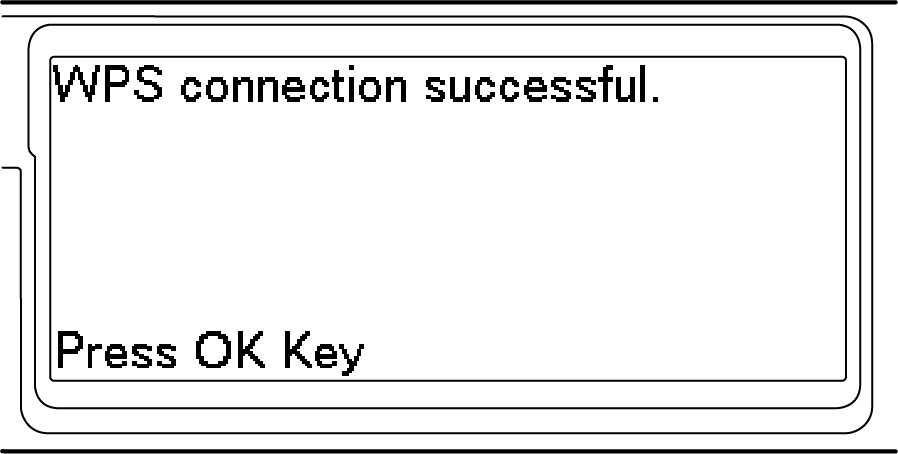
显示“WPS connection successful(WPS 连接成功)”时,表示与无线局域网接入点的连接已完成。
转到“6、在计算机上检查连接”。
- 显示“Not connected to wireless access point(未连接到无线接入点)”或“Connection failed(连接失败)”时,请从步骤 1 开始重复执行连接步骤,或尝试“4-2.通过选择无线局域网接入点进行连接”。
