

对于 macOS
- 确认本设备与计算机已连接,且电源已打开。
如果您从网站下载并安装,请下载“Software Package for Mac”并打开该文件。
如果您使用的是随附的DVD,请将DVD插入PC。- 双击桌面上的 [OKI] 图标。
- 双击 [Drivers(驱动程序)] - [PS] - [Installer for OSX(OSX 安装程序)]。
根据屏幕指示完成安装。
- 从 Apple 菜单中选择 [System Settings(系统设置)]。
- 点击 [Printers & Scanners(打印机与扫描仪)]。
选择 [Add Printer, Scanner, or Fax (添加打印机、扫描仪或传真)]。
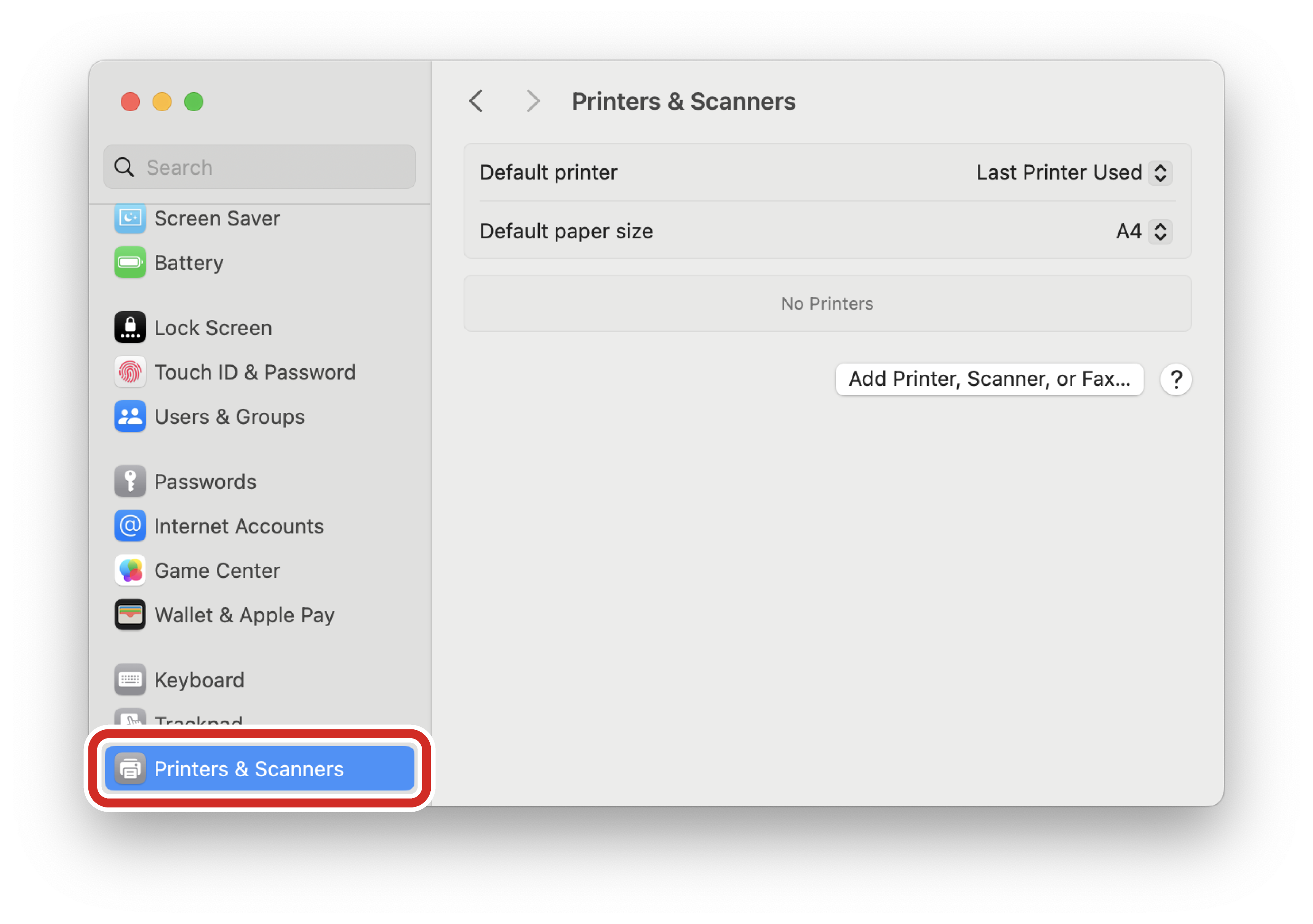

如果系统请求输入管理员名称和密码,请按照屏幕上的说明输入。
- 点击 [Default(默认值)]。
选择本机,然后从 [Use (使用)] 中选择 [Select Software... (选择软件...)],并从 [Printer Software (打印机软件)] 列表中选择 [OKI C651 PS]。
连接方式
所列名称
类型
网络
OKI-C651(MAC 地址的最后 6 位)
Bonjour
USB
OKI LTD C651
USB
- 通过按操作面板上的滚动按钮选择 [Print Information(打印信息)] - [Network(网络)] 打印网络信息,可查看 MAC 地址。
- 若要更改名称,在 [Name(名称)] 中输入新的名称。
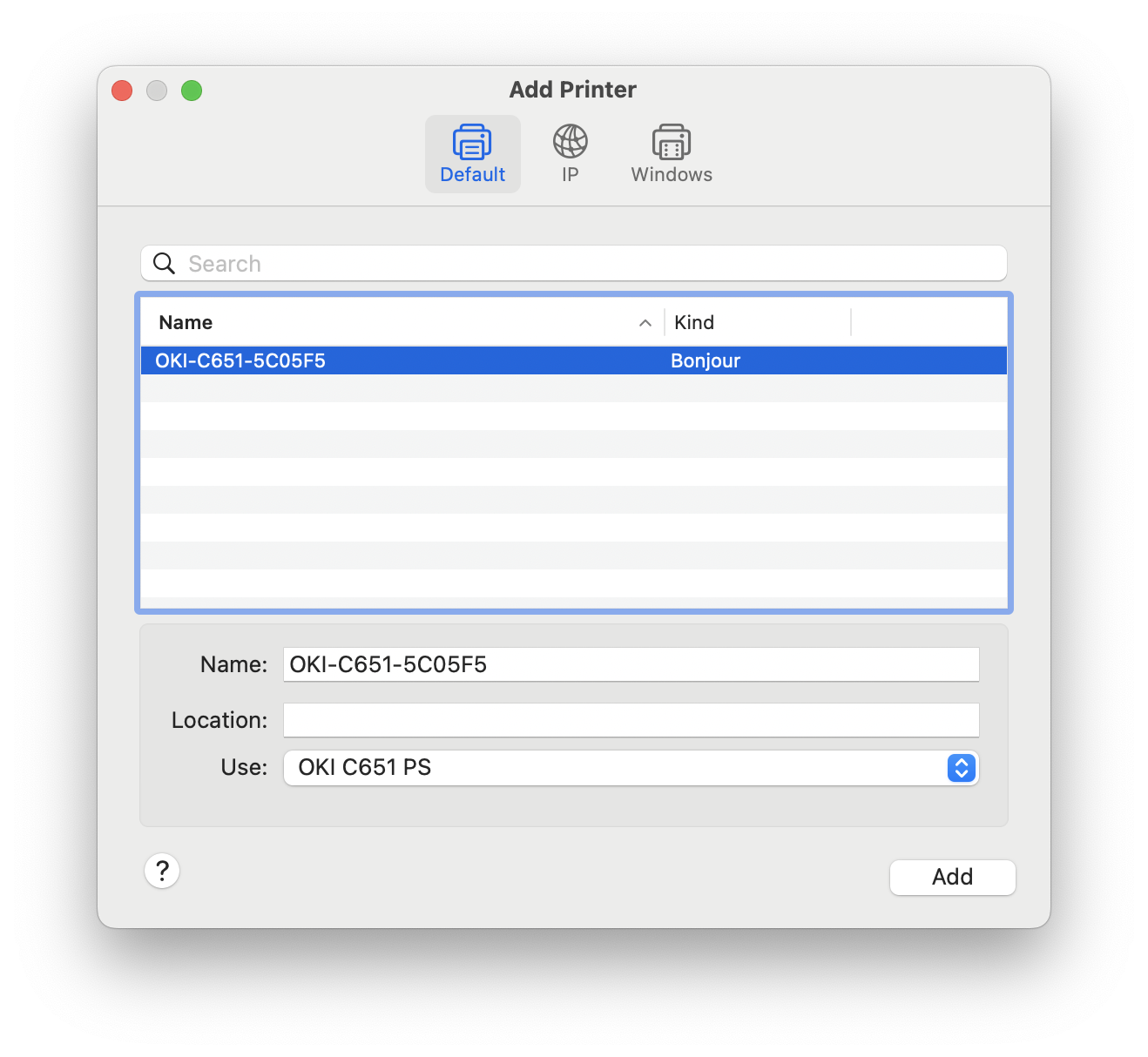
点击 [Add(添加)]。
- 如果显示选项确认屏幕,点击 [OK(确定)]。
将本机添加到 [Printers (打印机)] 列表后,选择本机以显示菜单。确保“OKI C651 PS”显示在 [Kind (种类)] 中。
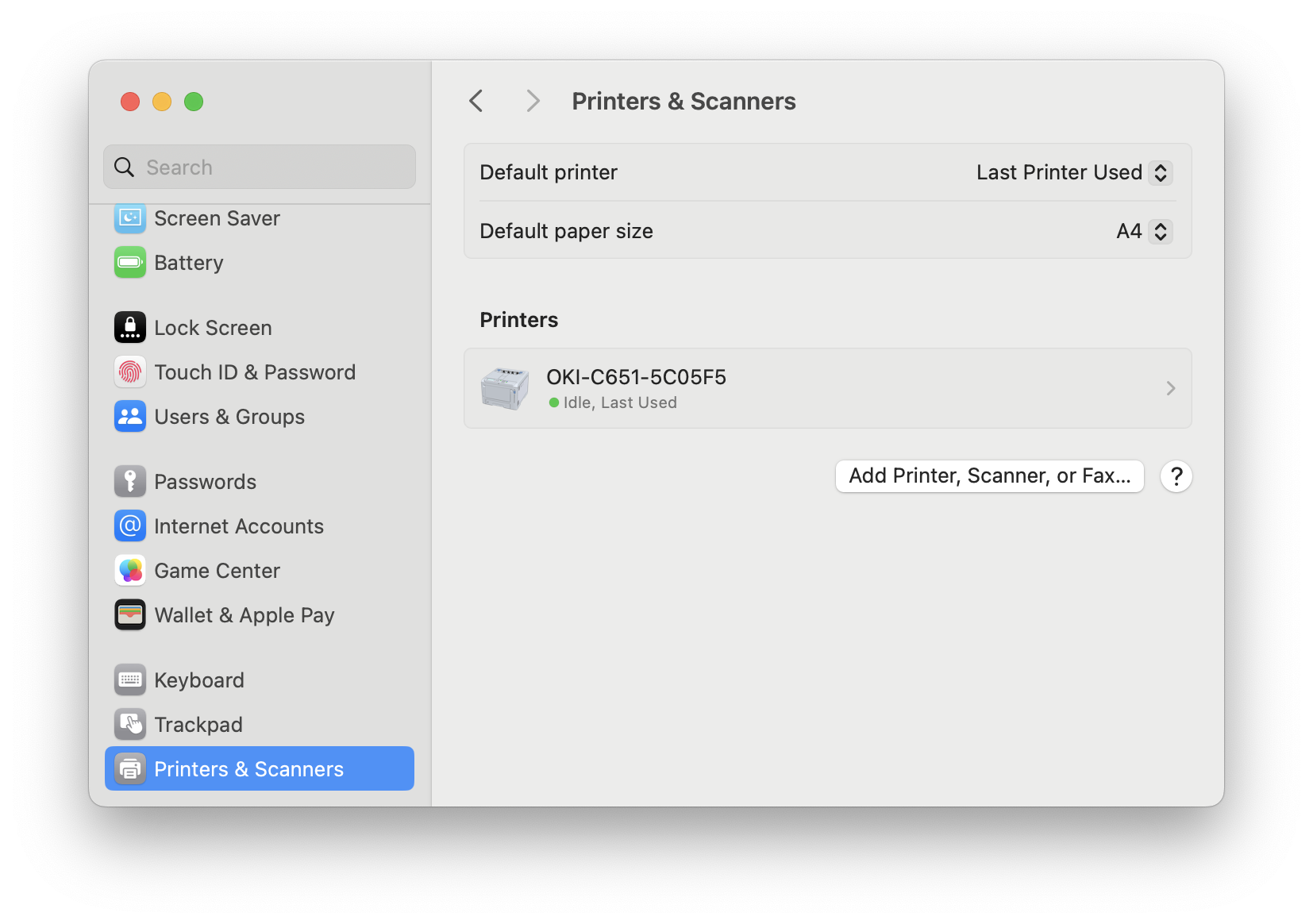

- 如果“OKI C651 PS”未显示在 [Kind (种类)] 中,请从 [Printers (打印机)] 中选择本机,然后点击 [Delete Printers (删除打印机)] 将其删除。然后,重复步骤8至12。
- 点击 [Print Queue(打印队列)]。
- 从 [Printer(打印机)] 菜单中选择 [Print Test Page(打印测试页)]。
打印测试页时,安装完成。
如果您安装了扩展纸盒等选购件,请更改打印机驱动程序的设置。
