

4-1. WPSで接続する
無線LANアクセスポイントがWPSをサポートしている場合、簡易設定用のプッシュボタン(WPSボタン)を使って簡単に無線LANに接続できます。
- 無線LANアクセスポイントに付属している取扱説明書などで、簡易設定用のプッシュボタン(WPSボタン)の位置と、そのボタンを押している時間を確認します。
無線LANアクセスポイントが起動し、正常に動作していることを確認します。
操作パネルのスクロールボタン▲を数回押して、[無線(インフラストラクチャ)設定]を選択し、《OK》を押します。
テンキーから管理者パスワードを入力し、《OK》を押します。

- 「無線(Wi-Fi Direct)と同時に使用することはできません。」が、約5秒、表示されます。
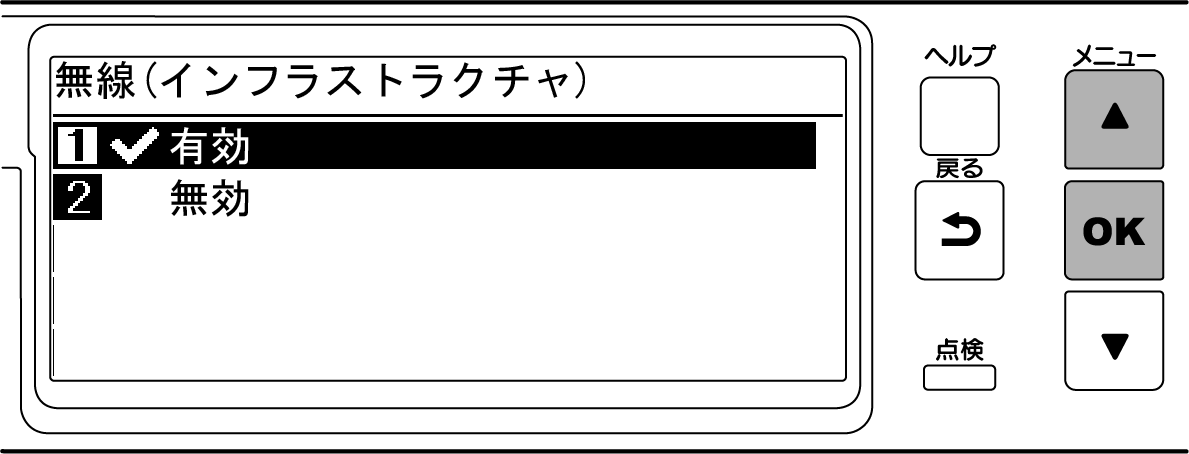
▲を押して[有効]を選択し、《OK》を押します。
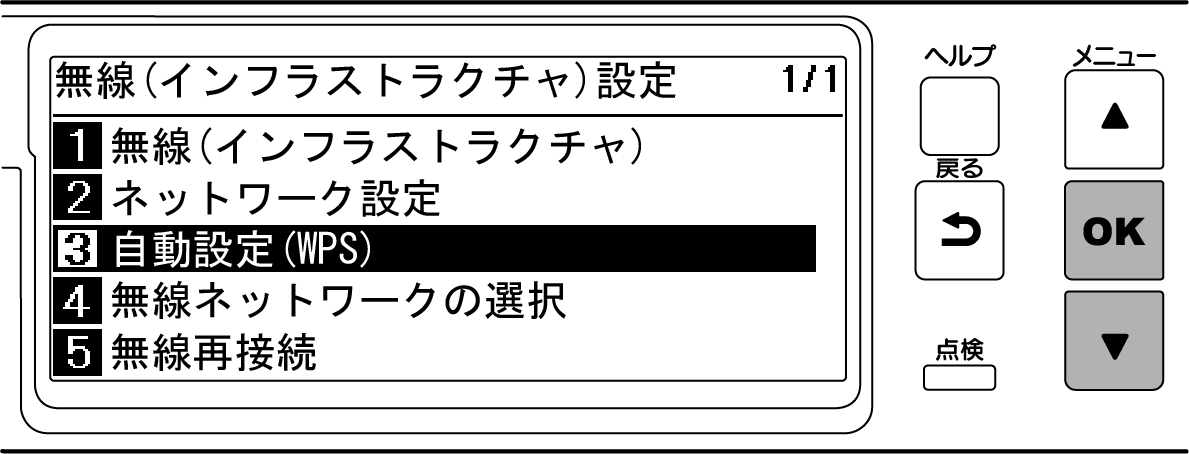
▼を数回押して、[自動設定(WPS)]を選択し、《OK》を押します。
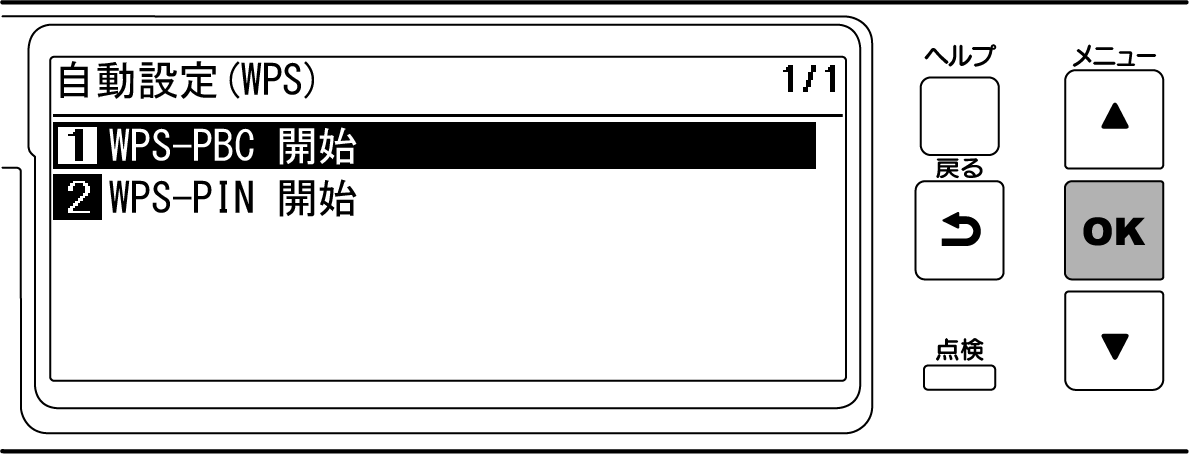
[WPS-PBC 開始]が選択されていることを確認し、《OK》を押します。
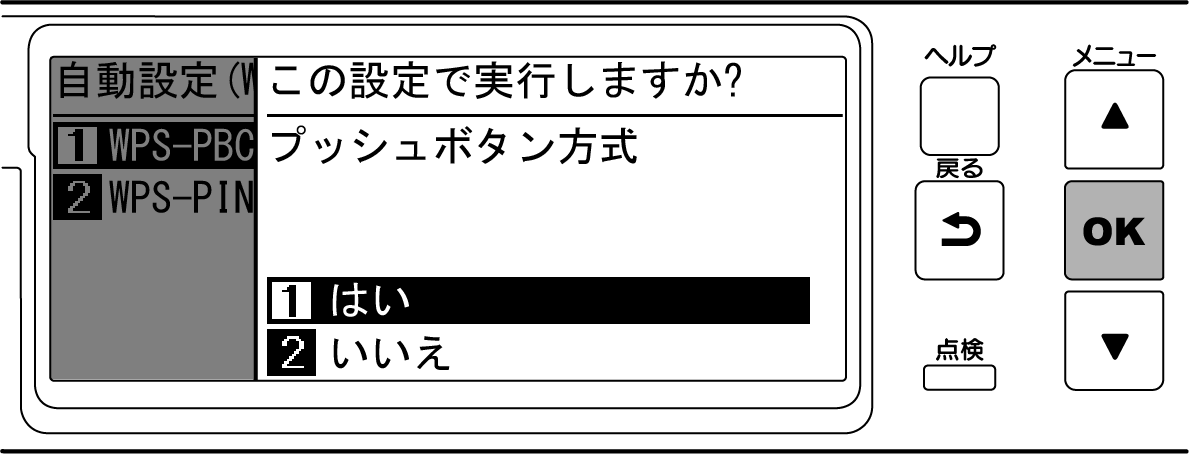
「この設定で実行しますか?プッシュボタン方式」が表示されたら、[はい]が選択されていることを確認し、《OK》を押します。
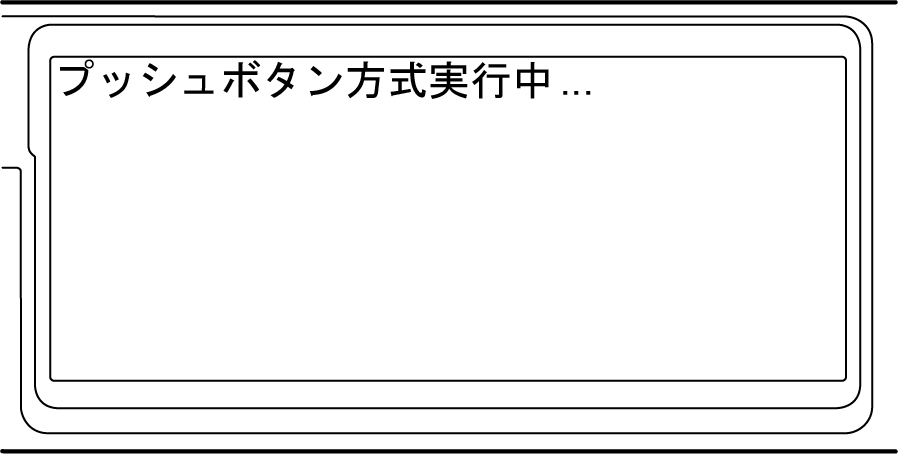
「プッシュボタン方式実行中」が表示され、本機が無線LANアクセスポイントの検索を開始します。
無線LANアクセスポイントのプッシュボタンを、手順1で確認した時間または数秒間、押したままにします。

- 「プッシュボタン方式実行中」は約2分間表示されます。表示している間に無線LANアクセスポイントのプッシュボタンを押してください。
- 「プッシュボタン方式実行中」が表示されている間は、本機の操作パネルは無効になります。
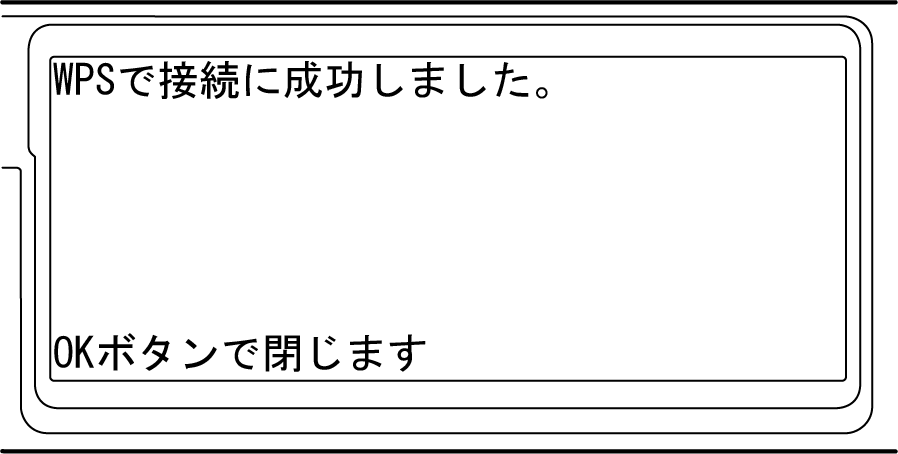
「WPSで接続に成功しました」が表示されたら、無線LANアクセスポイントへの接続は完了です。
「6. パソコンから接続を確認する」に進みます。
- 「無線アクセスポイントに接続していません」や「接続に失敗しました」と表示された場合は、手順1からやり直すか、「4-2. 無線LANアクセスポイントを選択して接続する」をお試しください。
