

無線LANでの接続形態
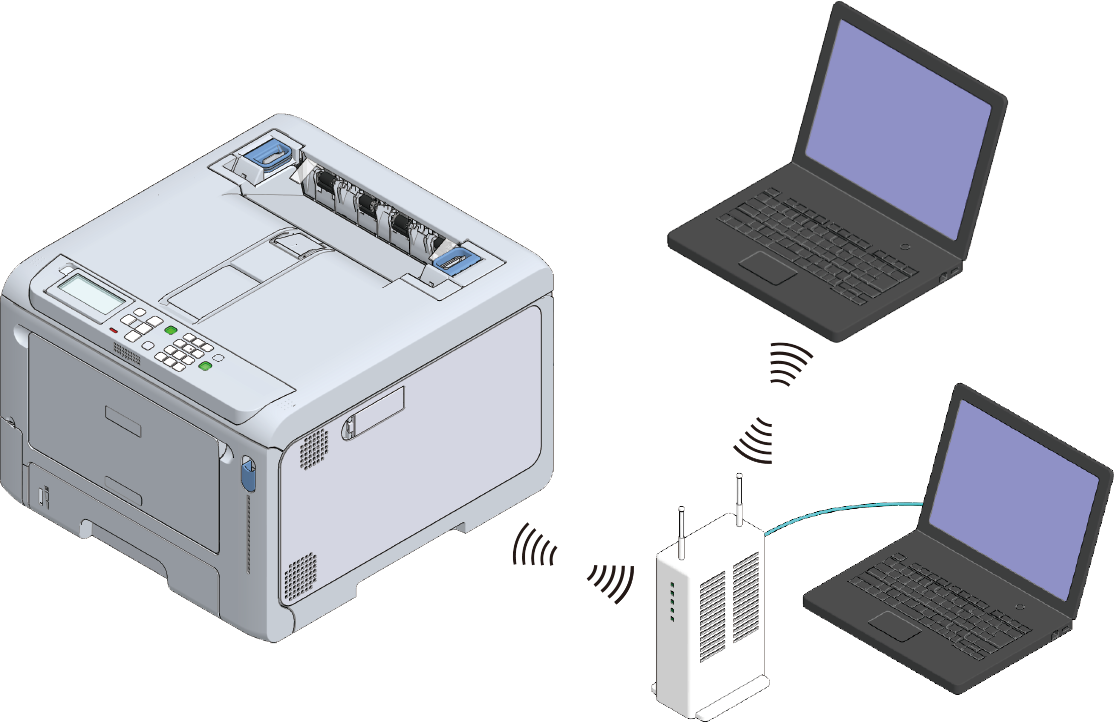
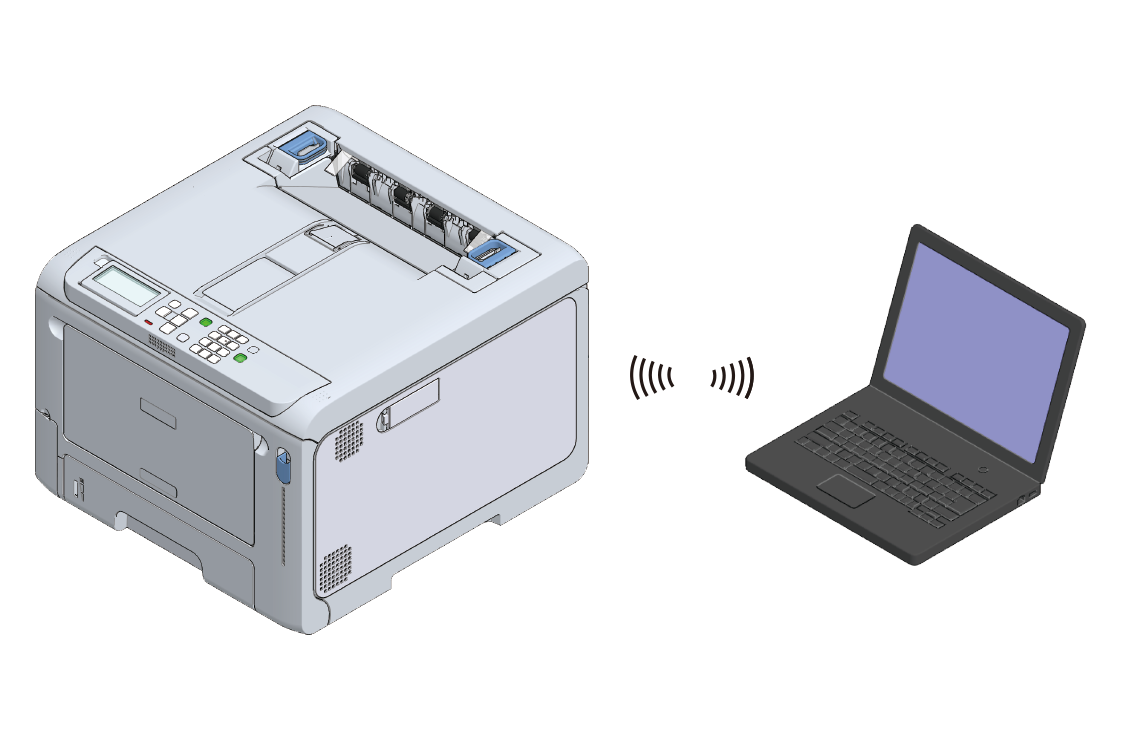
装置とパソコンを無線LANで接続する形態は2種類あります。お使いの環境に合った形態を選択し、次の表で必要な準備をしてから接続します。

- 無線LAN(インフラストラクチャー)と無線LAN(Wi-Fi Direct)を同時に使用することはできません。
- 有線LAN1と無線LANを同時に使用することが可能です。
- 有線LAN1と無線LANを同じサブネットに接続すると通信が不安定になることがありますので、別のサブネットに接続してお使いください。
- 本機の近くに、微弱な電波を発する電気製品(特に電子レンジやデジタルコードレス電話)を置かないでください。
- 無線LAN接続は、環境によって有線LAN接続やUSB接続と比べて、通信速度が劣る場合があります。写真などの大きなデータを印刷する場合は、有線LANまたはUSB接続で印刷することをおすすめします。
セキュリティーやサーバー等の詳細な設定が必要な場合は、本機のWebページから設定します。

種類 | インフラストラクチャー | Wi-Fi Direct |
|---|---|---|
接続のイメージ | ||
| 説明 | 装置と無線端末(パソコン、タブレット、スマートフォンなど)を、アクセスポイントを経由して接続します。 | アクセスポイントを介さず、無線端末(パソコン、タブレット、スマートフォンなど)と直接、接続します。 |
| 必要な準備 |
|
|
| 接続方法 | アクセスポイントを経由して接続する(インフラストラクチャー) | 本機と直接接続する(Wi-Fi Direct) |

- SSIDは、ネットワーク名、ESSID、ESS-IDとも呼ばれます。
- 暗号化キーは、ネットワークキー、セキュリティーキー、パスワード、プリシェアードキー(PSK)とも呼ばれます。