
2.設定 IP 位址等資訊
在操作面板上設定適合目前環境的數值。
此處以下面的範例為例。
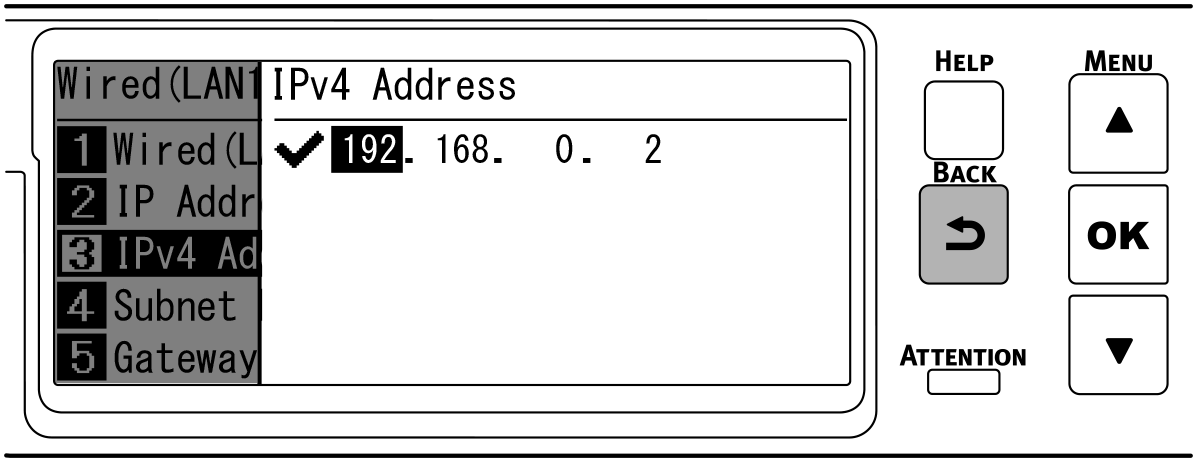
- 機器的 IP 位址:192.168.0.2
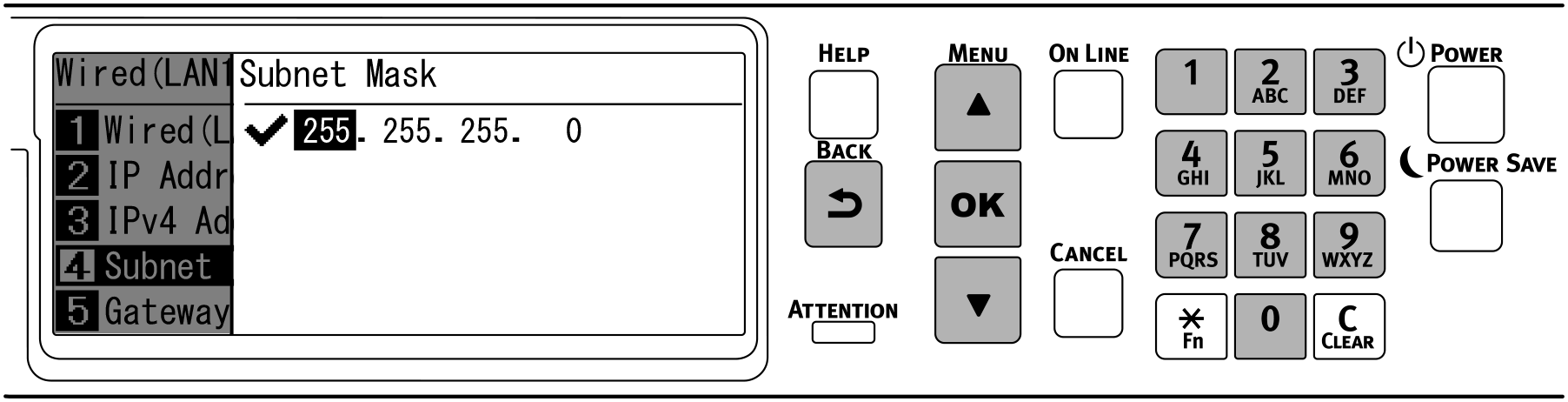
- 子網路遮罩:255.255.255.0
- 閘道位址:192.168.0.1
- 開啟本機器電源。
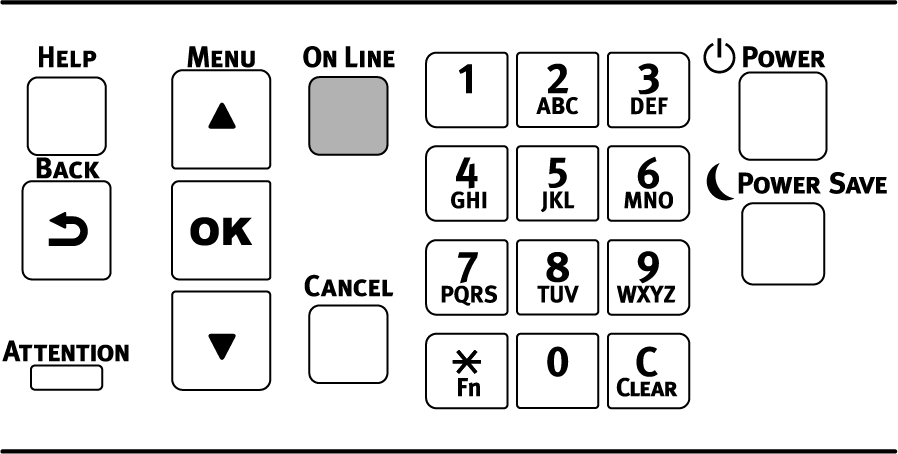
按幾下操作面板上的捲動按鈕 ▼ 選擇 [Admin Setup (管理員設定)],然後按下 «OK» 按鈕。
使用數字鍵盤輸入管理員密碼,然後按下 «OK»。
確認已選擇 [Network Setup (網路設定)],然後按下 «OK»。
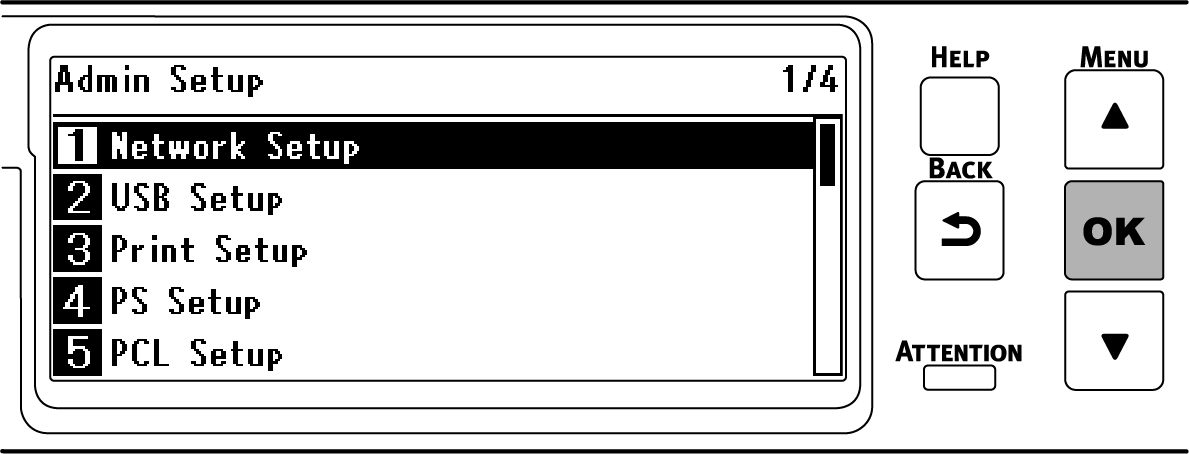
按下 ▼ 選擇 [Wired(LAN1) Setup (有線 (LAN1) 設定)],然後按下 «OK»。
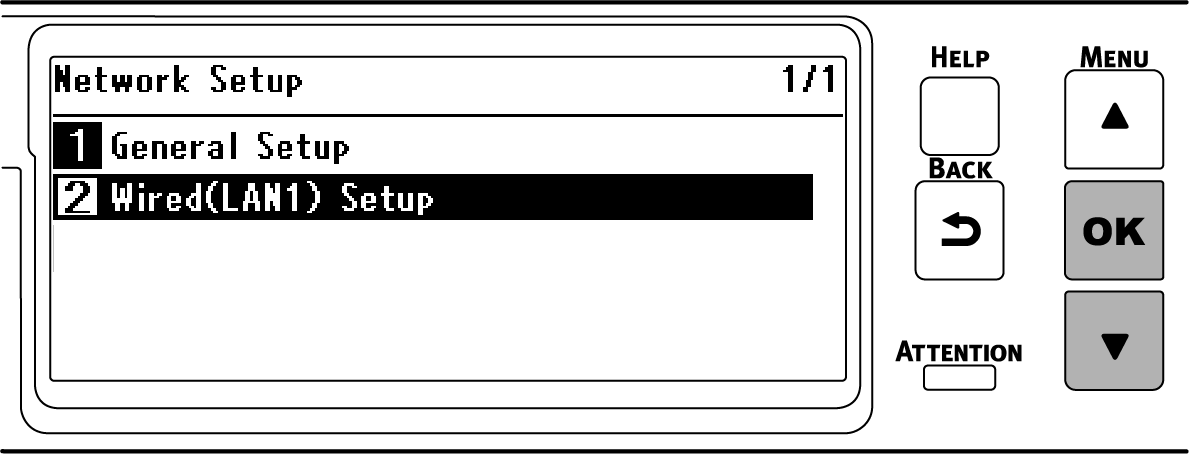
按下 ▼ 選擇 [IP Address Set (IP 位址設定)],然後按下 «OK»。
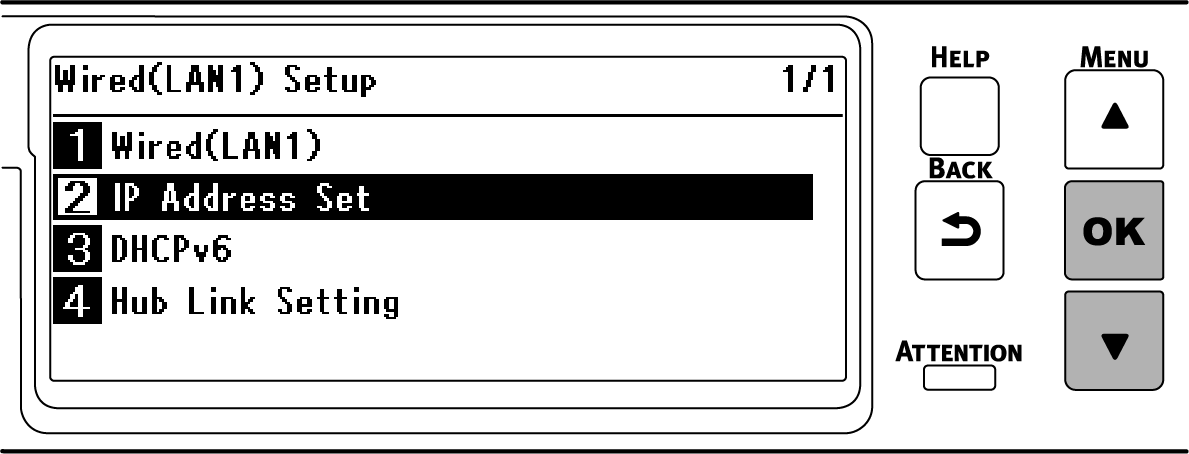
要手動設定 IP 位址時,請按下 ▼ 選擇 [Manual (手動)],然後按下 «OK»。
移至步驟 7。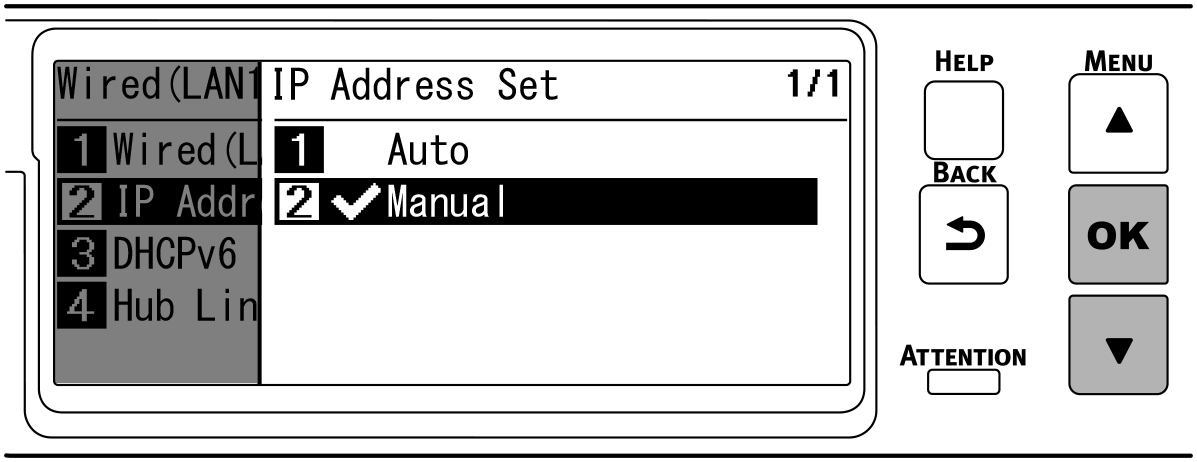
當自動取得 IP 位址時,請確定選擇 [Auto (自動)] 並按下 «BACK»。
移至步驟 14。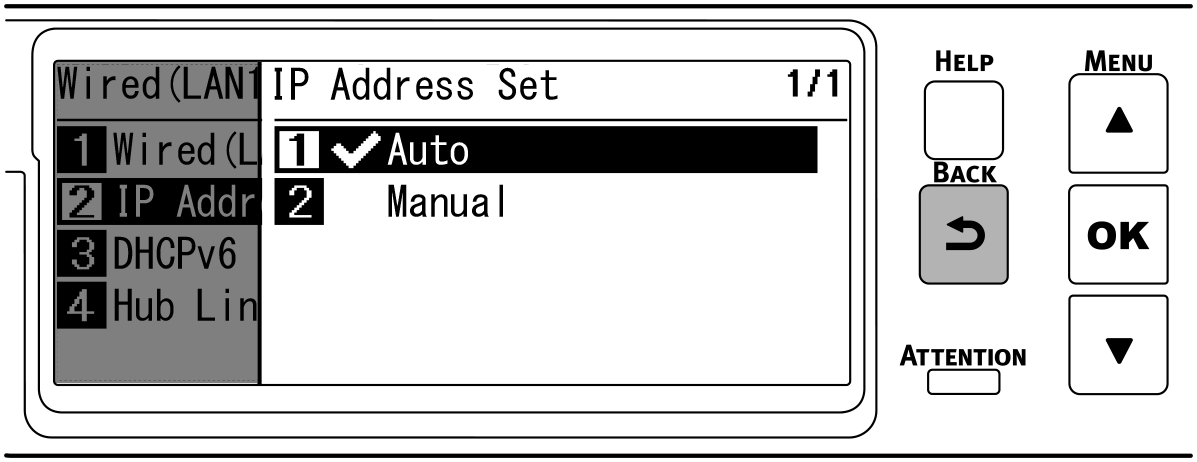
按下 «BACK»,接著按下 ▼ 在 [Wired(LAN1) Setup (有線 (LAN1) 設定)] 畫面上選擇 [IPv4 Address (IPv4 位址)],最後再按下 «OK»。
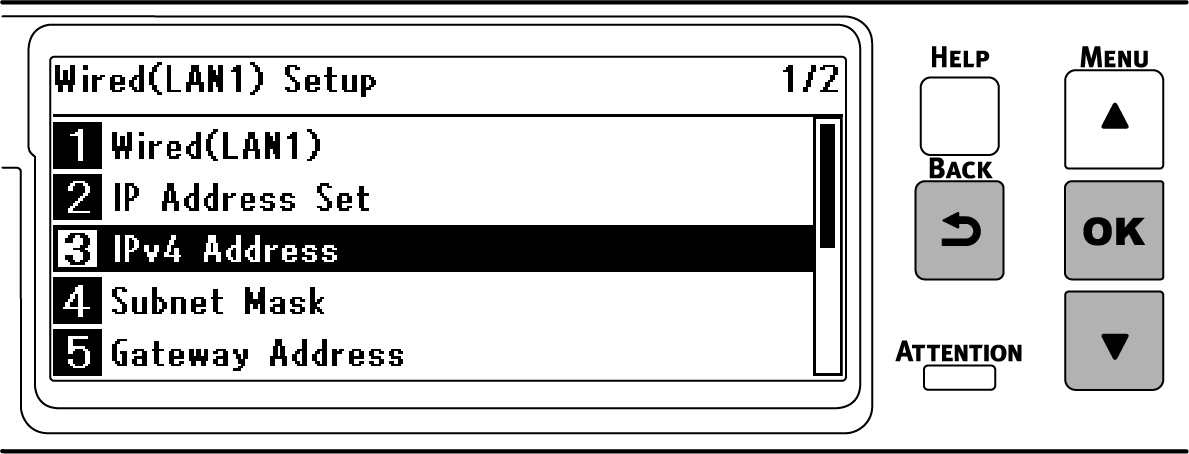
使用捲動按鈕或數字鍵盤輸入 IP 位址的前 3 位數,然後再按下 «OK»。
以相同的方法輸入接下來的 3 位數。要移到下一個方塊,按下 «OK»。
輸入所有數字後,按下 «OK»。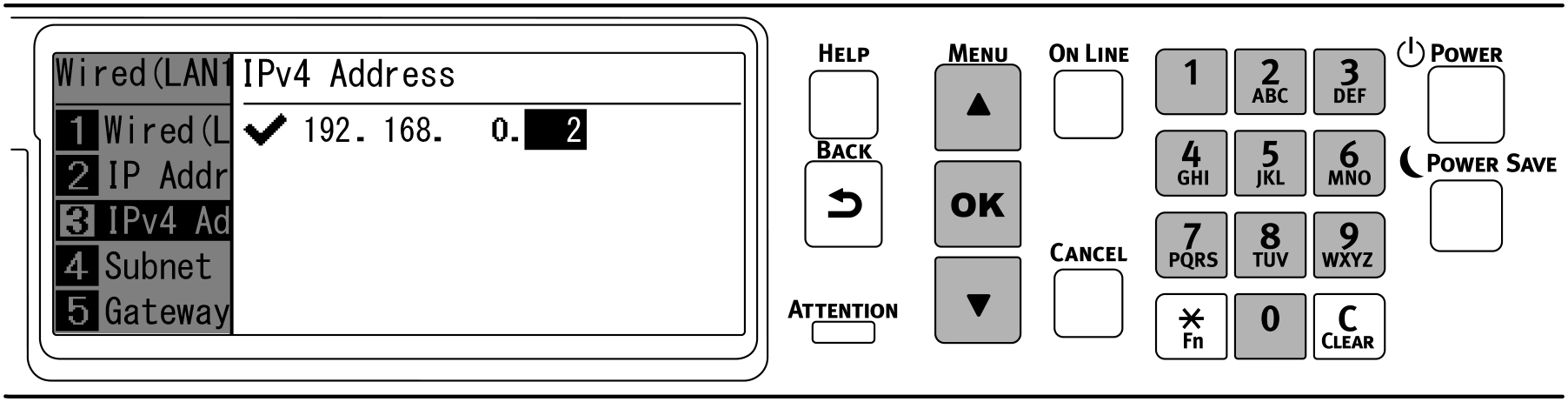
檢查游標是否已返回到前 3 位數字,然後按下 «BACK»。
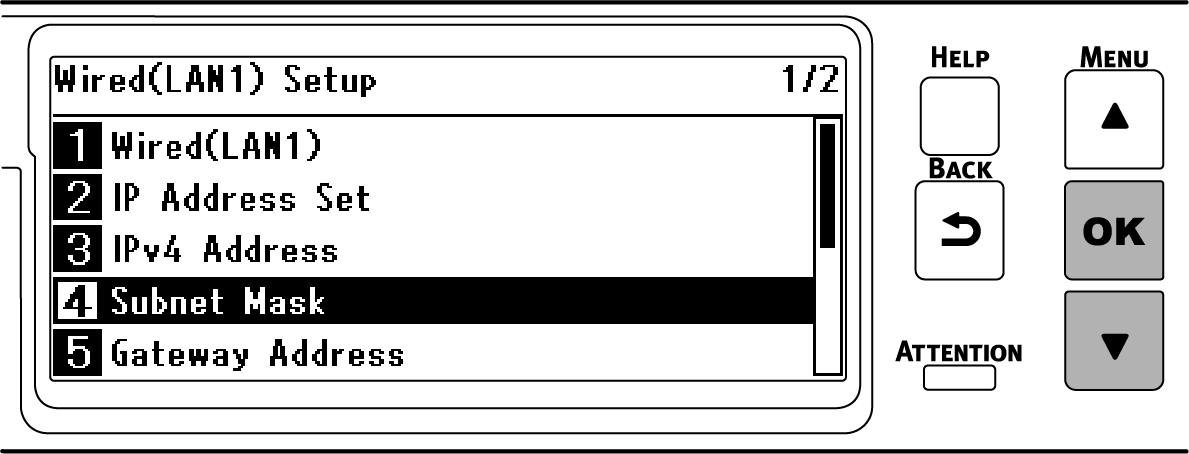
按下 ▼ 選擇 [Subnet Mask (子網路遮罩)],然後按下 «OK»。
如同輸入 IP 位址的方式,輸入子網路遮罩。輸入所有資訊後,按下 «OK»,檢查游標是否已返回到前 3 位數字,然後按下 «BACK»。
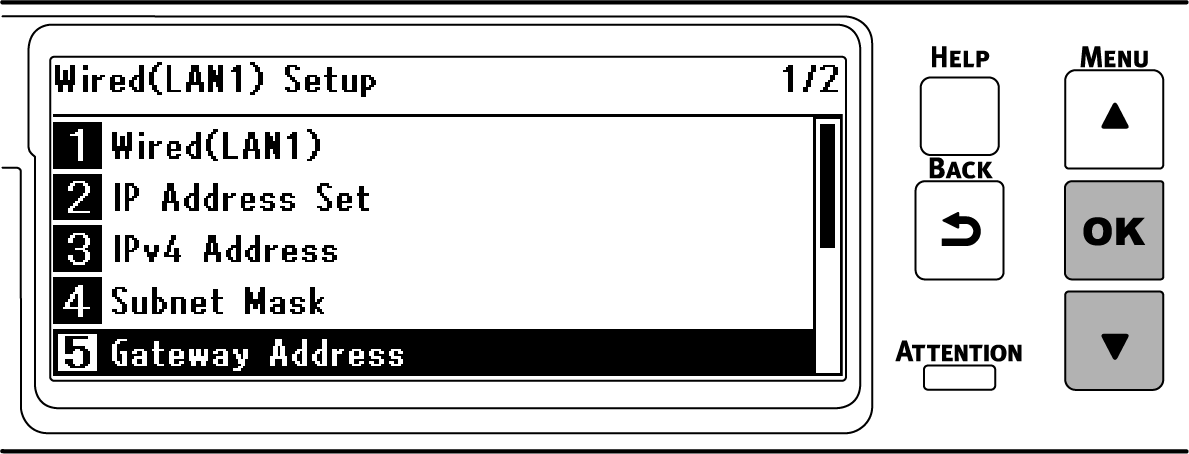
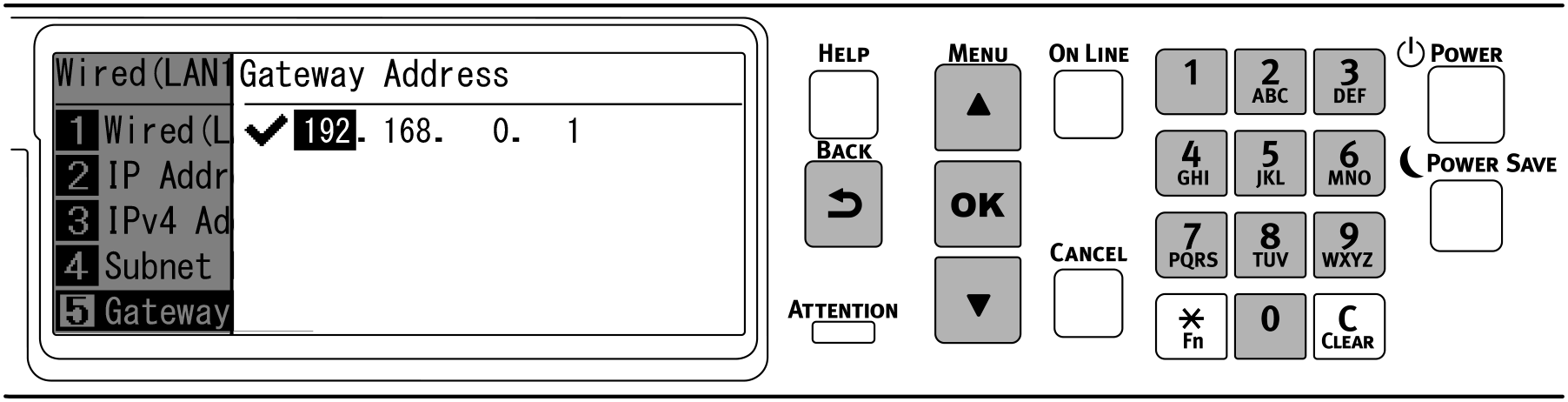
按下 ▼ 選擇 [Gateway Address (閘道位址)],然後按下 «OK»。
如同輸入 IP 位址的方式,輸入閘道位址。輸入所有資訊後,按下 «OK»,檢查游標是否已返回到前 3 位數字,然後按下 «BACK»。
按下 «ONLINE» 返回待機畫面。