

6.用 PC 查看連線
查看本機器的 IP 位址,然後在 PC 上用 Web 瀏覽器存取該位址。
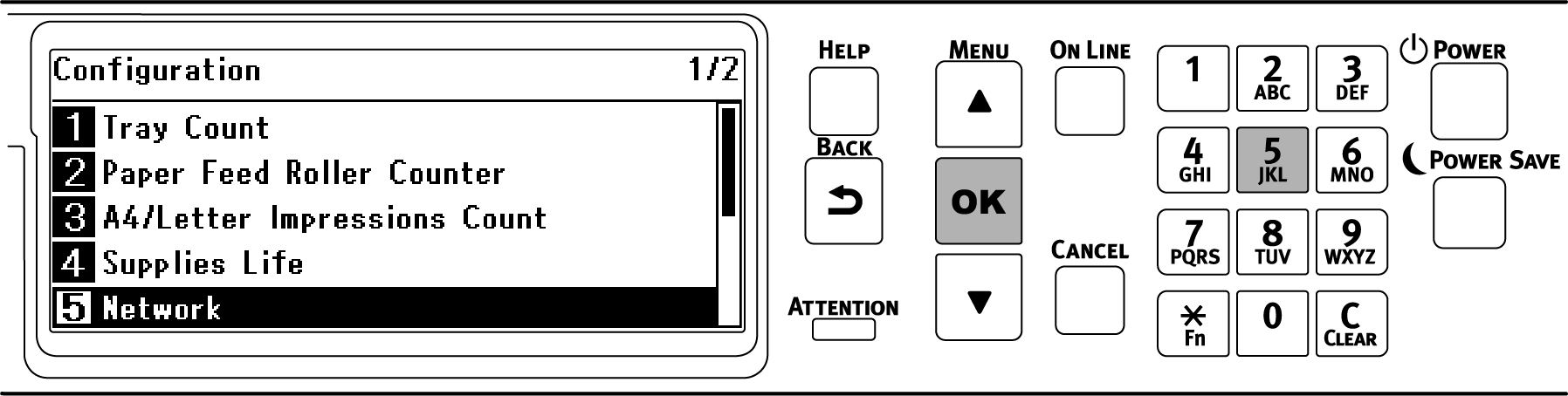
按幾下操作面板上的捲動按鈕 ▼ 選擇 [Configuration (組態)],然後按下 «OK»。
在 [Configuration (組態)] 畫面中按下 «5»。
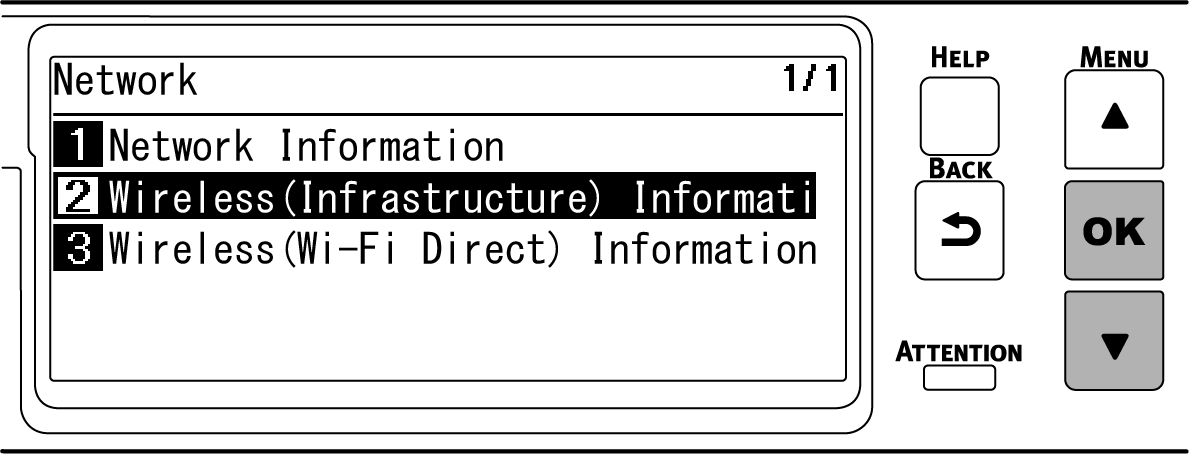
按下 ▼ 選擇 [Wireless(Infrastructure) Information (無線 (基礎架構) 資訊)],然後按下 «OK»。
按幾下 ▼ 選擇 [IPv4 Address (IPv4 位址)],然後按下 «OK»。
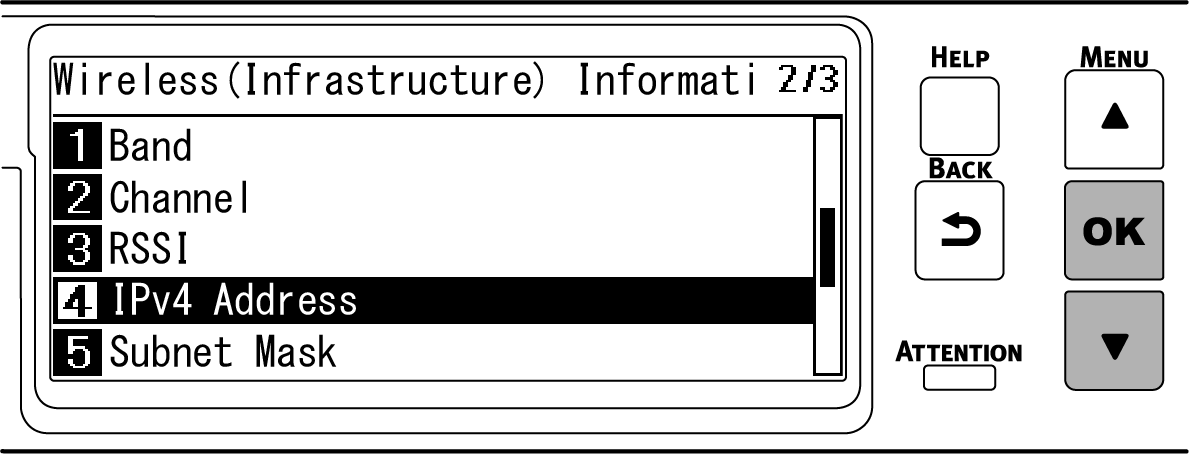
- 記下顯示的 IP 位址。
在 PC 上啟動 Web 瀏覽器。
輸入「https://(步驟 5 中記錄的 IP 位址),然後按下 «Enter» 按鍵。
顯示本機器的網頁時,即表示連線成功。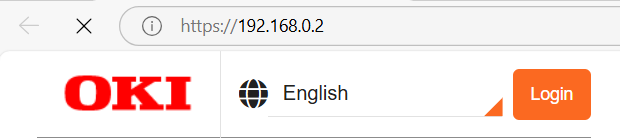

- 根據預設,當您開啟機器的網頁時,會使用 HTTPS 而非 HTTP。
根據預設,當您開啟機器的網頁時,Web 瀏覽器可能會顯示警告訊息,指出該網站可能不是合法的伺服器。請妥善設定憑證,或暫時忽略此警告。
若因為憑證過期或損壞而無法透過 HTTPS 存取機器,請在操作面板上將 [HTTPS Redirection (Web) (HTTPS 重新導向 (Web))] 設為 [Disable (停用)],改用 HTTP 存取網頁後,再重新設定 HTTPS。
本機器不支援 TLS 1.1 或更低階的版本。如果您使用的瀏覽器僅支援 TLS 1.1 或更低階的版本,請改用支援 TLS 1.2 或以上的瀏覽器,或在了解相關安全風險後,從操作面板中將 [HTTPS Redirection (Web) (HTTPS 重新導向 (Web))] 設為 [Disable (停用)],並透過 HTTP 存取網頁。
然後,前往「在 PC 上安裝軟體」。
使用行動裝置時,請前往「從行動裝置列印」。