

4-1.使用 WPS 連線
如果無線區域網路存取點支援 WPS,可用簡單設定按鈕 (WPS 按鈕) 輕鬆連線至無線區域網路。
- 在無線區域網路存取點隨附的使用手冊中,查看簡單設定按鈕 (WPS 按鈕) 的位置及按下按鈕的時間。
檢查無線區域網路存取點是否開啟,且正常運作。
按幾下操作面板上的捲動按鈕 ▲ 選擇 [Wireless(Infrastructure) Setting (無線 (基礎架構) 設定)],然後按下 «OK»。
使用數字鍵盤輸入管理員密碼,然後按下 «OK»。

- 「Cannot be used simultaneously with Wireless(Wi-Fi Direct). (不能與無線 (Wi-Fi Direct) 同步使用。)」訊息將顯示 5 秒鐘左右。
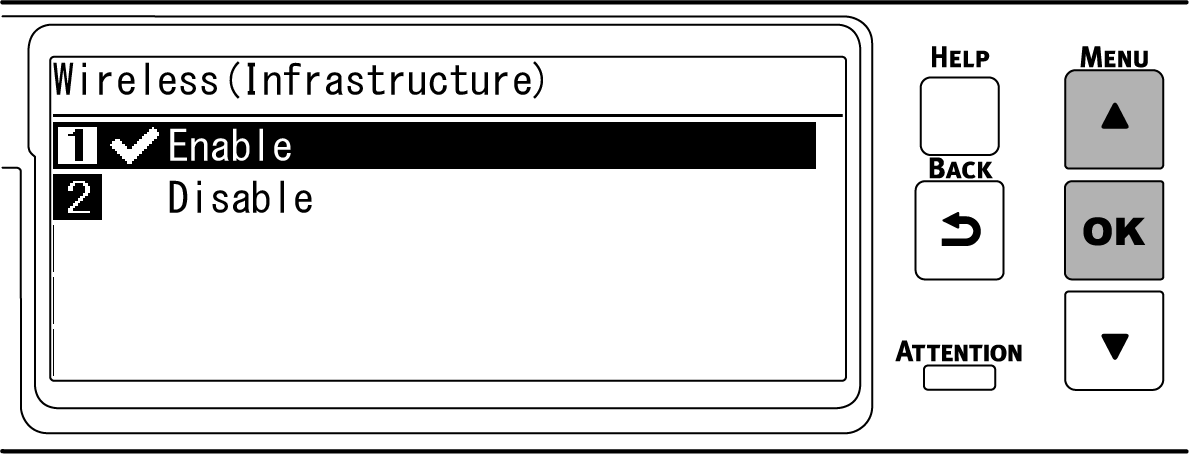
按下 ▲ 選擇 [Enable (啟用)],然後按下 «OK»。
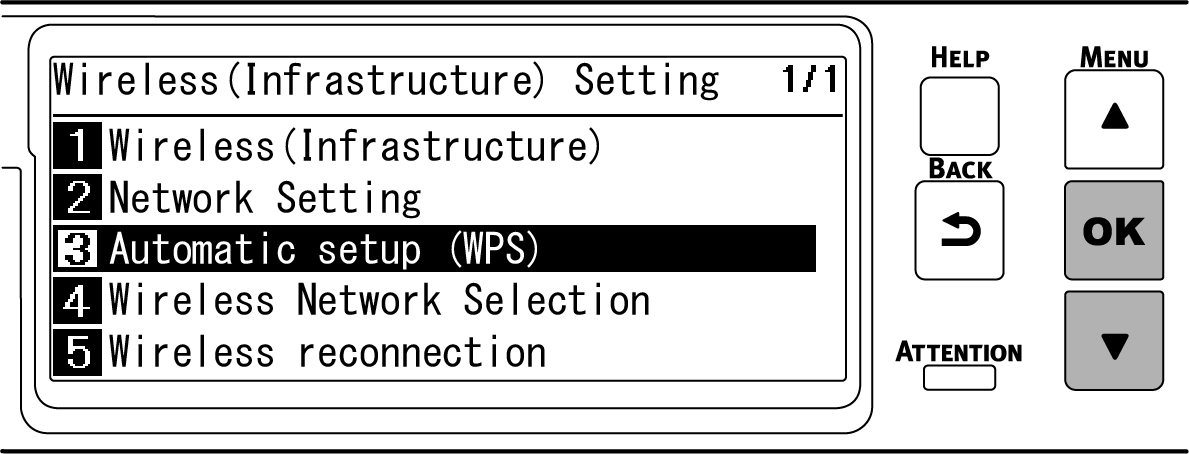
按幾下 ▼ 選擇 [Automatic setup (WPS) (自動設定 (WPS))],然後按下 «OK»。
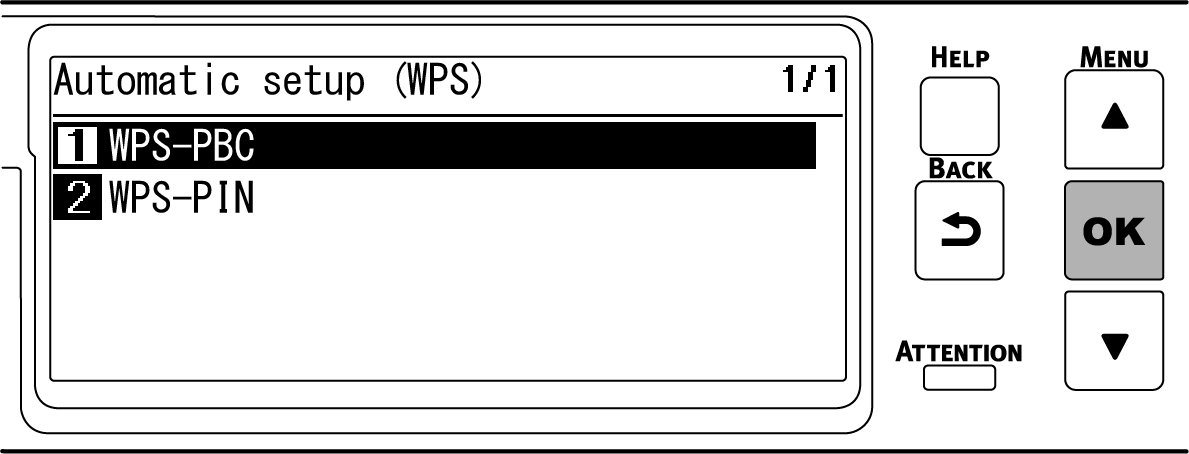
檢查是否已選擇 [WPS-PBC (WPS-PBC)],然後按下 «OK»。
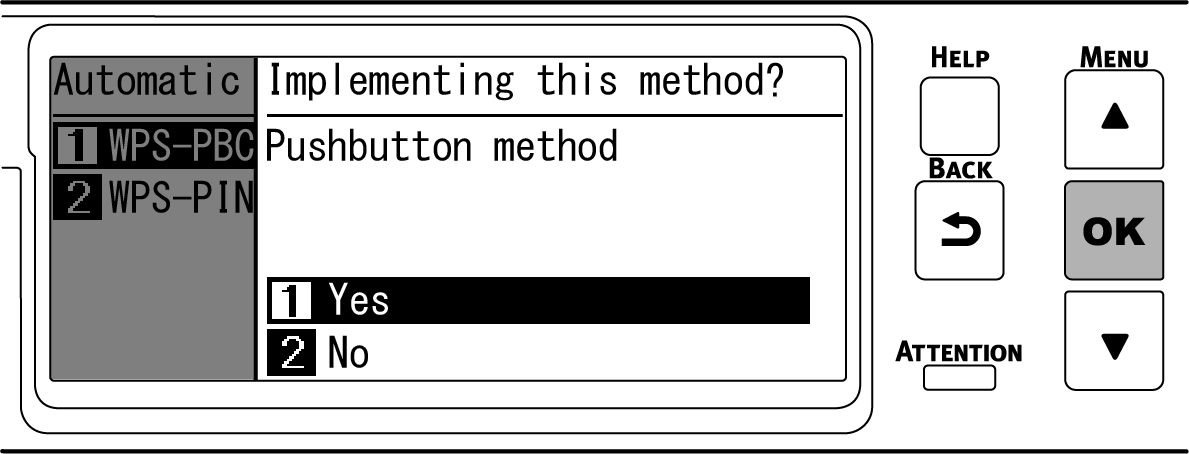
顯示「Implementing this method? Pushbutton method (執行此方法?按鈕設置方法)」時,確認已選擇 [Yes (是)],然後按下 «OK»。
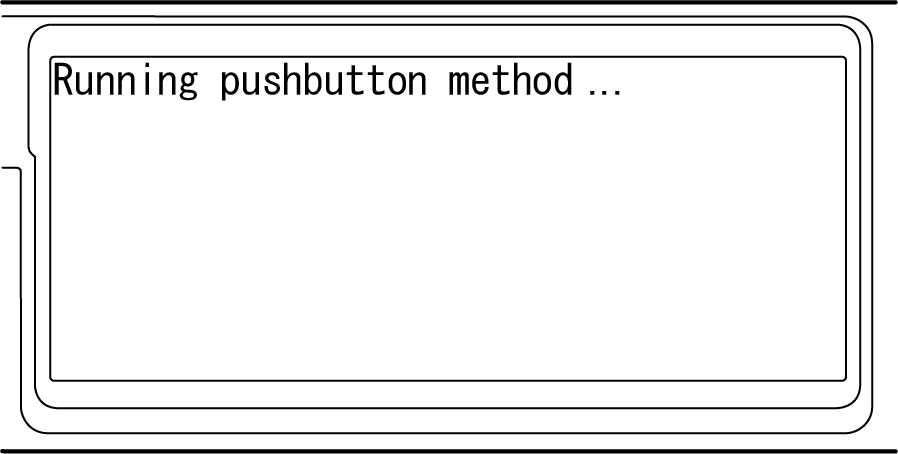
顯示「Running pushbutton method (正在執行按鈕設置方法)」時,本機器將開始搜尋無線區域網路存取點。
在步驟 1 中確認的時間或幾秒鐘內按住無線區域網路存取點的按鈕。

- 「Running pushbutton method (正在執行按鈕設置方法)」將出現約 2 秒。出現訊息時,按住無線區域網路存取點的按鈕。
- 顯示「Running pushbutton method (正在執行按鈕設置方法)」時,本機器的操作面板將停用。
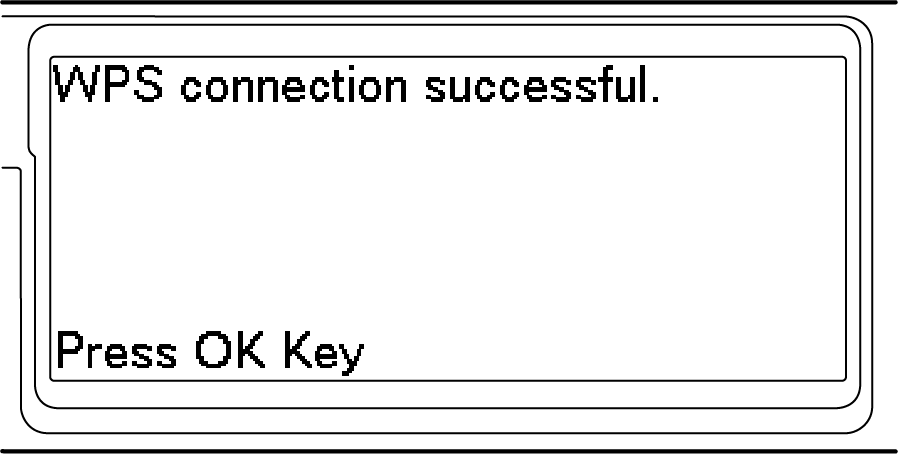
出現「WPS connection successful (WPS 連線成功。)」時,表示無線區域網路存取點連線完成。
繼續執行「6.用 PC 查看連線」。
- 出現「Not connected to wireless access point (並未連接於無線網路存取點)」或「Connection failed (連線失敗)」時,請重複步驟 1 之後的步驟,或嘗試「4-2.選擇無線區域網路存取點進行連線」。
