

macOS için
Yazıcı sürücüsünde kullanıcı adı ve kimliğini ayarlayabilirsiniz.
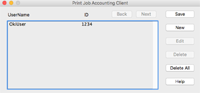
Kullanıcı kimliğinin kaydedilmesi
- Print Job Accounting Client başlatın.
- [New (Yeni)] öğesini tıklatın.
- macOS giriş adını, yeni kullanıcı adını, yeni kullanıcı kimliğini girin ve [Save (Kaydet)] öğesine tıklayın.
- [Save (Kaydet)] öğesine tıklayın.
- Print Job Accounting Client çıkın.
Birden fazla kullanıcının aynı anda kaydedilmesi
Bir CSV dosyası kullanarak fazla kullanıcı kimliği ve kullanıcı adını aynı anda kaydedebilirsiniz.

- Aşağıdaki prosedürde TextEdit örnek olarak kullanılmıştır.
- TextEdit'i başlatın.
- Oturum açma adını, kullanıcı kimliğini ve kullanıcı adını bu sıralamayla, virgülle ayırarak girin.
- Dosyayı CSV biçiminde kaydedin.
- Print Job Accounting Client başlatın.
- [File (Dosya)] menüsünden [Import (İçe Aktar)] öğesini seçin.
- Adım 3'te oluşturduğunuz CSV dosyasını seçin ve [Open (Aç)] öğesine tıklayın.
- [Save (Kaydet)] öğesine tıklayın.
- Print Job Accounting Client çıkın.
Kullanıcı kimliğini ve kullanıcı adını değiştirme
- Print Job Accounting Client başlatın.
- Değiştirilecek kullanıcıyı seçin ve [Edit (Düzenle)] öğesine tıklayın.
- Yeni kullanıcı kimliğini ve kullanıcı adını girin ve [Save (Kaydet)] öğesine tıklayın.
- [Save (Kaydet)] öğesine tıklayın.
- Print Job Accounting Client çıkın.
Kullanıcı kimliğini ve kullanıcı adını silme
- Print Job Accounting Client başlatın.
- Silinecek kullanıcıyı seçin ve ardından [Delete (Sil)] öğesine tıklayın.
- [Save (Kaydet)] öğesine tıklayın.
- Print Job Accounting Client çıkın.