

Etiketlere yazdırma
Etiketler MP tepsisinden yazdırılır.
Kağıt için tedbirlere göz atın.
Etiketleri aşağıdaki talimatlara başvurarak yazdırılacak tarafı yukarı bakacak şekilde yükleyin.
Ayrıntılı prosedür için lütfen bkz. "MP tepsisine kağıt yükleme".
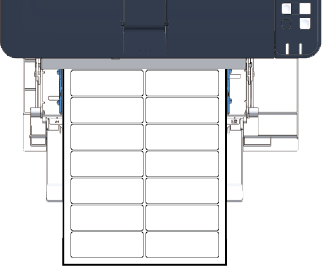
Ekranda "Ready To Print (Yazdırmaya Hazır)" ifadesinin görüntülendiğini teyit edin.
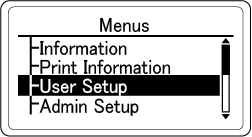
[Menus (Menüler)] seçimini yapmak için operatör panelindeki ▼ kaydırma düğmesine ve ardından «OK» düğmesine basın.

[User Setup (Kullanıcı Menüsü)] seçimini yapmak için birkaç kez ▼ düğmesine ve ardından «OK» düğmesine basın.
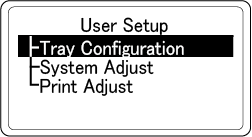
[Tray Configuration (Tepsi Yapılandırma)] seçeneğinin belirtilmiş olduğunu teyit edin ve «OK» düğmesine basın.
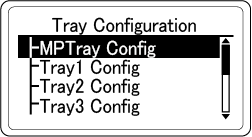
[MPTray Config (MP Tepsi Yap.)] seçeneğinin belirtilmiş olduğunu teyit edin ve ardından «OK» düğmesine basın.
[Paper Size (Kağıt Boyutu)] seçeneğinin belirtilmiş olduğunu teyit edin ve «OK» düğmesine basın.
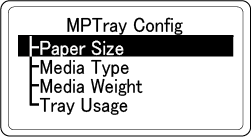
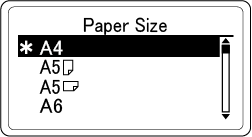
Yüklenecek etiketlerin boyutunu seçmek için birkaç kez ▲ veya ▼ düğmesine ve ardından «OK» düğmesine basın. Seçili ayarın sol tarafında [*] görüntülendiğini teyit edin ve ardından «BACK» düğmesine basın.
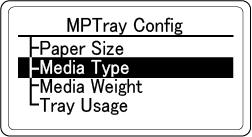
[Media Type (Ortam Türü)] seçimini yapmak için ▼ düğmesine ve «OK» düğmesine basın.
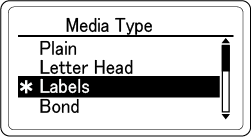
[Labels (Etiket)] seçimini yapmak için ▲ ya da ▼ düğmesine ve «OK» düğmesine basın. Seçili ayarın solunda [*] öğesinin görüntülendiğinden emin olun.
Bekleme ekranına dönmek için «CANCEL» düğmesine basın.

Bir bilgisayardan yazdırma
Windows PCL yazıcı sürücüsü için
- Yazdırılacak dosyayı açın.
- [File (Dosya)] menüsünden [Print (Yazdır)] öğesini seçin.
- [More Settings (Diğer ayarlar)] öğesine tıklayın.
- [Setup (Kurulum)] sekmesindeki [Size (Boyut)] alanından [A4 (A4)] ya da [Letter (Mektup)] seçimini yapın.
- [Setup (Kurulum)] sekmesinde [Source (Kaynak)] alanından etiketlerin yüklendiği tepsiyi seçin.
- [Type (Tipi)] kısmından aşağıdaki gibi ayarları yapın.
Makineye etiketleri yüklediğinizde operatör panelinde [Labels (Etiket)] seçimini yaptıysanız [Type (Tipi)] kısmından [Printer Setting (Yazıcı Ayarları)] seçimini yapın.Diğer durumlarda [Type (Tipi)] kısmından [Labels (Etiket)] seçimini yapın.
Gerekirse [Paper Feed Options (Kağıt Besleme Seçenekleri)] öğesine tıklayın, kağıt beslenecek tepsi için [Long Edge Feed (Uzun Kenardan Besleme)] öğesinin işaretini kaldırın ve [OK (Tamam)] öğesine tıklayın.

- Her kağıdı kontrol ederek yazdırma yapmak istiyorsanız yazıcı sürücüsünde [Setup (Kurulum)] alanından [Paper Feed Options (Kağıt Besleme Seçenekleri)] öğesine tıklayın ve [Feed paper individually (Kağıdı ayrı ayrı besleyin)] öğesini işaretleyin (veya [Yes (Evet)] seçimini yapın). Sürekli yazdırma için [Feed paper individually (Kağıdı ayrı ayrı besleyin)] öğesinin işaretini kaldırın (veya [No (Hayır)] seçimini yapın). Ayrıntılar için lütfen bkz. "Sayfaları manüel olarak teker teker yazdırma".
Gereken şekilde diğer ayarları belirtin ve ardından [OK (Tamam)] düğmesine tıklayın.
- [Print (Yazdır)] ekranında [Print (Yazdır)] öğesine tıklayın.
Windows PS yazıcı sürücüsü için
- Yazdırılacak dosyayı açın.
- [File (Dosya)] menüsünden [Print (Yazdır)] öğesini seçin.
- [More Settings (Diğer ayarlar)] öğesine tıklayın.
- [Layout (Yerleşim)] sekmesinde bulunan [Advanced (Gelişmiş)] öğesine tıklayın ve [Paper Size (Kağıt Boyutu)] için [A4 (A4)] veya [Letter (Mektup)] seçimini yapın.
- [OK (Tamam)] öğesine tıklayın.
- [Paper/Quality (Kağıt/Kalite)] sekmesinde [Paper Source (Kağıt Kaynağı)] alanından etiketlerin yüklendiği tepsiyi seçin.
[Media (Medya)] kısmından aşağıdaki gibi ayarları yapın.
Makineye etiketleri yüklediğinizde operatör panelinde [Labels (Etiket)] seçimini yaptıysanız [Media (Medya)] kısmından [Printer Setting (Yazıcı Ayarları)] seçimini yapın.
Diğer durumlarda [Media (Medya)] kısmından [Labels (Etiket)] seçimini yapın.Gereken şekilde diğer ayarları belirtin ve ardından [OK (Tamam)] düğmesine tıklayın.
- Her kağıdı kontrol ederek yazdırma yapmak istiyorsanız yazıcı sürücüsünde [Layout (Yerleşim)] sekmesinde [Advanced (Gelişmiş)] alanından [Feeds paper one by one from the MP tray (MP tepsisinden kağıtları tek tek besler)] öğesini işaretleyin (veya [Yes (Evet)] seçimini yapın). Sürekli yazdırma için [Feeds paper one by one from the MP tray (MP tepsisinden kağıtları tek tek besler)] öğesinin işaretini kaldırın (veya [No (Hayır)] seçimini yapın). Ayrıntılar için lütfen bkz. "Sayfaları manüel olarak teker teker yazdırma".
- [Print (Yazdır)] ekranında [Print (Yazdır)] öğesine tıklayın.
macOS PCL yazıcı sürücüsü için
- Yazdırılacak dosyayı açın.
- [File (Dosya)] menüsünden [Print (Yazdır)] öğesini seçin.
- [Paper Size (Kağıt Boyutu)] alanından [A4 (A4)] veya [Letter (Mektup)] seçimini yapın.
- [Printer Options (Yazıcı Seçenekleri)] - [Setup (Kurulum)] seçimini yapın.
- [Paper Source (Kağıt Kaynağı)] alanından etiketlerin yüklendiği tepsiyi seçin.
[Media Type (Ortam Türü)] kısmından aşağıdaki gibi ayarları yapın.
Makineye etiketleri yüklediğinizde operatör panelinde [Labels (Etiket)] seçimini yaptıysanız [Media Type (Ortam Türü)] kısmından [Printer Setting (Yazıcı Ayarları)] seçimini yapın.
Diğer durumlarda [Media Type (Ortam Türü)] kısmından [Labels (Etiket)] seçimini yapın.Ortam ağırlığını ve gereken diğer ayarları belirtin ve [Print (Yazdır)] öğesine tıklayın.
- Her kağıdı kontrol ederek yazdırma yapmak istiyorsanız, yazıcı sürücüsünde [Paper Source (Kağıt Kaynağı)] alanından [Multi Purpose Tray (Çok Amaçlı Tepsi)] seçimini yapın ve [Paper Feed Options (Kağıt Besleme Seçenekleri)] için [Feeds paper one by one from the MP tray (MP tepsisinden kağıtları tek tek besler)] öğesini işaretleyin (veya [Yes (Evet)]) seçimini yapın. Sürekli yazdırma için [Feeds paper one by one from the MP tray (MP tepsisinden kağıtları tek tek besler)] öğesinin işaretini kaldırın (veya [No (Hayır)] seçimini yapın). Ayrıntılar için lütfen bkz. "Sayfaları manüel olarak teker teker yazdırma".
- [Print (Yazdır)] ekranında detaylı ayarlar görüntülenmezse ekranın en altındaki [Show Details (Ayrıntıları Göster)] öğesine tıklayın.
macOS PS yazıcı sürücüsü için
- Yazdırılacak dosyayı açın.
- [File (Dosya)] menüsünden [Print (Yazdır)] öğesini seçin.
- [Paper Size (Kağıt Boyutu)] alanından [A4 (A4)] veya [Letter (Mektup)] seçimini yapın.
- [Printer Options (Yazıcı Seçenekleri)] - [Paper Feed (Kağıt Besleme)] - [All Pages From (Şuradan Tüm Sayfalar)] kısmından etiketlerin yüklendiği tepsiyi seçin.
- [Printer Options (Yazıcı Seçenekleri)] - [Print Options (Yazdırma Seçenekleri)] kısmından [Paper Feed (Kağıt Besleme)] sekmesini seçin.
- [Media Type (Ortam Türü)] kısmından aşağıdaki gibi ayarları yapın.
Makineye etiketleri yüklediğinizde operatör panelinde [Labels (Etiket)] seçimini yaptıysanız [Media Type (Ortam Türü)] kısmından [Printer Setting (Yazıcı Ayarları)] seçimini yapın.
Diğer durumlarda [Media Type (Ortam Türü)] kısmından [Labels (Etiket)] seçimini yapın. Gereken şekilde diğer ayarları belirtin ve ardından [Print (Yazdır)] düğmesine tıklayın.
- Her kağıdı kontrol ederek yazdırma yapmak istiyorsanız yazıcı sürücüsünde [Paper Feed (Kağıt Besleme)] - [All Pages From (Şuradan Tüm Sayfalar)] alanından [Multi-Purpose Tray (Çok Amaçlı Tepsi)] seçimini yapın ve [Printer Options (Yazıcı Seçenekleri)] - [Print Options (Yazdırma Seçenekleri)] - [Paper input options (Kağıt giriş seçenekleri)] - [Feeds paper one by one from the MP tray (MP tepsisinden kağıtları tek tek besler)] öğesini işaretleyin (veya [Yes (Evet)] seçimini yapın). Sürekli yazdırma için [Feeds paper one by one from the MP tray (MP tepsisinden kağıtları tek tek besler)] öğesinin işaretini kaldırın (veya [No (Hayır)] seçimini yapın). Ayrıntılar için lütfen bkz. "Sayfaları manüel olarak teker teker yazdırma".
- [Print (Yazdır)] ekranında detaylı ayarlar görüntülenmezse ekranın en altındaki [Show Details (Ayrıntıları Göster)] öğesine tıklayın.