

2. Bir kullanıcıyı kaydetme
Yerel onaylama yöntemini kullanarak kullanıcı kimlik doğrulaması yapacağınızda, bu makinedeki kullanıcıyı web tarayıcıdan kaydedin. En fazla 5.000 kullanıcı kaydedilebilir.
Bu makinenin web sayfasını açın.
Yönetici olarak giriş yapın.
- [Printer Settings (Yazıcı Ayarları)] öğesine tıklayın.
- Sağ üst köşedeki Menü düğmesine tıklayın ve ardından [User Management (Kullanıcı Yönetimi)] - [User Management (Kullanıcı Yönetimi)] seçimini yapın.
- [User (Kullanıcı)] öğesine tıklayın.
- Kullanıcı tipini ayarlayın.
- Local User (Yerel Kullanıcı): Bu makineye kullanıcı bilgilerini kaydedin.
- LDAP User (LDAP Kullanıcısı): LDAP sunucusuna kayıtlı bir kullanıcı.
LDAP sunucusu kimlik doğrulama ayarı gereklidir. LDAP kullanıcısı kaydedilemez.
Yalnızca göz atılabilir. Bu makineyi kullanan kullanıcıları kontrol edebilirsiniz. - Kerberos User (Kerberos Kullanıcısı): Kerberos sunucusuna kayıtlı bir kullanıcı.
Kerberos sunucusu kimlik doğrulama ayarı gereklidir. Kerberos kullanıcısı kaydedilemez. Yalnızca göz atılabilir.
Bu makineyi kullanan kullanıcı listesini kontrol edebilirsiniz. Ayrıca Kerberos kullanıcısına bir rol atayabilirsiniz.
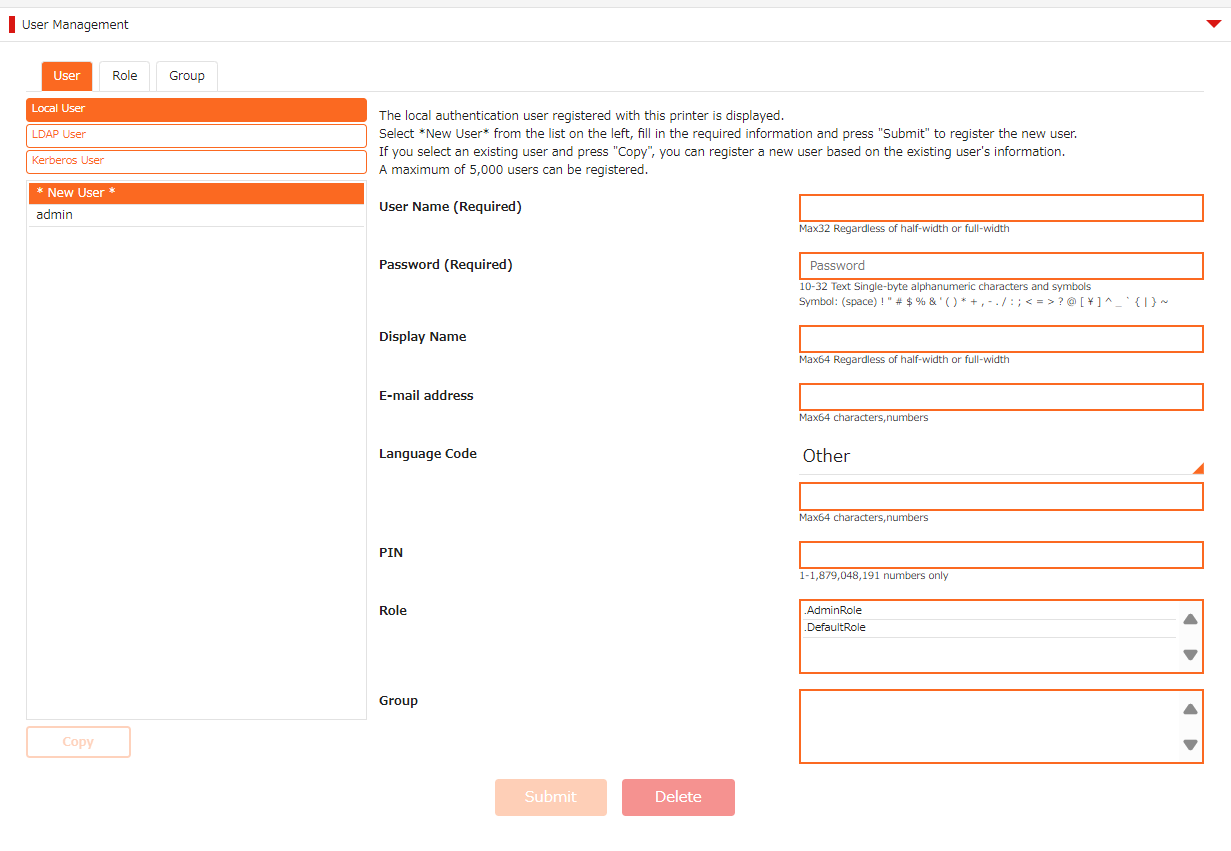
- Kullanıcı Bilgisi Ayarları ekranı görüntülendiğinde gerekli bilgileri girin.
- User Name (Kullanıcı Adı): Kullanıcı adı girin. Aynı [User Name (Kullanıcı Adı)] kaydedilemez. Bunu ayarladığınızdan emin olun.
- Password (Parola): Parolayı girin. Bunu ayarladığınızdan emin olun.
- Display Name (Görüntü Adı): Görüntü adını girin.
- E-mail Address (E-posta Adresi): Kullanıcının e-posta adresini girin.
- Language Code (Dil Kodu): Dil kodunu girin. [Advanced (Gelişmiş)] seçildiğinde, dil kodunu RFC1766 uyumlu bir biçimde girin. (ör. en-us)
- PIN (PIN): Kullanıcı PIN’ini girin.
- Role (Rol): Kullanıcının rolünü ayarlayın. [Role (Rol)] birden fazla kullanıcıya atanabilir.
- Group (Grup): Kullanıcının bir parçası olduğu grubu ayarlayın.
- [Submit (Göndermek)] öğesine tıklayın.
Kayıtlı rolleri kopyalayabilir ve kopyalanmış ayarlara göre yeni kullanıcılar ekleyebilirsiniz.
Kullanıcı adının altındaki [Copy (Kopyala)] öğesine tıkladığınızda kullanıcı bilgisi ekranı görüntülenir. Buradan gerekli öğeleri değiştirerek kaydedebilirsiniz.
