

Bir bilgisayardan yazdırma
Erişim kontrolünün etkinleştirildiği durumda bir bilgisayardan yazdırma yapılacağında yazıcı sürücüsüne kullanıcı bilgilerini girmeniz gerekir.
Windows için
Bu örnekte PCL sürücüsünden yazdırma işlemi yapmak için Not Defteri kullanılmaktadır.
- [File (Dosya)] menüsünden [Print (Yazdır)] öğesini seçin.
- [Printer (Yazıcı)] alanından [OKI *** PCL] (burada *** model adıdır) seçimini yapın ve [More Settings (Diğer Ayarlar)] öğesine tıklayın.
- [Extend (Genişlet)] sekmesini seçin.
[User Authentication (Kullanıcı Doğrulama)] öğesine tıklayın.
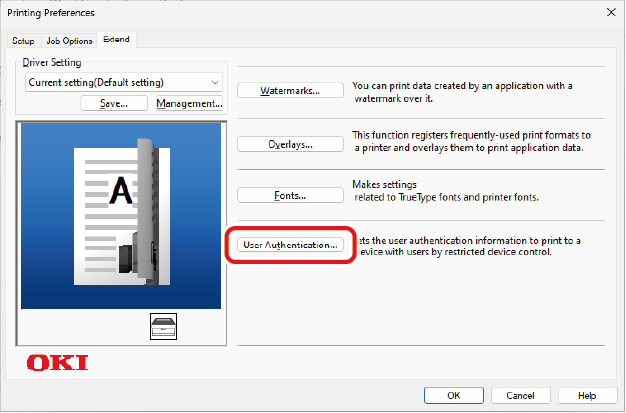
Kullanıcı kimlik doğrulaması bilgisi olarak kullanıcının [User name (Kullanıcı adı)] ve [Password (Parola)] bilgilerini ayarlayın ve kullanıcının kimlik doğrulaması hedefi ile kimlik doğrulaması modunu belirtmek üzere [Authentication Type (Kimlik Doğrulama Tipi)] ayarını yapın.

- [Device Options (Aygıt Seçenekleri)] sekmesinde üzerinde yer alan [User Authentication Options... (Kullanıcı Kimlik Doğrulama Seçenekleri...)] ayarına bağlı olarak, ekranda [Password (Parola)], [Authentication Type (Kimlik Doğrulama Tipi)] ve [Use User Authentication (Kullanıcı Doğrulamayı Kullan)] görüntülenmeyebilir.
Görüntüleniyorsa [Use User Authentication (Kullanıcı Doğrulamayı Kullan)] öğesini işaretleyin.
- Kullanıcı doğrulama bilgisi olarak iş hesaplama istemcisi PIN'i kullanılıyorsa [Use User Authentication (Kullanıcı Doğrulamayı Kullan)] öğesinin işaretini kaldırın.
Kullanıcı adını ve parolasını girin.
[Device Options (Aygıt Seçenekleri)] sekmesinin üzerinde yer alan [User Authentication Options... (Kullanıcı Doğrulama Seçenekleri...)] ayarına bağlı olarak, kullanıcı adı oturum açma adına sabitlenebilir.
Windows oturum açma adını kullanıcı adı olarak kullanmak için [Use logon name as user name (Kullanıcı adı olarak oturum açma kullanıcı adını kullanın)] öğesini işaretleyin.- [Authentication Type (Kimlik Doğrulama Tipi)] görüntülenirse kullanıcının kimlik doğrulama hedefini ve kimlik doğrulama modunu listeden seçin.
- Auto (Otomatik): Windows'ta oturum açma yöntemini izleyin. Bir etki alanında oturum açtığınızda [Server LDAP (Sunucu LDAP)] ya da bir yerel bilgisayarda oturum açtığınızda [Device Local (Yerel Aygıt)] ile kimlik doğrulaması yapılır.
- Device Local (Yerel Aygıt): Kimlik doğrulaması, bu makinedeki kullanıcı bilgileriyle yapılır.
- Server LDAP (Sunucu LDAP): Kimlik doğrulaması, sunucunun kullanıcı bilgilerinden LDAP kullanılarak yapılır.
- Server Kerberos (Sunucu Kerberos): Kimlik doğrulaması, sunucunun kullanıcı bilgilerinden Kerberos kullanılarak yapılır.
- Varsayılan kimlik doğrulama tipi [Device Options (Aygıt Seçenekleri)] sekmesindeki [User Authentication Options... (Kullanıcı Kimlik Doğrulaması Seçenekleri...)] alanında ayarlanabilir.
[OK (Tamam)] öğesine tıklayın.
Gereken şekilde diğer ayarları belirtin ve ardından [OK (Tamam)] düğmesine tıklayın.
[Print (Yazdır)] ekranında [Print (Yazdır)] öğesine tıklayın.
Kullanıcı kimlik doğrulamasının ayrıntılarının ayarlanması
Yazıcı sürücüsü kullanıcı doğrulaması ayrıntılarını yazıcı özelliklerindeki [Device Options (Aygıt Seçenekleri)] sekmesinden ya da [Device Settings (Aygıt Ayarları)] sekmesinden ayarlayın.
[Devices and Printers (Aygıtlar ve Yazıcılar)] öğesini açın.
- Modelinizin simgesine sağ tıklayın [Printer Properties (Yazıcı Özellikleri)] seçimini yapın.
- Windows PCL yazıcı sürücüsü için [Device Options (Aygıt Seçenekleri)] sekmesini seçin ve [User Authentication Options... (Kullanıcı Doğrulama Seçenekleri…)] öğesine tıklayın. Windows PS yazıcı sürücüsü için [Device Settings (Aygıt Ayarları)] sekmesini seçin ve [Installable Options (Yüklenebilir Seçenekler)] öğesini genişletin.
- Kullanıcı kimlik doğrulamasının ayrıntılarını ayarlayın.
Set User Authentication Options for each user (Her kullanıcı için Kullanıcı Doğrulama Seçeneklerini ayarlayın): Kullanıcı kimlik doğrulamasının kullanılıp kullanılmayacağını ayarlamak üzere Kullanıcı Doğrulama Seçeneklerinde [Use User Authentication (Kullanıcı Doğrulamayı Kullan)] öğesini görüntüleyin.
- [Set User Authentication Options for each user (Her kullanıcı için Kullanıcı Doğrulama Seçeneklerini ayarla)] öğesinin işareti kaldırıldığında, kullanıcı kimlik doğrulaması kullanılır ve kimlik doğrulama tipi, Windows'ta oturum açma yöntemini izler. Bir etki alanında oturum açtığınızda [Server LDAP (Sunucu LDAP)] ya da bir yerel bilgisayarda oturum açtığınızda [Device Local (Yerel Aygıt)] ile kimlik doğrulaması yapılır.
- Kullanıcı doğrulama bilgisi olarak iş hesaplama istemcisinin açılır menü modunda PIN kullanmak için [Set User Authentication Options for each user (Her kullanıcı için Kullanıcı Doğrulama Seçeneklerini ayarla)] öğesinin işaretini kaldırın.
- Input user authentication information when printing (Yazdırma sırasında kullanıcı doğrulama bilgilerini gir): Her yazdırma işi için Kullanıcı Doğrulama Seçeneklerini açın. Birden fazla kullanıcının aynı bilgisayarda aynı oturum açma hesabını kullandığı ortamda her bir baskı işi için fiili bir kullanıcıyı belirlemek üzere bu seçeneği kullanın.
[Set User Authentication Options for each user (Her kullanıcı için Kullanıcı Doğrulama Seçeneklerini ayarla)] işaretlendiğinde bu öğe ayarlanamaz. - Authentication Type (Kimlik Doğrulama Tipi): Kullanıcı Doğrulama Seçeneklerinden kimlik doğrulama tipini ayarlayın.
- Default Authentication Type (Varsayılan Kimlik Doğrulama Tipi): Kimlik doğrulama tipi ayarlanamıyorsa varsayılan kimlik doğrulama tipini ayarlayın.
- Windows PCL yazıcı sürücüsü için [OK (Tamam)] öğesine tıklayın.
- [OK (Tamam)] öğesine tıklayın.

macOS için
Burada Text Edit ile bir örnek verilmiştir.
- [File (Dosya)] menüsünden [Print (Yazdır)] öğesini seçin.
- Makinenin yazıcı sürücüsünü seçin.
- [Printer Options (Yazıcı Seçenekleri)] - [User Authentication (Kullanıcı Kimlik Doğrulaması)] seçimini yapın.
[Use User Authentication (Kullanıcı Doğrulamayı Kullan)] öğesini işaretleyin.
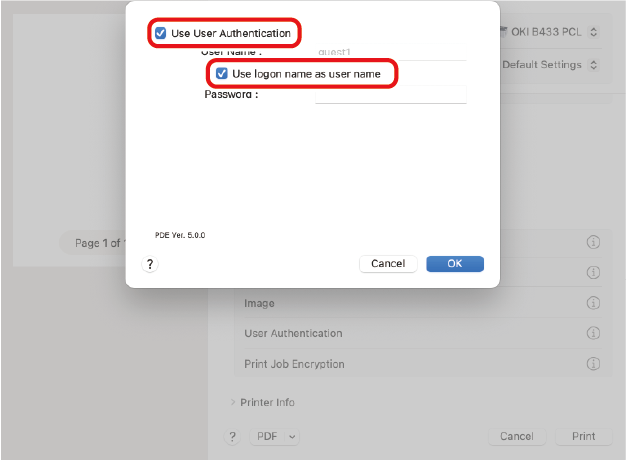
- Kullanıcı doğrulama bilgisi olarak iş hesaplama istemcisi PIN'i kullanılıyorsa [Use User Authentication (Kullanıcı Doğrulamayı Kullan)] öğesinin işaretini kaldırın.
- [User name (Kullanıcı adı)] ve [Password (Parola)] girişlerini yapın.
Oturum açma adını kullanıcı adı olarak kullanmak için [Use logon name as user name (Kullanıcı adı olarak oturum açma kullanıcı adını kullanın)] öğesini işaretleyin. - [Authentication Type (Kimlik Doğrulama Tipi)] görüntülenirse kullanıcının kimlik doğrulama hedefini ve kimlik doğrulama modunu listeden seçin.
- Auto (Otomatik): macOS'ta oturum açma yöntemini izleyin. Bir etki alanında oturum açtığınızda [Server LDAP (Sunucu LDAP)], bir etki alanında oturum açmadığınızda [Device Local (Yerel Aygıt)] ile kimlik doğrulaması yapılır.
- Device Local (Yerel Aygıt): Kimlik doğrulaması, bu makinedeki kullanıcı bilgileriyle yapılır.
- Server LDAP (Sunucu LDAP): Kimlik doğrulaması, sunucunun kullanıcı bilgilerinden LDAP kullanılarak yapılır.
- Server Kerberos (Sunucu Kerberos): Kimlik doğrulaması, sunucunun kullanıcı bilgilerinden Kerberos kullanılarak yapılır.
- Yazdırma için gereken ayarları yapın.
- [Print (Yazdır)] öğesine tıklayın.
Kimlik doğrulama tipini kullanırken
- Apple menüsünden [System Preferences (Sistem Tercihleri)] öğesini seçin.
- [Printers & Scanners (Yazıcılar ve Tarayıcılar)] öğesini tıklatın.
- Bu makineyi seçin ve [Options and Supplies (Seçenekler ve Sarf Malzemeleri)] öğesine tıklayın.
- [Options (Seçenekler)] sekmesinde [Use User Authentication (Kullanıcı Doğrulamayı Kullan)] AÇIK olarak ayarını yapın.
- Varsayılan kimlik doğrulama tipini belirtin ve [OK (Tamam)] öğesine tıklayın.