

Anulowanie wydruku
Aby anulować wydruk danych lub gotowość do druku, naciśnij przycisk «CANCEL» na panelu operatora (naciśnięcie może trwać maks. 2 sek.).

- Długość wciśnięcia przycisku można zmienić z poziomu menu [Cancel Button Behavior (Anuluj zachowanie przycisku)].
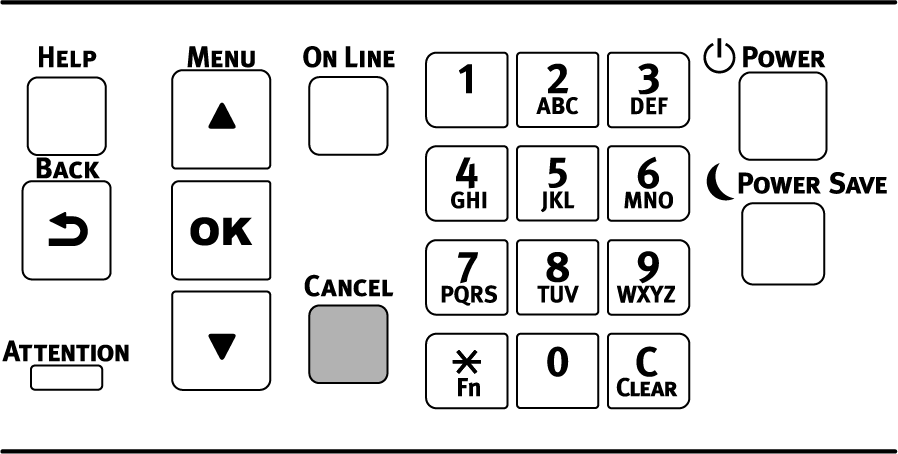
Po naciśnięciu przycisku «CANCEL», zostanie wyświetlony następujący ekran.
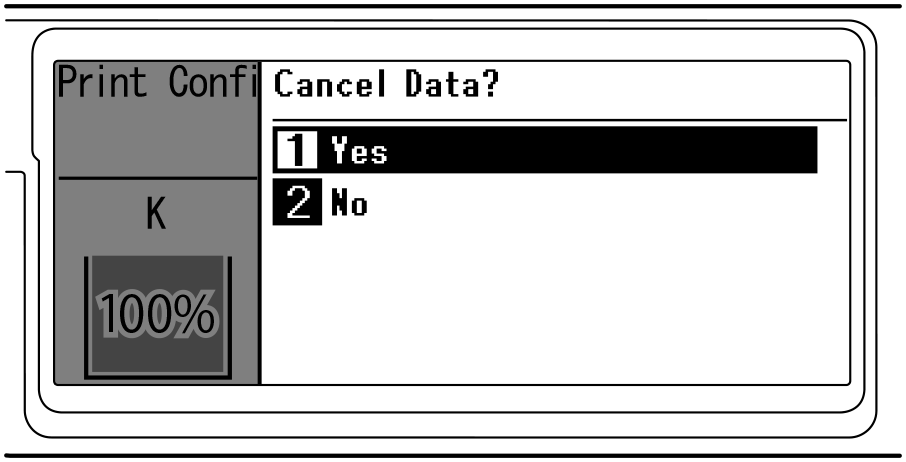
Aby anulować drukowanie, wybierz [Yes (Tak)] i naciśnij przycisk «OK».
Aby kontynuować drukowanie, wybierz [No (Nie)] i naciśnij przycisk «OK».
Jeśli nie wybierzesz żadnej z opcji w ciągu 3 minut, ekran zniknie, a drukowanie będzie kontynuowane.
Anulowanie drukowania z komputera
W razie przypadkowego wysłania dużej ilości danych z komputera do drukarki należy anulować drukowanie z komputera.
Dla Windows
Otwórz menu [Devices and Printers (Urządzenia i drukarki)].
- Kliknij prawym przyciskiem myszy ikonę drukarki i wybierz opcję [See what’s printing (Zobacz, co jest drukowane)].
- Wybierz nazwę drukowanego pliku do anulowania.
- Naciśnij klawisz «Delete» na klawiaturze.
- Sprawdź panel operatora urządzenia.
Jeżeli wyświetlany jest komunikat „Processing (Przetwarzanie)” lub „Data Present (Dane w pamięci)”, anuluj drukowanie korzystając z panelu operatora.

Dla macOS
- Wybierz opcję [System Settings (Ustawienia systemowe)] w menu Apple.
- Kliknij [Printers & Scanners (Drukarki i skanery)].
- Kliknij na ikonę drukarki.
- Kliknij [ Print Queue... (Kolejka drukowania...)].
- Wybierz nazwę drukowanego pliku do anulowania.
- Kliknij [x].
- Sprawdź panel operatora urządzenia.
Jeżeli wyświetlany jest komunikat „Processing (Przetwarzanie)” lub „Data Present (Dane w pamięci)”, anuluj drukowanie korzystając z panelu operatora.