

Montera expansionsfacket
 | Annars kan det orsaka personskador. |  |
Maskinen kan välta. Se till att sätta fast medföljande anslutande delar. Montera den stabiliserande foten innan du använder hjulstativet. | ||
Montera expansionsfacket för att öka maskinens papperskapacitet. Ställ in antalet fack i skrivardrivrutinen efter installationen.
Expansionsfacket kan installeras i upp till 3 nivåer. Se till att sätta fast medföljande anslutande delar.
Vi rekommenderar att du monterar hjulstativet för att undvika att välta maskinen när du installerar något av de tre expansionsfacken. Montera de stabiliserande fötterna.

Använd en platt skruvmejsel för att montera expansionsfacket.

- Packlådan och dämpningsmaterialet behövs för att frakta hjulstativet. Spara dem ordentligt istället för att kasta dem.
När du använder ett expansionsfack för att skriva ut ska du korrigera eventuellt avvikande utskriftspositioner för varje expansionsfack. För detaljer, se "Korrigera fackets utskriftsposition".
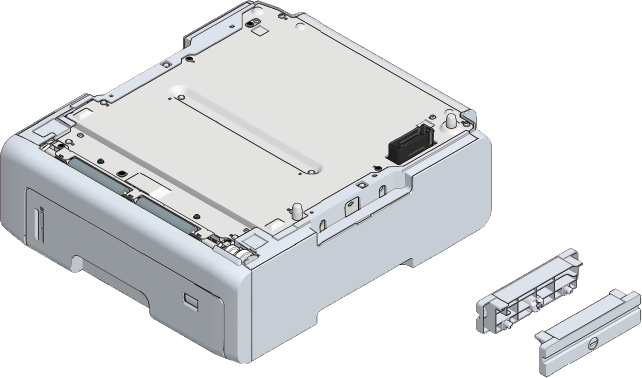
| Annars kan det orsaka personskador. | |
Maskinen väger ca 30 kg. Se därför till att ni är minst två personer som lyfter den. | ||
Det här avsnittet beskriver installationen av två expansionsfack som ett exempel.
Stäng av maskinen och ta bort nätkabeln och alla kablar.
- Se till att stänga av maskinen och koppla från nätkabeln och andra eventuella kablar innan du installerar expansionsfacken. Maskinen och expansionsfacket kan gå sönder om du installerar expansionsfacket med strömmen påslagen.
- Om du installerar det med kablar inkopplade kan du skada dig eller fastna med fötterna i kablarna.
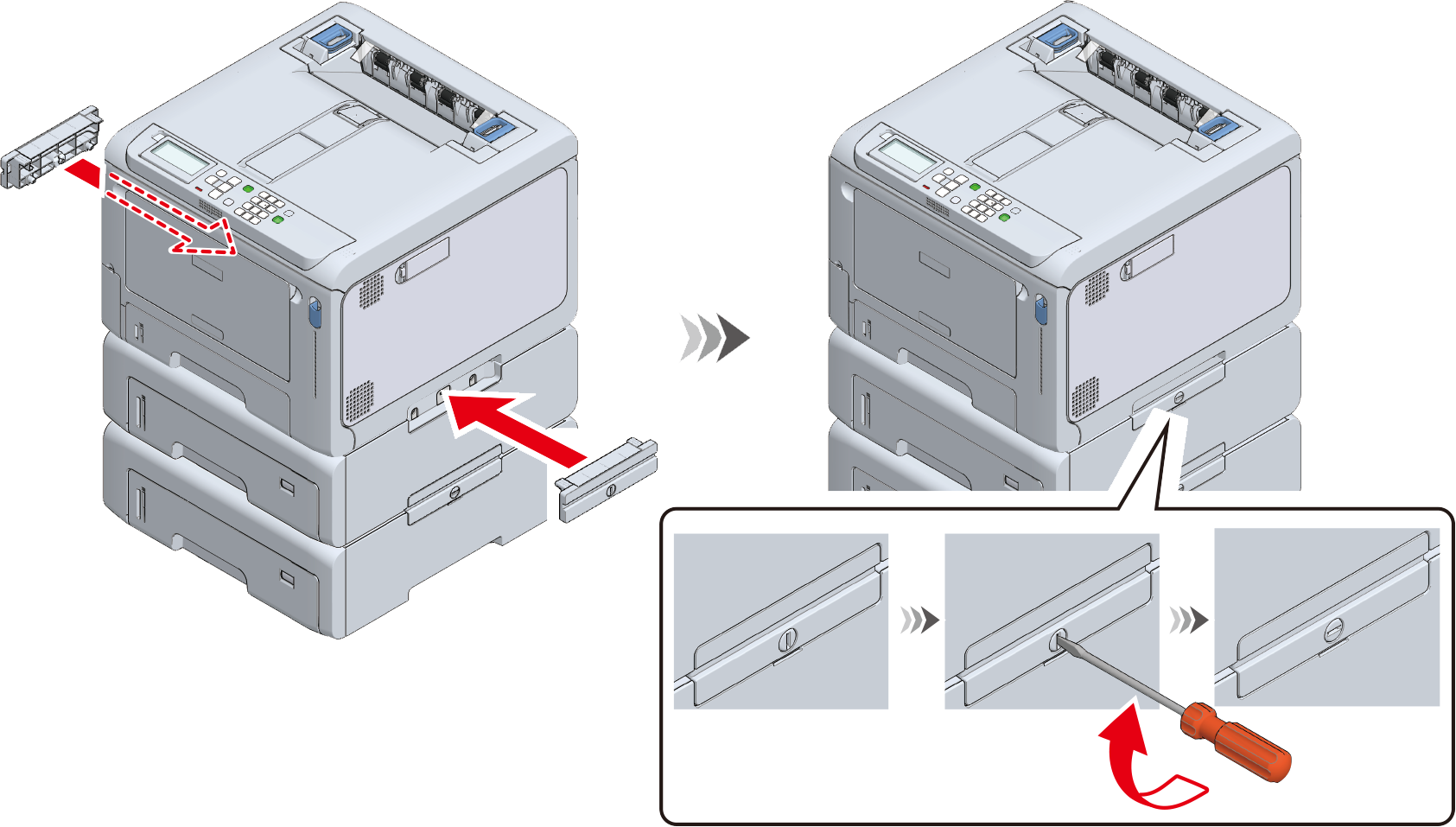
Montera det första expansionsfacket.
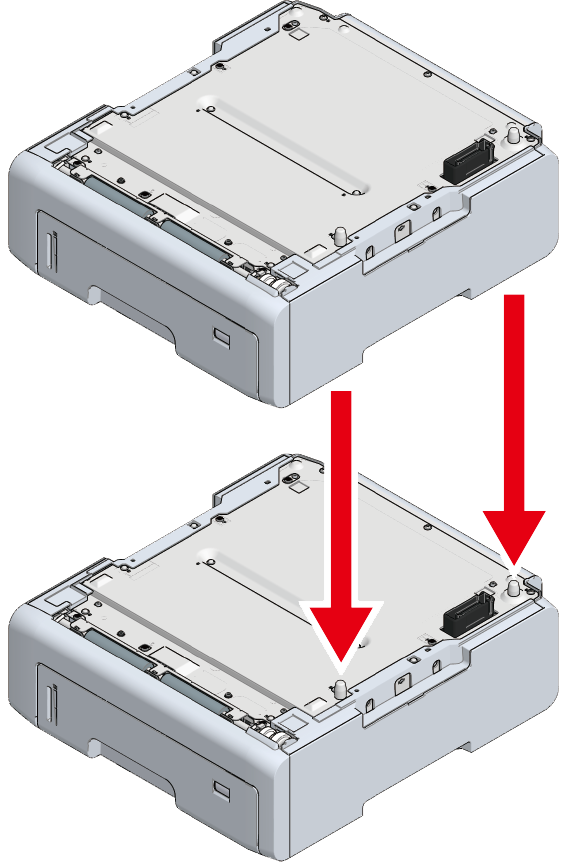
Stapla försiktigt den andra expansionsfackenheten ovanpå expansionsfackenheten som installerades i steg 2 med den högra och främre sidan i linje med varandra så att hålen på undersidan passar mot utskjutningarna.
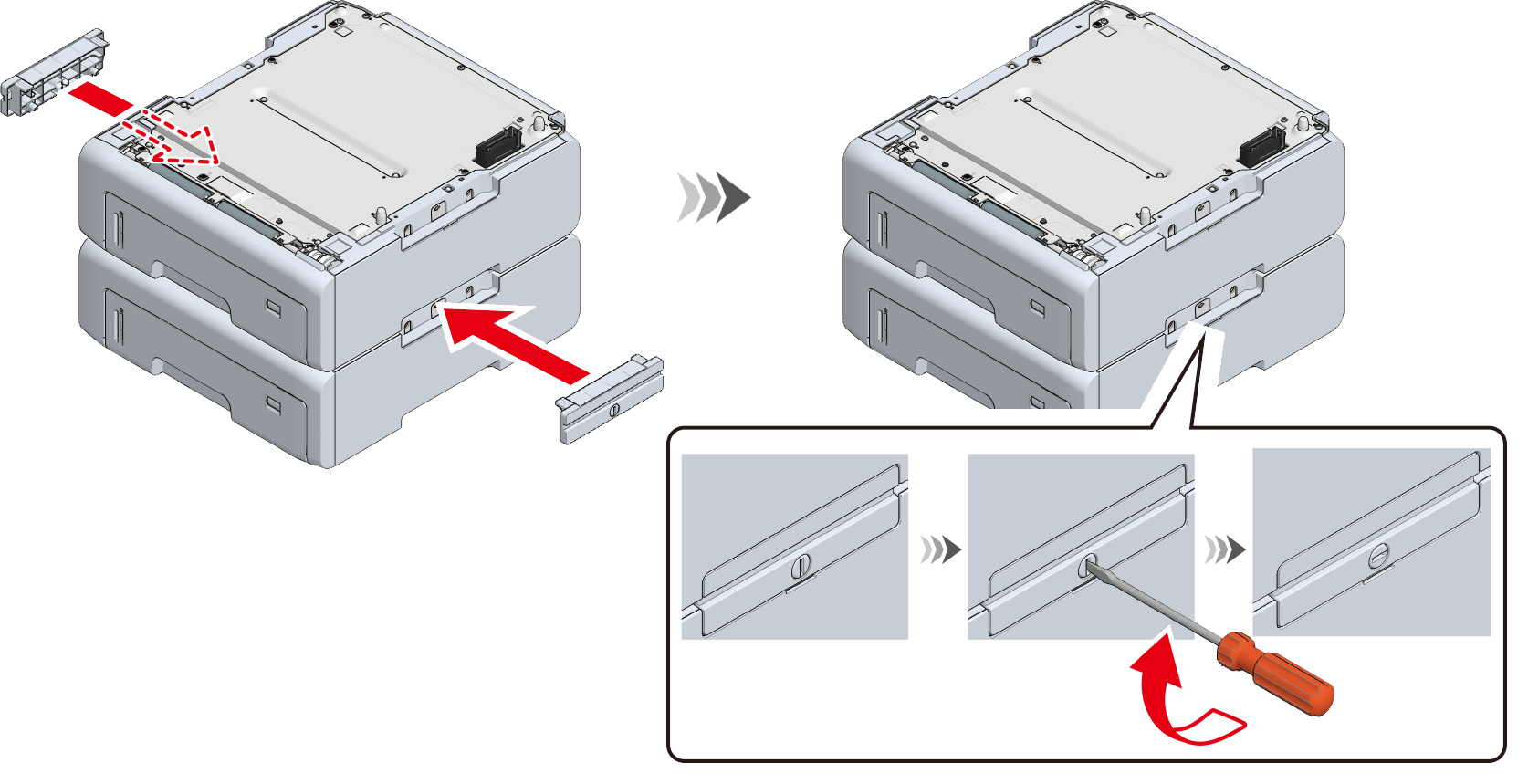
Använd en platt skruvmejsel för att fästa de staplade expansionsfackens vänstra och högra sidor med de bifogade fästelementen.
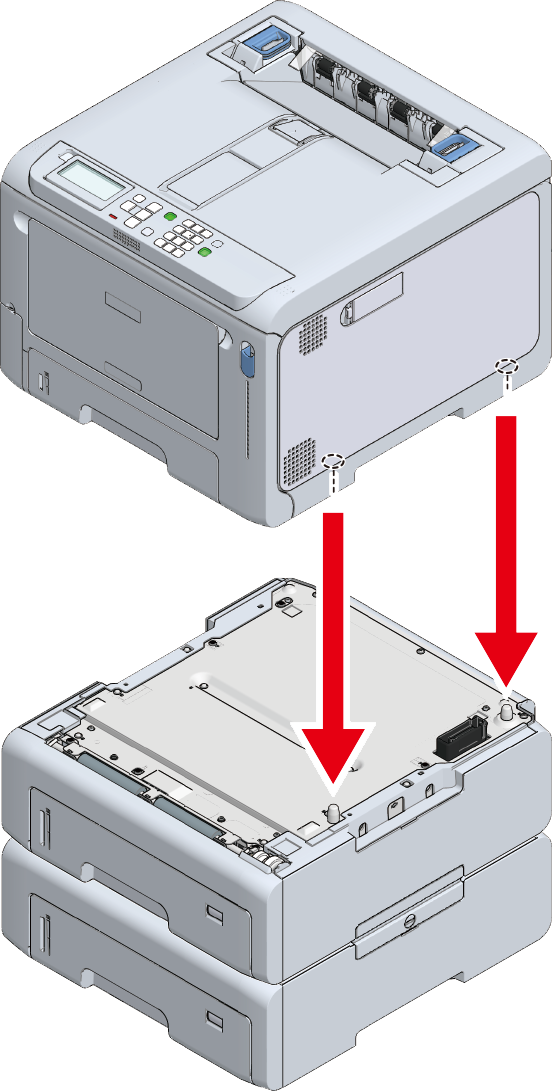
Placera höger sida och front av huvudenheten i linje med expansionsfacket och stapla dem försiktigt för att passa in hålen på botten av huvudenheten med utsprången på expansionsfacket.
Fixera huvudenheten och expansionsfacken genom att använda en platt skruvmejsel.
- Kontrollera följande punkter för att förhindra vältningsrisk när du flyttar den här maskinen, byter ut förbrukningsvaror eller underhållsdelar eller lägger i papper i facket.
Tryck inte på maskinens baksida eller hållaren för bildtrumman när utmatningsfacket är öppet och du drar ut bildtrumman.
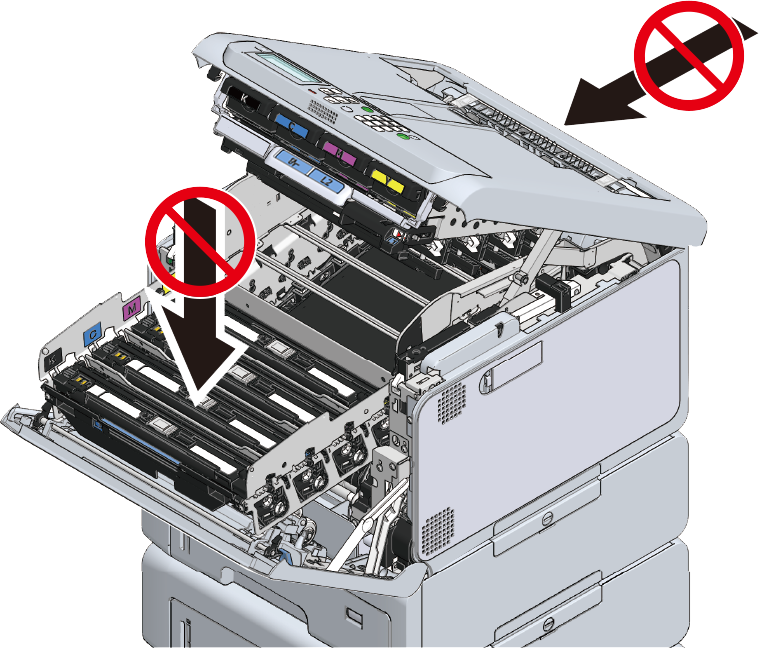
Tryck inte på kassetten ovanifrån när du lyfter ut den.
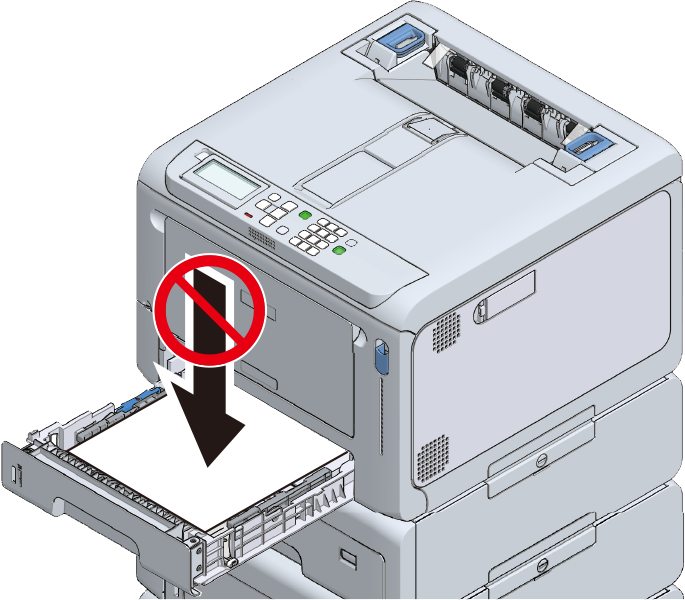
Tryck inte på maskinen bakifrån när du har lyft ut kassetten.
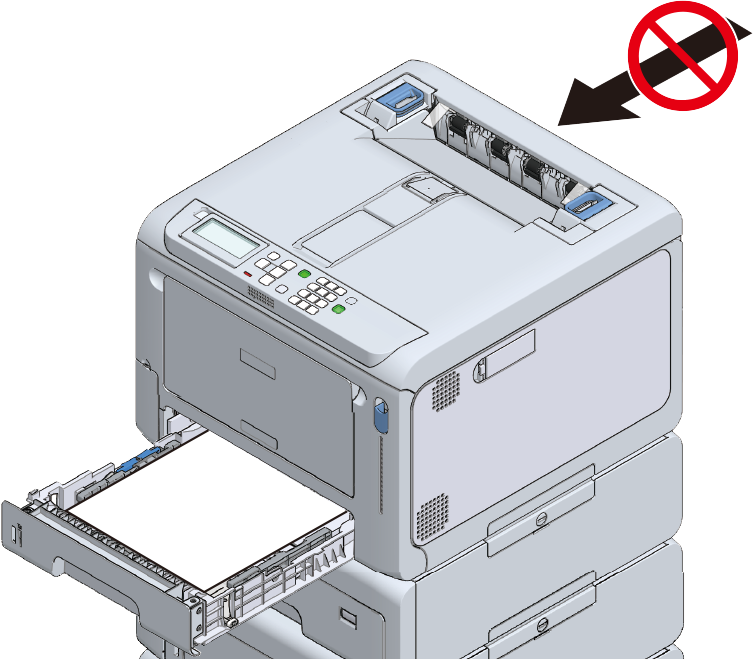
- Kontrollera följande punkter för att förhindra vältningsrisk när du flyttar den här maskinen, byter ut förbrukningsvaror eller underhållsdelar eller lägger i papper i facket.
Anslut nätkabeln och andra eventuella bortkopplade kablar till huvudenheten igen.
Starta maskinen.
- Tryck flera gånger på bläddringsknappen på kontrollpanelen för att välja [Configuration (Konfiguration)], och tryck på «OK».
- Kontrollera att [Tray Count (Fack Räknare)] är valt, och tryck på «OK».
- Kontrollera att expansionsfacket du monterade visas på displayen.
- Tryck på «ONLINE» för att gå tillbaka till standby-skärmen efter att du har bekräftat innehållet.
Ställ in expansionsfacket i skrivardrivrutinen efter att du har anslutit din dator till maskinen och installerat mjukvaran.