

För Mac OS
Det är en Print Job Accounting Client.
Du kan ställa in användarnamn och användar-ID i skrivardrivrutinen.
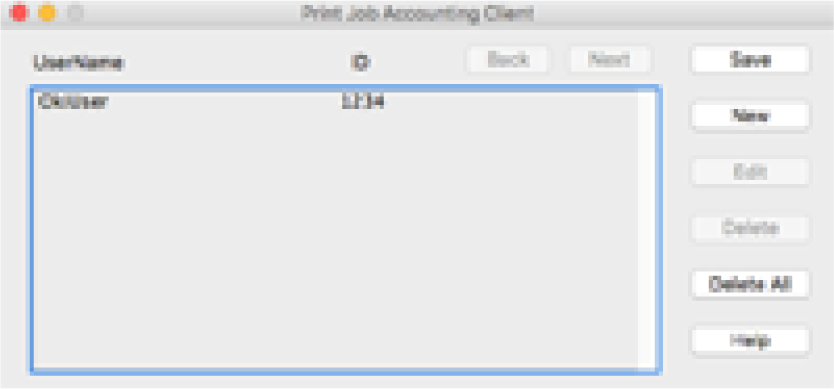
Registrera användar-ID
- Starta Print Job Accounting Client.
- Klicka på [New (Nytt)].
- Ange ditt macOS-inloggningsnamn, nytt användarnamn och nytt användar-ID och klicka sedan på [Save (Spara)].
- Klicka på [Save (Spara)].
- Avsluta Print Job Accounting Client.
Registrera flera användare samtidigt
Du kan registrera flera användar-ID:n och användarnamn samtidigt genom att använda en CSV-fil.

- I beskrivningen nedan används TextEdit som exempel.
- Starta TextEdit.
- Ange inloggningsnamnet, användar-ID och användarnamn i rätt ordning, separerade med kommatecken.
- Spara filen i CSV-format.
- Starta Print Job Accounting Client.
- Välj [Import (Importera)] i menyn [File (Fil)].
- Välj den CSV-fil som du skapade i Steg 3 och klicka på [Open (Öppna)].
- Klicka på [Save (Spara)].
- Avsluta Print Job Accounting Client.
Ändra användar-ID och användarnamn
- Starta Print Job Accounting Client.
- Välj användaren som du vill ändra och klicka på [Edit (Redigera)].
- Ange nytt användar-ID och användarnamn och klicka på [Save (Spara)].
- Klicka på [Save (Spara)].
- Avsluta Print Job Accounting Client.
Radera användar-ID och användarnamn
- Starta Print Job Accounting Client.
- Välj användaren som du vill ta bort och klicka på [Delete (Ta bort)].
- Klicka på [Save (Spara)].
- Avsluta Print Job Accounting Client.