

5. Activar el control de acceso
Después de registrar los usuarios y configurar la autenticación del servidor, activar la función de control de acceso.
Abrir la página web de esta máquina.
Inicie sesión como administrador.
- Haga clic en [Printer Settings (Ajustes de la impresora)].
- Haga clic en el botón de [Menú (Menú)] en la esquina superior derecha y, a continuación, seleccione [User Management (Administración de Usuario(a))] - [Access Control Setup (Configuración de Control de Acceso)].
Seleccione [Enable (Activar)] para [Access Control (Control de acceso)].
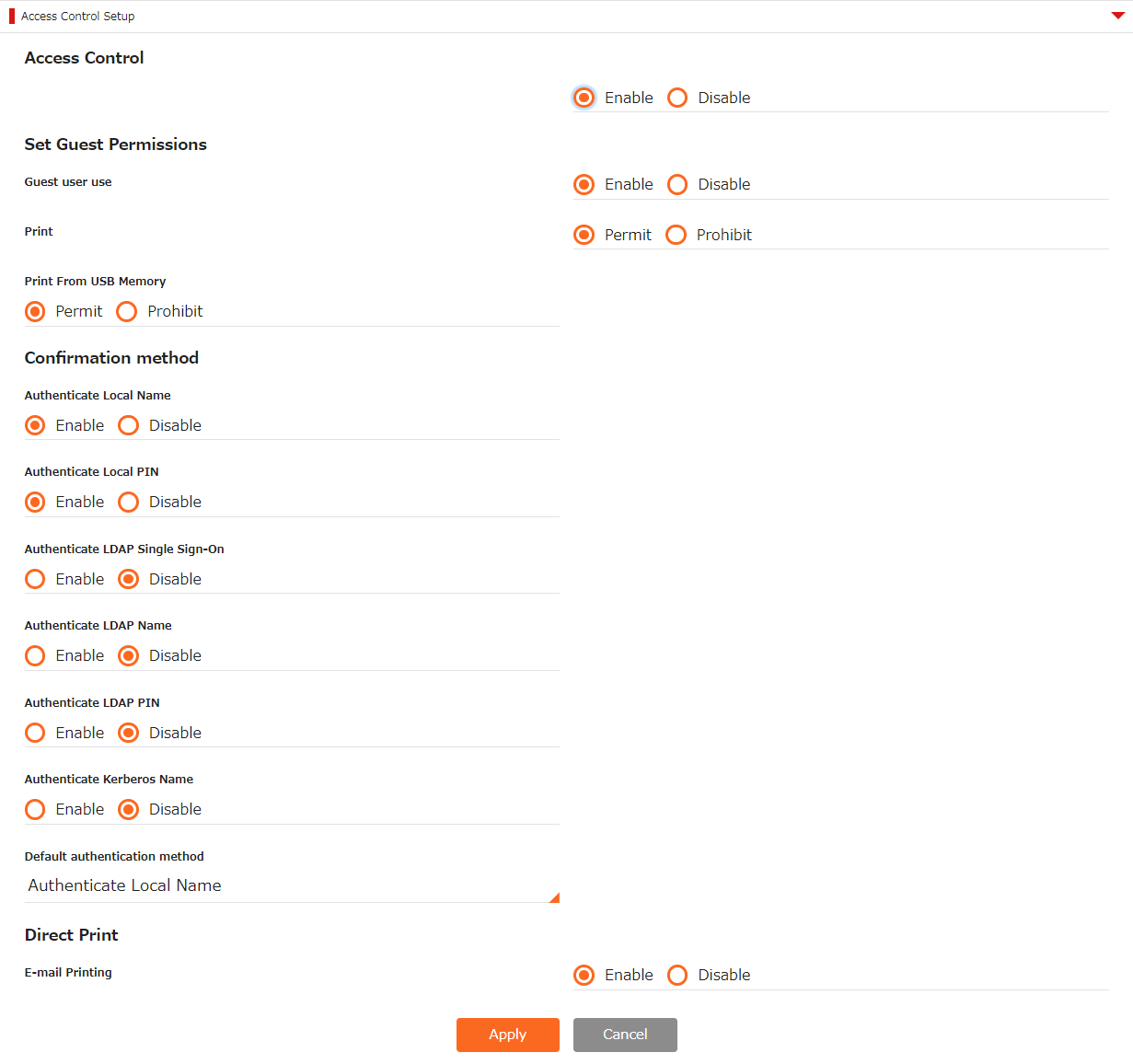
- Realice las configuraciones de control de acceso de acuerdo a su entorno.
Establecer los permisos de huéspedes: Se muestra la pantalla para configurar los permisos para la autenticación de invitados.
De manera predeterminada, los derechos de acceso de invitados son garantizados por todas las operaciones. Puede definir los permisos de huéspedes según su política de seguridad.
Uso de usuario invitado: El invitado es un usuario asignado a aquellos que no logran la autenticación del usuario cuando el control de acceso está activado.
Esta configuración se usa para activar o desactivar el uso de esta máquina por un invitado.
Cuando [Disable (Desactivar)] está configurado, puedes limitar el uso de esta máquina por usuarios que han fallado en la autenticación del usuario. Específicamente, puedes desactivar la impresión por los usuarios que no han logrado la autenticación del usuario y la operación del panel operador.
Cuando [Enable (Activar)] está configurado, puedes permitir a los usuarios que no han logrado la autenticación del usuario usen esta máquina dentro del rango de permisos de invitado. La definición del permiso de huésped se puede configurar en las configuraciones del permiso de huésped.
[Guest (Huésped)] se muestra en la pantalla de métodos de confirmación en la pantalla de Inicio de sesión.
- Si quieres descartar los datos de impresión que no se pueden autentificar, configure [Guest user use (Uso de usuario(a) invitado)] a [Disable (Desactivar)], o configurar [Set Guest Permissions (Establecer Permisos para Invitado(a))] para prohibir los permisos de impresión de los huéspedes.
- Establecer los permisos de huéspedes: Se muestra la pantalla para configurar los permisos para la autenticación de invitados. De manera predeterminada, los derechos de acceso de invitados son garantizados por todas las operaciones. Puede definir los permisos de huéspedes según su política de seguridad.
- Método de confirmación: Activar/Desactivar cada método de autenticación.
Un usuario puede seleccionar el método de autenticación dentro del rango garantizado por el administrador en el momento de la autenticación.
Si se desactiva un método de autenticación innecesario en esta configuración, el método de autenticación desactivado no se mostrará en las opciones de usuario. - Método de autenticación predeterminado: Definir el método de autenticación como predeterminado cuando el usuario llama la pantalla de autenticación desde el panel operador.
Registrar la tarjeta IC del usuario(a) general: Puede configurar si permitir a los usuarios locales que no son el administrador para registrar sus propias tarjetas IC. Cuando se activa, cualquier usuario que han iniciado sesión en el panel operador sin usar la tarjeta IC, pueden registrar sus propias tarjetas IC a través de la tarjeta IC en esta máquina. Un administrador puede usar la tarjeta de autenticación IC al dar la tarjeta IC al usuario después que haya recibido la tarjeta IC.
Configuración del lector de tarjeta: Configurar los usuarios autentificados con la tarjeta FeliCa.
- Establecer las acciones de Direct Print según el entorno.
Impresión por correo electrónico: Configure a [Color (Color)], [Mono (Mono)], o [Disable (Desactivar)].
Cuando [Color (Color)] está configurado, la impresión se realiza según las configuraciones de color del archivo adjunto recibido.
Si se establece [Mono (Mono)], el archivo adjunto recibido está imprimido en color o monocromo.
Cuando [Disable (Desactivar)] está configurado, al archivo adjunto recibido por la función de impresión del correo electrónico, no se imprimirá.
Haga clic en [Apply (Aplicar)].
- Se necesita un kit de autenticación de tarjeta (opcional) para usar la autenticación de tarjeta IC. Si el kit de autenticación de tarjeta no está instalado, "IC Card authentication is also available. (Autenticación de tarjeta IC también está disponible.)", no se mostrará.
