

4-1. Connessione tramite WPS
Se un punto di accesso LAN wireless supporta WPS, è possibile connettersi facilmente alla LAN wireless utilizzando il pulsante apposito utilizzando il Push button per un’impostazione rapida (Pulsante WPS).
- Verificare la posizione del pulsante per una facile configurazione (pulsante WPS) e il tempo per cui viene premuto il pulsante nel Manuale dell'utente fornito con il punto di accesso LAN wireless.
Verificare che il punto di accesso LAN wireless sia attivato e che funzioni in modo corretto.
Premere il pulsante di scorrimento ▲ sul pannello dell’operatore diverse volte per selezionare [Wireless(Infrastructure) Setting (Info Wireless (Infrastruttura))] e premere «OK».
Inserire la password Admin usando il tastierino numerico e premere «OK».

- Per circa 5 secondi apparirà "Cannot be used simultaneously with Wireless(Wi-Fi Direct). (Non può essere utilizzato contemporaneamente al Wireless (Wi-Fi Direct)).".
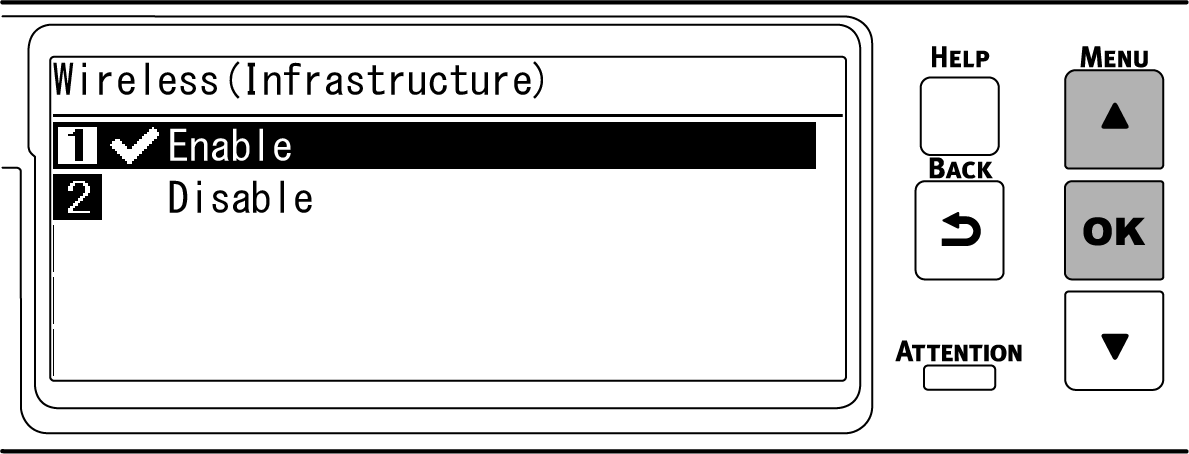
Premere ▲ per selezionare [Enable (Si)] e premere «OK».
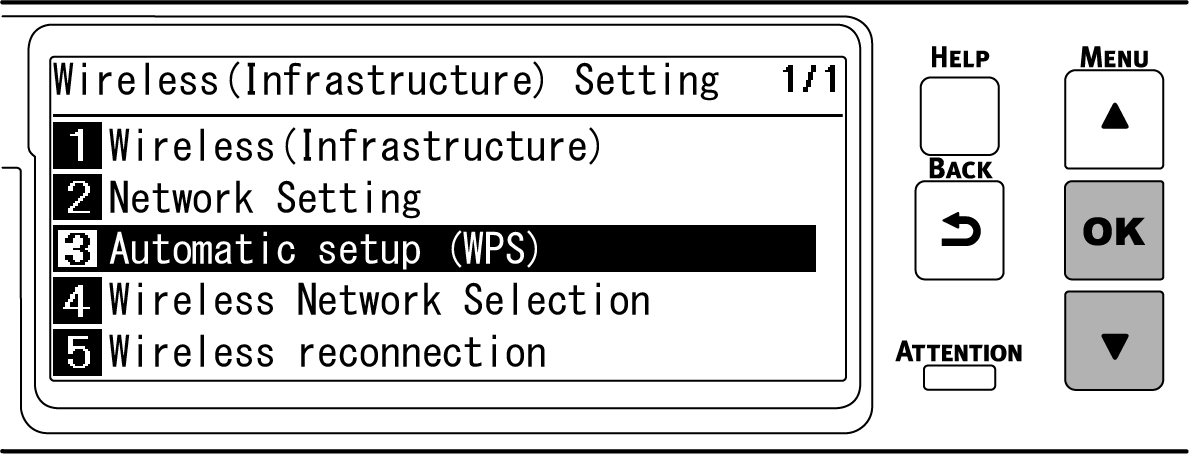
Premere diverse ▼ volte per selezionare [Automatic Setup (WPS) (Configurazione automatica (WPS))] e premere «OK».
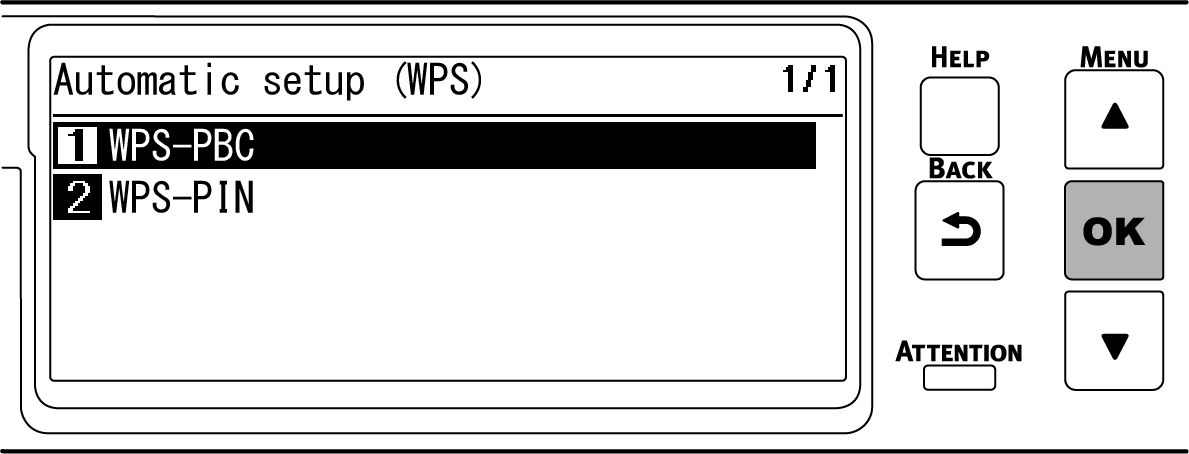
Controllare che sia selezionato [WPS-PBC (WPS-PBC)] e premere «OK».
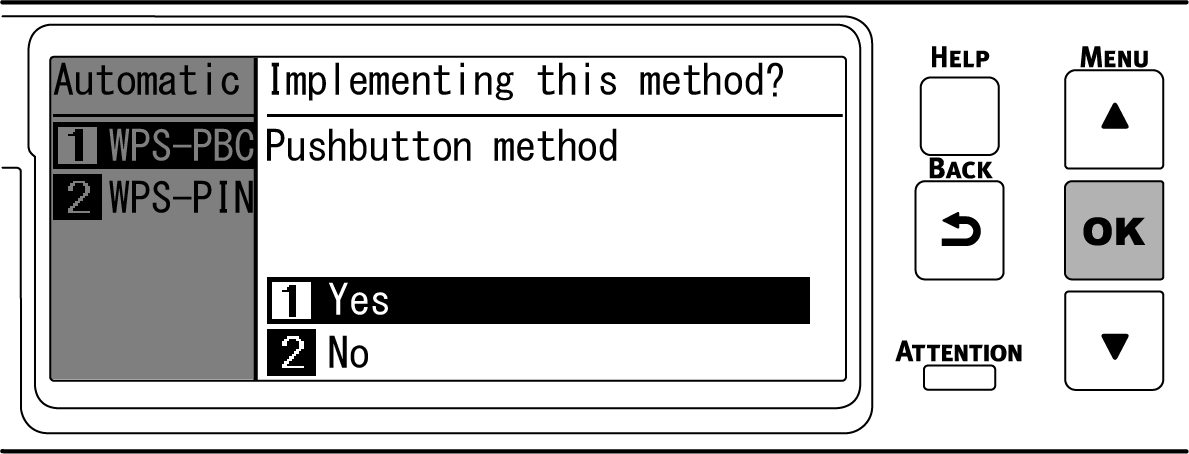
Quando "Implementing this method? Metodo Pushbutton (Implementare questo metodo? Metodo Pushbutton)" viene visualizzato, controllare che sia selezionato [Yes (Sì)] e premere «OK».
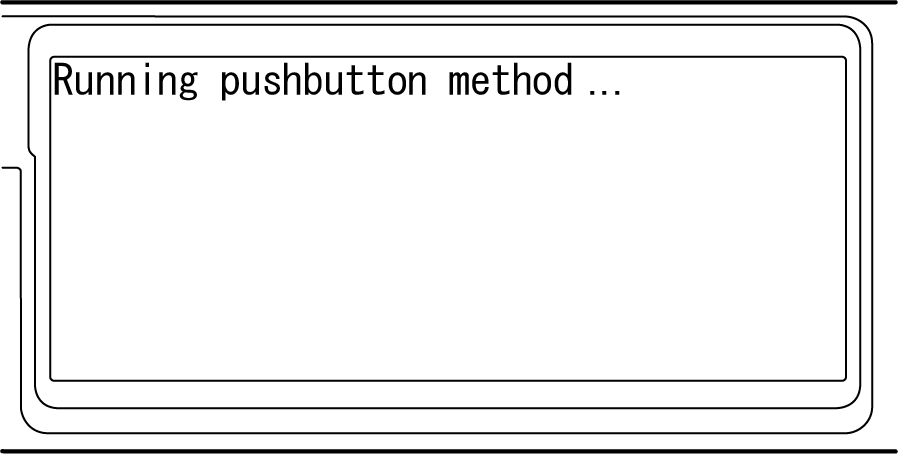
Appare "Running pushbutton method (Metodo Pushbutton in funzione)" e questa macchina partirà alla ricerca di un punto d’accesso LAN wireless.
Tenere premuto il pulsante del punto di accesso LAN wireless per la durata confermata al passaggio 1 o per alcuni secondi.

- "Running pushbutton method (Metodo Pushbutton in funzione)" viene mostrato per circa 2 minuti. Premi e tieni premuto il pulsante del punto di accesso LAN wireless mentre il messaggio è visualizzato.
- Mentre "Running pushbutton method (Metodo Pushbutton in funzione)" è visualizzato, il pannello dell’operatore di questa macchina è disattivato.
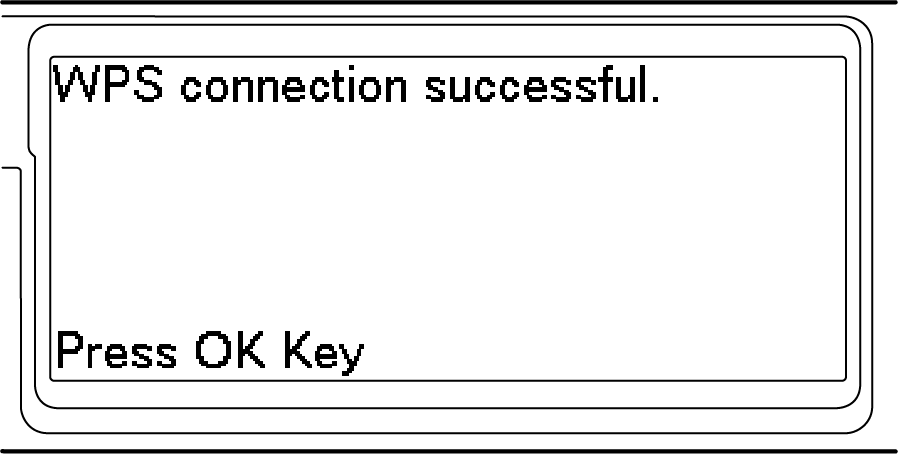
Dopo che "WPS connection successful (Connessione WPS riuscita.)" appare, la connessione al punto di accesso LAN wireless è completata.
Procedere a "6. Controllare il collegamento da un PC".
- Quando appare "Not connected to wireless access point (Non connessa a un punto di accesso di rete)" o "Connection failed. (Conn. fallita)", ripetere la procedura dal passaggio 1, o provare "4-2. Collegamento selezionandoun punto di accesso LAN wireless".
