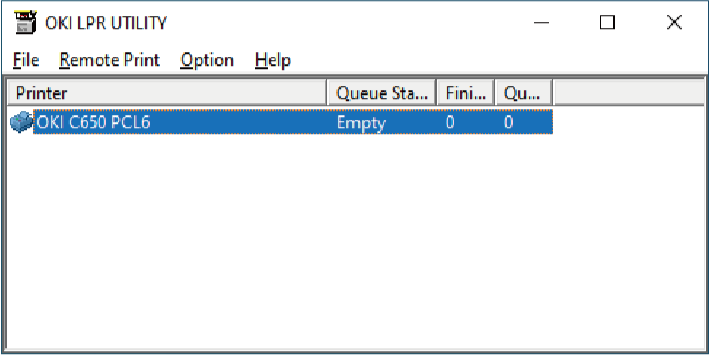

Registrare questa macchina con l’OKI LPR Utility
Aggiungere questa macchina per l’OKI LPR Utility.

- Sono richiesti i privilegi di amministratore.
- Se questa macchina non può essere aggiunta, uscire dall’OKI LPR utility temporaneamente, cliccare con il tasto destro su [Start (Start)] - [All (Tutti)] - [OKI (OKI)] - [OKI LPR Utility (Utilità Oki LPR)] e selezionare [More (Più)] - [Running As Administrator (Avvia come amministratore)] per riavviare l’utility.

- Non è possibile impostare un dispositivo già registrato nell’OKI LPR Utility. Per modificare la porta, selezionare [Confirm Connections (Conferma collegamenti)] da [Remote Print (Stampante remota)].
- Avviare OKI LPR Utility.
- Selezionare [Add Printer (Aggiungi stampante)] nel menù [Remote Print (Stampante remota)].
Quando viene visualizzata la schermata [User Account Control (Controllo dell'account utente)], fare clic su [Yes (Sì)]. - Selezionare [Printer Name (Nome stampante)].
Le stampanti di rete e le stampanti collegate alla porta LPR non saranno visualizzate. - Inserire [IP Address (Indirizzo IP)]. O cliccare [Discovery (Rileva)], selezionare un nome del modello che desideri registrare da [Discovered Printer (Stampanti rilevate)] e clicca [OK (OK)].
- Se necessario, inserire le informazioni per idenificare questa macchina in [Comment (Commento)].
Fare clic su [OK (OK)].