

2. Ustawianie adresu IP lub podobna konfiguracja
Ustaw wartości odpowiednie dla aktualnego środowiska panelu operatora.
Sekcja opisuje między innymi połączenie w przypadku standardowej sieci przewodowej LAN (LAN1).
Jeśli korzystasz z rozszerzonego modułu sieci przewodowej LAN, zapoznaj się z sekcją „Wired(LAN2) Setup (Konfiguracja przewodowa (LAN2))” zamiast z sekcją „Wired(LAN1) Setup (Konfiguracja przewodowa (LAN1))” i skonfiguruj ustawienia.
Poniższy przypadek pełni rolę przykładu.
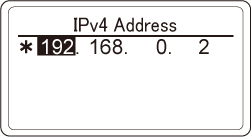
- Adres IP tego urządzenia: 192.168.0.2
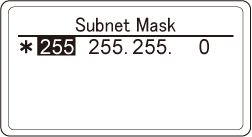
- Maska podsieci: 255.255.255.0
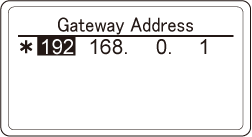
- Adres bramy: 192.168.0.1
- Naciśnij przycisk zasilania, aby włączyć zasilanie urządzenia.
Przyciskiem przewijania ▼ na panelu operatora wybierz opcję [Menus (Menu)] i naciśnij «OK».

Naciśnij ▼ kilkukrotnie, aby wybrać [Admin Setup (Konfig.admin.)], i naciśnij «OK».
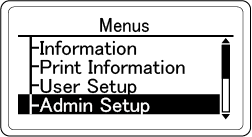
Przyciskami ▲ i ▼ wprowadź hasło administratora oraz naciśnij «OK».

Sprawdź, czy wybrana została opcja [Network Setup (Ustawienia sieci)], a następnie naciśnij «OK».
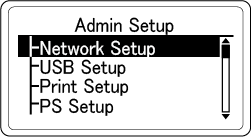
Naciśnij ▼ aby wybrać [Wired(LAN1) Setup (Konfiguracja przewodowa (LAN1))] i naciśnij «OK».
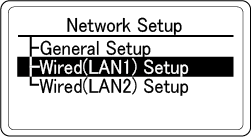
Naciśnij ▼ aby wybrać [IP Address Set (Konfig.adresu IP)] i naciśnij «OK».
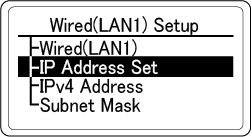
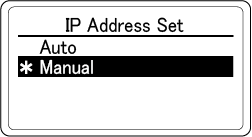
Jeśli chcesz skonfigurować adres IP ręcznie, przyciskiem ▼ wybierz opcję [Manual (Ręcznie)], a następnie naciśnij «OK», po czym upewnij się, że symbol [* (*)] jest wyświetlany po lewej od wybranej wartości.
Przejdź do kroku 8.
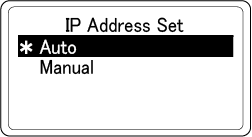
Jeśli chcesz automatycznie uzyskać adres IP, upewnij się, że wybrana jest opcja [Auto (Automatycznie)], a po lewej stronie od wybranej wartości wyświetlony jest symbol [* (*)], po czym naciśnij przycisk «BACK».
Przejdź do kroku 14.
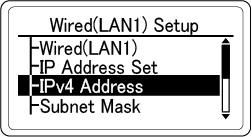
Naciśnij «BACK», a następnie naciśnij ▼ aby wybrać [IPv4 Address (Adres IPv4)] na ekranie [Wired(LAN1) Setup (Konfiguracja przewodowa (LAN1))] i naciśnij «OK».
Pierwsza cyfra adresu IP będzie zaznaczona, dlatego przyciskami ▲ i ▼ wybierz wartość do ustawienia, a następnie naciśnij «OK».
Gdy kursor przejdzie do następnej cyfry, ustaw wartość w taki sam sposób.
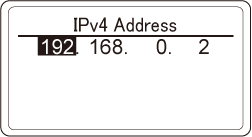
Po wprowadzeniu wszystkich wartości kursor wróci do pierwszej cyfry. Upewnij się, że symbol [* (*)] jest wyświetlony po lewej od ustawionej wartości, a następnie naciśnij przycisk «BACK».
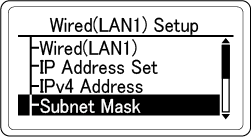
Naciśnij ▼ aby wybrać [Subnet Mask (Maska podsieci)] i naciśnij «OK».
Ustaw maskę podsieci w taki sam sposób co adres IP. Po ustawieniu wszystkich cyfr kursor wróci do pierwszej cyfry. Upewnij się, że symbol [* (*)] jest wyświetlony po lewej od ustawionej wartości, a następnie naciśnij przycisk «BACK».
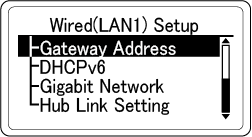
Naciśnij ▼ aby wybrać [Gateway Address (Adres bramy)] i naciśnij «OK».
Ustaw adres bramy w taki sam sposób jak adres IP. Po ustawieniu wszystkich cyfr kursor wróci do pierwszej cyfry. Upewnij się, że symbol [* (*)] jest wyświetlony po lewej od ustawionej wartości, a następnie naciśnij przycisk «BACK».
Naciśnij przycisk «CANCEL», aby powrócić do ekranu gotowości.
