

Drukowanie na kopertach
Możesz drukować na długim papierze, korzystając z podajnika uniwersalnego (MP).

- W tym przypadku nie zadziała Podajnik 1/2/3/4.
Ładowanie kopert
Sprawdź ostrzeżenia dotyczące papieru.
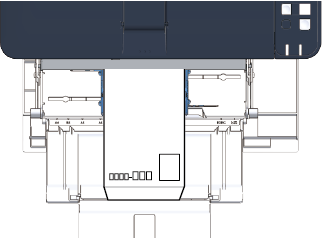
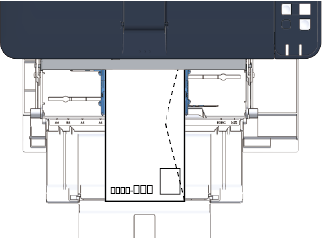
Ładuj koperty stroną do zadrukowania skierowaną do góry zgodnie z poniższymi instrukcjami.
Załaduj koperty Nagagata (Naga#3 i Naga#4) z otwartą klapką (margines otwarcia).
Załaduj koperty Yougata (You#0
 i You#4) z zamkniętą klapką (margines otwarcia).
Załaduj koperty Yougata (You #0
 ) z otwartą klapką (margines otwarcia).
Szczegółowy opis procedury znajdziesz w sekcji „Ładowanie papieru do podajnika uniwersalnego”.
Koperty (Naga#3 i Naga#4)
* Ustaw klapkę tak, aby jej nie uszkodziła.Koperta (You#0
i You#4)Wydruk adresata
Wydruk nadawcy
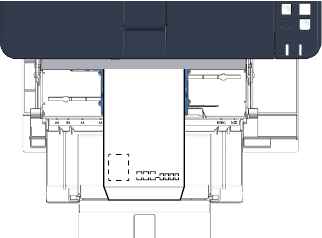
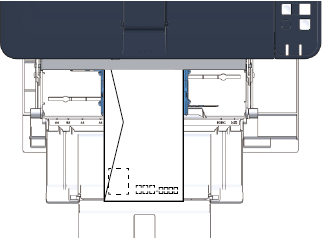
Upewnij się, że na ekranie pojawił się napis „Ready To Print (Gotowa do druku)”.
Przyciskiem przewijania ▼ na panelu operatora wybierz opcję [Menus (Menu)] i naciśnij «OK».

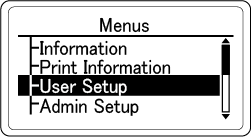
Naciśnij ▼ kilkukrotnie, aby wybrać [User Setup (Menu użytkownika)], i naciśnij «OK».
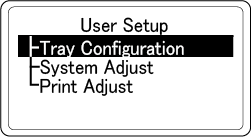
Sprawdź, czy wybrana została opcja [Tray Configuration (Konfig.podajników)], a następnie naciśnij «OK».
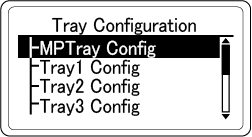
Sprawdź, czy wybrano opcję [MPTray Config (Konfig. pod.uniwers.)], a następnie naciśnij «OK».
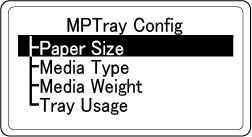
Sprawdź, czy wybrana została opcja [Paper Size (Format papieru)], a następnie naciśnij «OK».
Kilka razy naciśnij przycisk ▲ lub ▼, aby wybrać wartość odpowiadającą kopertom do załadowania, a następnie naciśnij «OK». Sprawdź, czy symbol [* (*)] jest wyświetlany po lewej stronie wybranego ustawienia.
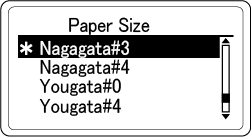
Naciśnij «OK».
Naciśnij ▲ lub ▼ kilkukrotnie, aby wybrać [Media Weight (Gramatura nośnika)], i naciśnij «OK».
Kilka razy naciśnij przycisk ▲ lub ▼, aby wybrać gramaturę papieru odpowiadającą gramaturze GSM papieru do użytku w przypadku ładowanych kopert, a następnie naciśnij «OK». Sprawdź, czy symbol [* (*)] jest wyświetlany po lewej stronie wybranego ustawienia.

- W przypadku kopert papierowych o gramaturze GSM 85 g/m2 wybierz opcję [Medium (Średni)].
Naciśnij przycisk «CANCEL», aby powrócić do ekranu gotowości.

W razie marszczenia się papieru
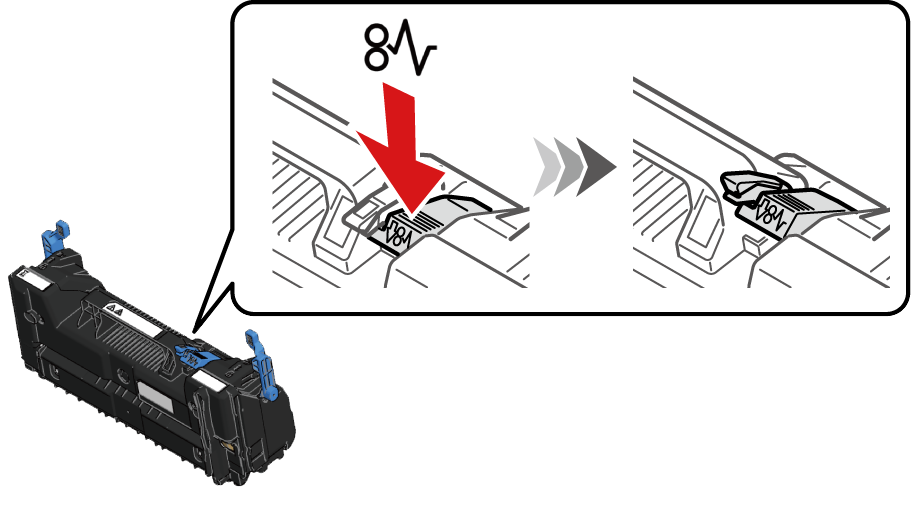
Jeśli podczas wydruku koperty pomarszczyły się, wykonaj poniższą procedurę, aby zmienić położenie dźwigni kopert (niebieska, mała) na zespole utrwalającym, ustaw opcję [Heavy (Ciężki)] gramatury papieru i wydrukuj ponownie. Jeśli nie drukujesz na kopertach, naciśnij dźwignię zwalniająca zacięcie (niebieska, duża), aby przesunąć dźwignię kopert (niebieska, mała) do pierwotnego położenia.
Wyjmij zespół utrwalający zgodnie z krokami 2–5 z sekcji „Wymiana zestawu konserwacyjnego”.
Trzymając uchwyt, naciśnij dźwignię kopert (niebieska, mała).
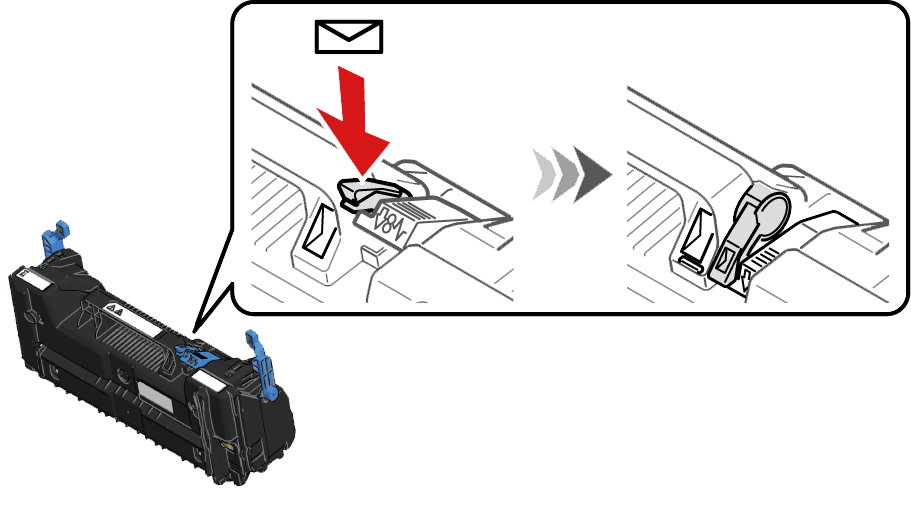
Zainstaluj wyjęty zespół utrwalający ponownie w urządzeniu, wykonując kroki 6–7 w sekcji „Wymiana zestawu konserwacyjnego”.
Wykonując procedurę z następnej sekcji o nazwie „Wydruk z komputera PC”, ustaw gramaturę papieru [Heavy (Ciężki)] i zacznij drukować.
Po wydrukowaniu na kopertach naciśnij dźwignię zwalniającą zacięcie (niebieska, duża), obok dźwigni kopert (niebieska, mała) zespołu utrwalającego, a następnie przesuń dźwignię kopert (niebieska, mała) do pierwotnego położenia.
Druk z PC
Sterownik drukarki PCL w systemie Windows
- Otwórz plik do wydrukowania.
- Wybierz [Print (Drukuj)] z menu [File (Plik)].
- Kliknij [More settings (Więcej ustawień)].
- Wybierz [Envelope* (Koperta*)] z [Size (Rozmiar)] w zakładce [Setup (Konfiguracja)].
* Wybierz rodzaj zainstalowanej koperty. - Wybierz podajnik [Source (Źródło)], z którego ładowane są koperty.
Jeśli to konieczne, skonfiguruj inne ustawienia i kliknij [OK (OK)].
- Jeśli chcesz drukować, sprawdzając każdy arkusz, kliknij [Paper Feed Options (Opcje podawania papieru)] w menu [Setup (Konfiguracja)] sterownika drukarki i zaznacz pole [Feed paper individually (Podawaj papier pojedynczo)] (lub wybierz opcję [Yes (Tak)]). W celu ciągłego druku, odznacz [Feed paper individually (Podawaj papier pojedynczo)] (lub wybierz [No (Nie)]). Odnośnie szczegółów, odwołaj się do „Ręczne drukowanie na pojedynczych arkuszach papieru”.
- Kliknij [Print (Drukuj)] na ekranie [Print (Drukuj)].
Sterownik drukarki PS w systemie Windows
- Otwórz plik do wydrukowania.
- Wybierz [Print (Drukuj)] z menu [File (Plik)].
- Kliknij [More settings (Więcej ustawień)].
- Kliknij [Advanced (Zaawansowane)] w zakładce [Layout (Układ)] i wybierz [Envelope* (Koperta*)] w [Paper size (Format papieru)].
* Wybierz rodzaj zainstalowanej koperty. - Kliknij [OK (OK)].
- Wybierz podajnik [Paper Source (Źródło papieru)], z którego ładowane są koperty, w zakładce [Paper/Quality (Papier/jakość)].
Jeśli to konieczne, skonfiguruj inne ustawienia i kliknij [OK (OK)].
- Jeżeli chcesz drukować wraz ze sprawdzaniem każdego arkusza, zaznacz opcję [Feeds paper one by one from the MP tray (Podawanie pojedynczych arkuszy papieru z podajnika uniwersalnego)] z [Advanced (Zaawansowane)] w zakładce [Layout (Układ)] sterownika drukarki (lub wybierz [Yes (Tak)]). W celu ciągłego druku, odznacz [Feeds paper one by one from the MP tray (Podawanie pojedynczych arkuszy papieru z podajnika uniwersalnego)] (lub wybierz [No (Nie)]). Odnośnie szczegółów, odwołaj się do „Ręczne drukowanie na pojedynczych arkuszach papieru”.
- Kliknij [Print (Drukuj)] na ekranie [Print (Drukuj)].
Sterownik drukarki PCL w systemie macOS
- Otwórz plik do wydrukowania.
- Wybierz [Print (Drukuj)] z menu [File (Plik)].
- Wybierz format koperty w menu [Paper Size (Format papieru)] i odpowiednią orientację w polu [Orientation (Orientacja)].
- Wybierz [Multi Purpose Tray (Podajnik uniwersalny)] z [Printer Options (Opcje drukarki)] - [Setup (Konfiguracja)] - [Paper Source (Źródło papieru)].
Jeśli jest to konieczne, skonfiguruj inne ustawienia i kliknij [Print (Drukuj)].
- Jeśli chcesz sprawdzać każdy arkusz podczas drukowania, wybierz opcję [Multi Purpose Tray (Podajnik uniwersalny)] w pozycji [Paper Source (Źródło papieru)] w sterowniku drukarki, a następnie zaznacz opcję [Feeds paper one by one from the MP tray (Podawaj papier pojedynczo z podajnika uniwersalnego)] w pozycji [Paper Feed Options (Opcje podawania papieru)] (lub wybierz [Yes (Tak)]). W celu ciągłego druku, odznacz [Feeds paper one by one from the MP tray (Podawanie pojedynczych arkuszy papieru z podajnika uniwersalnego)] (lub wybierz [No (Nie)]). Odnośnie szczegółów, odwołaj się do „Ręczne drukowanie na pojedynczych arkuszach papieru”.
- W przypadku, gdy ustawienia szczegółów nie są wyświetlane na ekranie [Print (Drukuj)], kliknij [Show Details (Pokaż szczegóły)] w dolnej części ekranu.
Sterownik drukarki PS w systemie macOS
- Otwórz plik do wydrukowania.
- Wybierz [Print (Drukuj)] z menu [File (Plik)].
- Wybierz format koperty w menu [Paper Size (Format papieru)] i odpowiednią orientację w polu [Orientation (Orientacja)].
- Wybierz [Multi Purpose Tray (Podajnik uniwersalny)] z [Printer Options (Opcje drukarki)] - [Paper Feed (Podajnik papieru)] - [All Pages From (Wszystkie strony)].
Jeśli jest to konieczne, skonfiguruj inne ustawienia i kliknij [Print (Drukuj)].
- Jeśli chcesz sprawdzać każdy arkusz podczas drukowania, wybierz opcję [Multi Purpose Tray (Podajnik uniwersalny)] w pozycji [Paper Feed (Podawanie papieru)] - [All Pages From (Wszystkie strony z)] w sterowniku drukarki, a następnie zaznacz opcję [Printer Options (Opcje drukarki)] - [Print Options (Ustawienia drukowania)] - [Paper input options (Opcje podawania papieru)] - [Feeds paper one by one from the MP tray (Podawaj papier pojedynczo z podajnika uniwersalnego)] (lub wybierz [Yes (Tak)]). W celu ciągłego druku, odznacz [Feeds paper one by one from the MP tray (Podawanie pojedynczych arkuszy papieru z podajnika uniwersalnego)] (lub wybierz [No (Nie)]). Odnośnie szczegółów, odwołaj się do „Ręczne drukowanie na pojedynczych arkuszach papieru”.
- W przypadku, gdy ustawienia szczegółów nie są wyświetlane na ekranie [Print (Drukuj)], kliknij [Show Details (Pokaż szczegóły)] w dolnej części ekranu.