

Wprowadzanie nazwy użytkownika i hasła
W celu ograniczenia dostępu do urządzenia można ustawić nazwę użytkownika i hasło.
Zmienione ustawienia są wprowadzane do urządzenia po kliknięciu ikony [Save to device (Zapisz na urządzeniu)].
Do komunikacji z urządzeniem służy protokół HTTPS, dlatego do prawidłowej pracy niezbędny jest import certyfikatu urządzenia do komputera.
Import certyfikatu
Otwórz [Control Panel (Wszystkie elementy Panelu sterowania)] i kliknij [View network status and tasks (Wyświetl status sieci i zadania)].
Kliknij [Internet Options (Opcje internetowe)], a następnie kliknij zakładkę [Content (Zawartość)] i opcję [Certificate (Certyfikat)].
Kliknij zakładkę [Trusted Root Certification Authorities (Zaufany organ certyfikujący katalogu głównego)], a następnie kliknij [Import (Import)].
Zwróć uwagę na poniższe punkty, postępuj zgodnie z instrukcjami wyświetlanymi w kreatorze i zaimportuj certyfikat.
・ Wybierz plik certyfikatu do zaimportowania z pliku wyeksportowanego z tego urządzenia.
・ Upewnij się, że zaznaczona jest opcja [Place all certificates in the following store (Umieszczaj wszystkie certyfikaty we wskazanym magazynie)] oraz ustawiono funkcję [Trusted Root Certification Authorities (Zaufane główne organy certyfikacji)] magazynu certyfikatów.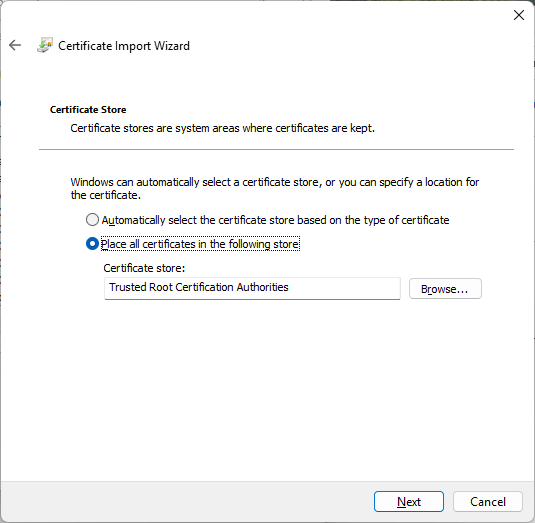
Jeśli wyświetlony zostanie ekran ostrzegawczy, kliknij [Yes (Tak)], a następnie kliknij [OK (OK)] na ekranie z informacją o udanym imporcie.
Tworzenie nowego użytkownika
- Kliknij [Start (Start)] i wybierz kolejno opcje [All (Wszystko)] - [OKI (OKI)] - [Configuration Tool (Configuration Tool)].
- Wybierz urządzenie z [Registered Device Table (Wykaz zarejestrowanych urządzeń)].
- Wybierz zakładkę [User Setting (Ustawienia użytkownika)].
- Kliknij [Role management (Zarządzanie rolami)].
Wprowadź hasło admin. i kliknij przycisk [OK (OK)].
- Kliknij [User name/Group (Nazwa użytkownika/Grupa)].
- Kliknij na ikonę [New(User) (Nowy(Użytkownik))].
Wprowadź nazwę użytkownika i hasło.
Ustaw pozostałe niezbędne informacje.
Wyświetlana nazwa: Wprowadź wyświetlaną nazwę.
Adres e-mail: Wprowadź adres e-mail użytkownika.
Kod języka: Wprowadź kod języka.
PIN: Wprowadź PIN użytkownika.
Rola: Ustaw rolę użytkownika.
Grupa: Ustaw grupę do której należy użytkownik.
- Możesz wprowadzić również PIN jako metodę ustawiania użytkownika.
- „admin” nie może być zarejestrowany jako nowy użytkownik.
- Kliknij [OK (OK)].
- Kliknij ikonę [Save to Device (Zapisz do urządzenia)].

Zmiana ustawień użytkownika
- Kliknij [Start (Start)] i wybierz kolejno opcje [All (Wszystko)] - [OKI (OKI)] - [Configuration Tool (Configuration Tool)].
- Wybierz urządzenie z [Registered Device Table (Wykaz zarejestrowanych urządzeń)].
- Wybierz zakładkę [User Setting (Ustawienia użytkownika)].
- Kliknij [Role management (Zarządzanie rolami)].
Wprowadź hasło admin. i kliknij przycisk [OK (OK)].
Kliknij [User name/Group (Nazwa użytkownika/Grupa)].
- Wybierz nazwę użytkownika do zmiany.
- Jeśli to konieczne, zmień pozostałe ustawienia i kliknij [OK (OK)].
- Kliknij ikonę [Save to Device (Zapisz do urządzenia)].
Usuwanie użytkownika
- Kliknij [Start (Start)] i wybierz kolejno opcje [All (Wszystko)] - [OKI (OKI)] - [Configuration Tool (Configuration Tool)].
- Wybierz urządzenie z [Registered Device Table (Wykaz zarejestrowanych urządzeń)].
- Wybierz zakładkę [User Setting (Ustawienia użytkownika)].
- Kliknij [Role management (Zarządzanie rolami)].
Wprowadź hasło admin. i kliknij przycisk [OK (OK)].
Kliknij [User name/Group (Nazwa użytkownika/Grupa)].
- Zaznacz pole użytkownika, którego chcesz usunąć.
- Kliknij ikonę [Delete (Usuń)].
- Naciśnij [Yes (Tak)] na ekranie potwierdzenia.
- Kliknij ikonę [Save to Device (Zapisz do urządzenia)].