Návod k obsluze
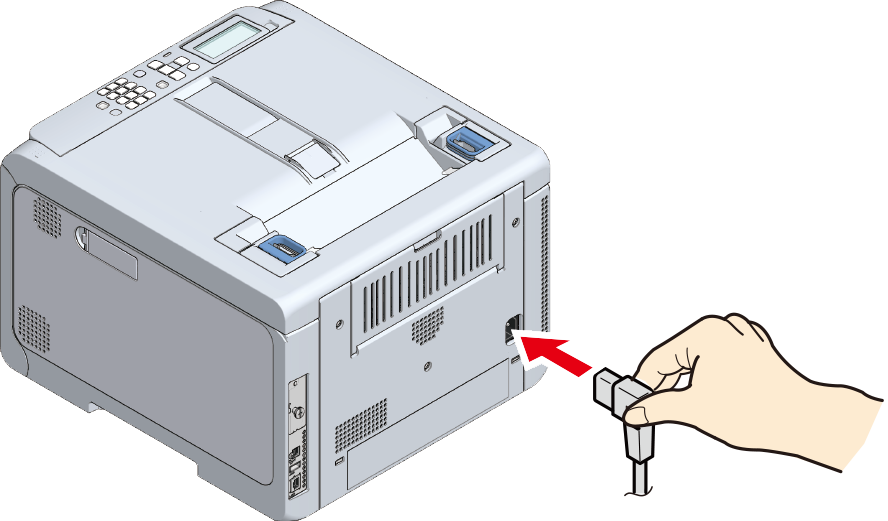
Připojení napájecího kabelu
Napájecí kabel zasuňte do napájecího konektoru zařízení.
Zasuňte zástrčku do zásuvky.
Obsah
Horní strana
Výsledky vyhledávání
Výsledky vyhledávání
Možnosti vyhledávání
Vyhledávání A
Vyhledávání NEBO
Rozlišovat malá a velká písmena
Plná shoda
Začínáme
Bezpečnostní opatření
Všeobecná upozornění
Upozornění
Funkce snímání vnějšího prostředí
Předmluva
Ochranné známky / autorská práva
Informace o této příručce
O popisu
Jak používat návod online
Popis obrazovky
Jak používat obsah
Jak používat funkci vyhledávání
Tisk tématu
Funkce tohoto zařízení
Příprava a zapojení tohoto zařízení k počítači
Instalace
Prostředí pro instalaci
Prostor pro instalaci
Vybalení
Kontrola příslušenství
Instalace startovací tonerové kazety
Instalace volitelného příslušenství
Instalace bezdrátového modulu sítě LAN
Instalace jednotky rozšiřovacího zásobníku
Instalace speciálního stojanu s kolečky
Připojení napájecího kabelu
O napájení
Připojení napájecího kabelu
Vkládání papíru do zásobníku
Připojení prostřednictvím kabelová sítě LAN
1. Připojení kabelu LAN
2. Nastavení adresy IP atd.
3. Kontrola připojení z PC
Připojení prostřednictvím bezdrátové sítě LAN
Připojení prostřednictvím přístupového bodu (infrastruktura)
1. Povolení funkce bezdrátové sítě LAN
2. Povolení infrastruktury
3. Nastavení adresy IP
4. Připojení prostřednictvím bezdrátového přístupového bodu
4-1. Připojení prostřednictvím WPS
4-2. Připojení výběrem přístupového bodu bezdrátové sítě LAN
4-3. Ruční nastavení a připojení
5. Volba platné výchozí brány
6. Kontrola připojení z PC
Připojení přímo k tomuto zařízení (Wi-Fi Direct)
1. Povolení funkce bezdrátové sítě LAN 1
2. Povolení připojení prostřednictvím Wi-Fi Direct
3. Propojení se zařízením
Připojení prostřednictvím USB
Instalace softwaru do počítače
Pro Windows
Pro macOS
Nastavení ovladače tiskárny
Základní operace
Identifikace součástí
Vpředu
Uvnitř hlavní jednotky
Vzadu
Zapnutí/vypnutí napájení
Zapínání napájení
Vypnutí napájení
Vkládání papíru
Postup při vkládání papíru
Použitelný papír
Nepoužitelný papír
Opatření pro papír podle druhu
Papír použitelný pro každý zásobník
Vkládání papíru do zásobníku 1
Vkládání papíru do zásobníku 2/3/4 (volitelného)
Vkládání papíru do zásobníku MP
Nastavení informací o papíru na ovládacím panelu
Skladování papíru
Nastavení výstupní přihrádky
Výstupní zásobník
Zadní výstupní zásobník
Kontrola informací o tomto zařízení
Tisk mapy nabídky (konfigurace)
Potvrzení na ovládacím panelu
Jak používat páky L1 a L2
Změna nastavení z ovládacího panelu
Identifikace součástí ovládacího panelu
Úprava orientace displeje
Zadávání textu
Změna nastavení
Nastavení nabídky displeje
Nastavení pomocí místní nabídky (tlačítko Fn)
Nastavení hlasitosti bzučáku
Nastavení funkce úspory energie
Nastavení času před přechodem do režimu úspory energie
Nastavení času, který uplyne před přechodem do režimu spánku
Nastavení spánku po režimu tisku
Omezení funkce úspory energie
Automatické vypnutí napájení (Auto Power Off)
Nastavení času, který uplyne před přechodem do režimu automatického vypnutí
Položky nabídky
Tisk z paměti USB
Konfigurace
Tisk informací
Tisk
Nabídky
Snadné nastavení
Nastavení správce
Tiskni statistiku
Kalibrace
Informace o uživatelském účtu
AirPrint
Nastavení bezdrátové sítě(Infrastruktura)
Nastavení bezdrátové sítě (Wi-Fi Direct)
Nabídka bootování
Tisk z PC
Tisk z PC
Pro ovladač 1 tiskárny PCL pro Windows
Pro ovladač 1 tiskárny PS pro Windows
Pro macOS
Obrazovky a funkce ovladače tiskárny
Pro ovladač tiskárny Windows PCL
Pro ovladač tiskárny Windows PS
Ovladač tiskárny macOS
Otevření nabídky [Devices and Printers (Zařízení a tiskárny)]
Tisk na různé typy papíru
Tisk na obálky
Tisk na štítky
Tisk na dlouhý papír
Tisk na papír nestandardního formátu (uživatelského formátu)
Metody tisku
Tisk po jednom listu ručně
Zvětšení/zmenšení na zadanou velikost papíru
Tisk prostřednictvím zvětšení/zmenšení
Tisk pouze obálky z jiného zásobníku
Tisk brožury
Tisk plakátu s rozdělením dokumentu
Tisk s textovými vodotisky (Vodotisky)
Tisk překrývajícího se textu nebo loga (přetisk)
Výstup do souboru bez tisku na papír
Tisk často používaných dokumentů bez použití PC
Tisk e-mailové přílohy
Tisk v ekonomickém režimu
Tisk na obě strany papíru
Tisk v režimu úspory toneru
Tisk N-v-1
Tisk jako obraz (obraz)
Nastaveni barev
Tisk barevných dat v černobílém režimu
Přizpůsobení barev v ovladači tiskárny
Simulace výsledného tisku
Tisk s oddělenými barvami
Úprava registraci ručně
Úprava sytosti ručně
Úprava vyvážení barev (sytosti)
Změna režimu monochromatického tisku
Úprava prostřednictvím nástrojů
Nastavení hustoty barvy
Jemná úprava dokončování
Tisk ostřejších fotografií
Tisk se specifikovaným rozlišením tisku
Tisk s opravou jemných linií
Tisk se specifikací použitého písma
Změna konečné úpravy černé
Rozmazané bílé pruhy mezi textem a pozadím (přetisk černé)
Nenápadné bílé pruhy v superpozici barvě (funkce soutisku)
Nastavení režimu Low Coverage (nízkého pokrytí)
Užitečné funkce
Tisk více stránek, seřazených do jedné kompletní sady (organizace stran)
Tisk od poslední stránky dokumentu
Tisk s automatickou volbou zásobníku pro specifikovaný papír
Automatické přepnutí zásobníku, pokud dojde papír
Změna výchozího nastavení ovladače tiskárny
Tisk s často používanými nastaveními, registrovanými v ovladači tiskárny
Tisk dat uložených v tomto zařízení
Tisk dat z paměti USB
Tisk kódů QR nebo čárových kódů
Chyby tisku PS
Úprava okrajů
Korekce tiskové pozice zásobníku
Tisk s vyšším zabezpečením
Tisk šifrovaných tiskových dat
Aktualizace klíče tiskárny pro šifrování tiskové úlohy
Tisk se zašifrovanými tiskovými daty a nastaveným heslem (soukromý tisk)
Zrušení tisku
Správa tohoto zařízení
Heslo správce
Kontrola výchozího hesla správce z výroby
Zadání výchozího hesla správce z výroby
Změna hesla správce
Změna nastavení Nastavení správce
Správa zařízení z webové stránky
Otevření webové stránky
Přihlášení jako správce
Změna hesla správce (webová stránka)
Kontrola/změna stavu tohoto zařízení
Ukládání konfigurací
Šifrování komunikace (SSL/TLS)
Zákaz protokolu HTTP
Použití IPP
Šifrování komunikace (IPSec)
Použití funkce pro řízení přístupu (Filtrování IP) s adresou IP
Použití funkce pro řízení přístupu s adresou MAC
Oznamování chyb prostřednictvím e-mailu
Použití SNMPv3
Použití IEEE802.1X (Kabelová síť LAN)
Nastavení IEEE802.1X (Bezdrátová síť LAN)
Připojení k bezdrátové síti LAN (WPA/WPA2-EAP/WPA3-EAP)
Nastavení serveru LDAP
Nastavení přijímání e-mailů (webová stránka)
Nastavení času úsporného režimu (webová stránka)
Nastavení času režimu spánku (webová stránka)
Nastavení režimu spánku po tisku (webová stránka)
Nastavení automatického vypnutí (webová stránka)
Kopírování informací o nastavení tohoto zařízení do jiných zařízení
Tisk souborů ve formátu PDF/JPEG (přímý tisk)
Nastavení odkazu na stránku podpory
Nastavování položek webové stránky
Omezení uživatelů (Řízení přístupu)
1. Registrace role
2. Registrace uživatele
3. Registrace skupiny
4. Nastavení ověřovacího serveru
5. Povolení řízení přístupu
Přihlášení k tomuto zařízení
Tisk z PC
Registrace informací z karty IC
Inicializace nastavení
Inicializace síťových nastavení
Inicializuje paměti flash
Inicializace nastavení tohoto zařízení
Přemísťování/přeprava tohoto zařízení
Přemísťování tohoto zařízení
Přeprava zařízení
Likvidace
Užitečný software
Seznam softwaru
Software Windows
Software macOS
Aplikace pro mobilní zařízení
Instalace softwaru
Pro Windows
Pro macOS
Pro mobilní zařízení
Monitoring Tool (Windows)
Registrace tiskárny
Aktualizace softwaru
Aktualizace firmwaru tiskárny
Změna nastavení nástroje Monitoring Tool
Odstranění tiskárny
Řešení potíží (Monitoring Tool)
Color Swatch Utility
Tisk vzorku barev
Přizpůsobení barevného vzorku
Tisk souboru v požadované barvě
Color Correct Utility
Změna palety barev
Změna hodnot gama a odstínů
Tisk s nastavením upravených barev
Ukládání nastavení úpravy barev
Import nastavení úpravy barev
Odstraňování nastavení úpravy barev
Nástroj pro korekci hodnot gama PS
Registrace názvu křivky gamma
Tisk s registrovaným polotónem
Configuration Tool
Registrace tohoto zařízení
Spuštění nástroje Configuration Tool
Kontrola stavu tohoto zařízení
Zobrazení dokončení tisku na počítači
Registrace profilů ICC
Registrace formulářů (překrytí formulářů)
Kontrola volného místa v paměti / na pevném disku
Registrace uživatelského jména a hesla
Odstraňování tohoto zařízení
Název a funkce každé obrazovky
Popis ikony
OKI LPR Utility
Spuštění nástroje OKI LPR Utility
Registrování tohoto zařízení pomocí nástroje OKI LPR Utility
Kontrola stavu registrovaného zařízení
Přenos tiskových dat do registrovaného zařízení
Tisk stejného dokumentu z více registrovaných zařízení
Otevření webové stránky registrovaného zařízení
Automaticky sledovat adresu IP registrovaného zařízení
Nastavení čísla portu webové stránky pro registrované zařízení
Odesílání souborů do tohoto zařízení registrovaného pomocí nástroje OKI LPR Utility
Vymazání nadbytečných tiskových dat
Odinstalování nástroje OKI LPR Utility
Print Job Accounting Client
Pro Windows
Pro Mac OS
Network Status Monitor
Spuštění Network Status Monitor (Sledování stavu sítě)
Kontrola stavu tohoto zařízení 1
Zobrazení dokončení tisku na počítači 1
Printer Supply Manager
Instalace
Registrace tiskárny 1
Nastavení příjemce upozornění týkajících se spotřebního materiálu a součástí pro údržbu
Nastavení příjemce upozornění týkajících se spotřebního materiálu a součástí pro údržbu (e-mailová adresa)
Pravidelná upozornění o stavu spotřeby spotřebního materiálu a součástí pro údržbu
Upozornění podle stavu spotřeby spotřebního materiálu a součástí pro údržbu
Tisk z mobilního zařízení
Tisk se službou Mobil Print
Tisk po připojení k přístupovému bodu
Tisk s funkcí NFC
Poradce při potížích se službou MobilePrint
Tisk pomocí funkce AirPrint
1. Nastavení funkce AirPrint
2. Registrace tohoto zařízení v Macu
3. Tisk pomocí funkce AirPrint
Poradce při potížích se službou AirPrint
Tisk s aplikací Mopria Print Service
1. Nastavení aplikace Mopria Print Service
2. Registrace tohoto zařízení ve Windows
3. Tisk s aplikací Mopria Print Service
Poradce při potížích se službou Mopria Print Service
Tisk pomocí protokolu IPP Everywhere
1. Nastavení tisku pomocí protokolu IPP Everywhere
2. Registrace tohoto zařízení v Chromebooku
3. Tisk pomocí protokolu IPP Everywhere
Poradce při potížích s protokolem IPP Everywhere
Tisk pomocí modulu Print Plugin
Tisk pomocí připojení k přístupovému bodu 1
Poradce při potížích s modulem Print Plugin
Zobrazení tipů pro řešení problémů na mobilním zařízení
Údržba
Opatření pro výměnu spotřebního materiálu
Životnost a cyklus výměny spotřebního materiálu
Tonerová kazeta
Obrazový válec
Výměna černé tonerové kazety (K) a nádobky na odpadní toner
Výměna tonerové kazety (C/M/Y)
Výměna obrazového válce
Životnost a cyklus výměny součástí pro údržbu
Pasova jednotka
Fixační jednotka
Výměna pásové jednotky
Vyměňte zapékací jednotku
Čištění hlavní jednotky a součástí
Čištění hlavy LED
Čištění povrchu hlavní jednotky
Očištění válce pro podávání papíru (Zásobník 1/2/3/4)
Čištění válce podavače papíru (zásobník MP)
Čištění fólie pro odstínění světla
Čištění rezistenčních válců
Aktualizace softwaru
Pro Windows
Pro macOS
Odebírání softwaru
Odinstalace ovladače tiskárny Windows
Odinstalace ovladače tiskárny macOS
Aktualizace firmware
Pro Windows
Pro macOS
Řešení potíží
Pokud se na zobrazí chybové hlášení
Seznam chybových hlášení
Když se zasekne papír
Pro kód chyby 370 nebo 371
Pro chybový kód 372
Pro chybový kód 380
Pro chybový kód 381
Pro kód chyby 382 nebo 385
Pro chybový kód 390
Při kódu chyby 391, 392, 393 nebo 394
Pro chybový kód 638
Potíže s tiskem
Nemohu tisknout
Poradce při potížích pro připojení ke kabelové síti LAN
Poradce při potížích při připojení bezdrátové sítě LAN
Poradce při potížích při připojení USB
Poradce při potížích s výsledky tisku
Seznam potíží s výsledky tisku
Objevují se bílé pruhy ve svislém směru
Tisk je ve vertikálním směru slabý
Tisk je světlý
Objevují se bílé tečky nebo linky
Na vytištěném papíru dochází ke kondenzaci
Objevují se pruhy ve svislém směru
Ve směru podávání papíru se periodicky objevují tečky a vodorovné šmouhy
Bílá plocha je trochu ušpiněna
Okraje textu jsou rozmazané
Při tisku obálky nebo papíru s povrchovou úpravou je celá oblast trochu ušpiněna
Toner se z tiskového média stírá
Na lesklém papíru se objevují skvrny od toneru
Objevují se bodové skvrny
Jsou vytištěny skvrny
Celý papír je vytištěn černě
Nic se nevytisklo
Objevují se bílé pruhy
Periferní oblast je špinavá
Barva obrazu není podle očekávání
Na přední hraně papíru se vytiskne paobraz
Výtisky mají v rozích světlou barvu
Řešení potíží se softwarem
Poradce při potížích pro tohoto zařízení a papír
Poradce při potížích se zařízením
Poradce při potížích s papírem
Dojde-li k výpadku napájení
Přijetí bezpečnostních opatření
Zabránění zpřístupnění dokumentů
Soukromý tisk
Šifrování tiskových dat
Šifrování síťové komunikace
Zabránění neoprávněnému přístupu k síti
Nastavení filtrování adres IP
Nastavení filtrování adres MAC
Nastavení skupiny protokolů IPSec
Nastavení TLS
Nastavení protokolu IEEE802.1X
Protokol o přístupu
Zabránění zpřístupnění důvěrných informací za provozu tohoto zařízení
Zásady pro zadávání hesel
Zablokování účtu
Heslo správce 1
Ověřování uživatelů / řízení přístupu
Inicializace nastavení 1
Vymazat soukromá data
Kontrola MIB
Nastavení nabídek souvisejících se zabezpečením
Zpracování osobních údajů
Příloha
Specifikace
Povinná prohlášení bezdrátové LAN
Rozměry
Použití průvodce FAQ tohoto zařízení
Kontaktujte nás
Strom nabídky
 Návod k obsluze