

Avbryta utskriften
För att avbryta utskriften under tiden eller innan den skrivs ut håller du in «CANCEL» på kontrollpanelen.en kort stund (mindre än 2 sekunder).

- Du kan ändra hur länge knappen ska vara intryckt via [Menus (Menyer)] - [Admin Setup (Admin Inställning)] - [Others Setup (Andra inställningar)] - [Job Cancel Setup (Inställningar för Avbrutet Arbete)] - [Cancel Button Behavior (Avbryt Knappbeteende)].
Föregående skärm kommer att visas om du trycker på «CANCEL».
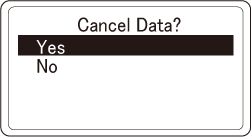
Välj [Yes (Ja)] och tryck på «OK» för att avbryta utskriften.
Välj [No (Nej)] och tryck på «OK» för att fortsätta utskriften.
Om ingen åtgärd vidtas inom 3 minuter medan den här skärmen visas, kommer skärmen att försvinna och utskriften fortsätta.
Avbryta utskriften från datorn
Avbryt utskriften från din dator om du av misstag har skickat en stor mängd data från din dator till skrivaren.
För Windows
Öppna [Devices and Printers (Enheter och skrivare)].
- Högerklicka på skrivarikonen och välj [See what's printing (Visa utskriftsjobb)].
- Välj namnet på filen under utskrift som du vill avbryta utskriften för.
- Tryck på tangenten «Delete» på tangentbordet.
- Kontrollera maskinens kontrollpanel.
Om "Processing (Bearbetar)" eller "Data Present (Data finns)" visas ska du avbryta utskriften från maskinens kontrollpanel.

För macOS
- Välj [System Preferences (Systeminställningar)] i Apple-menyn.
- Klicka på [Printers & Scanners (Skrivare och skannrar)].
- Klicka på skrivarikonen.
- Klicka på [Open the Print Queue (Öppna utskriftskön)].
- Välj namnet på filen under utskrift som du vill avbryta utskriften för.
- Klicka på [x].
- Kontrollera maskinens kontrollpanel.
Om "Processing (Bearbetar)" eller "Data Present (Data finns)" visas ska du avbryta utskriften från maskinens kontrollpanel.