

Daten drucken aus einem USB-Speicher
Sie können einen USB-Speicher an dieses Gerät anschließen und die darauf gespeicherten Daten ausdrucken.

- Wir übernehmen keine Garantie für die Verwendung aller USB-Speicherprodukte (Der USB-Speicher mit Sicherheitsfunktion wird nicht unterstützt).
- Nicht kompatibel mit USB 3,0.
- Nicht kompatibel mit dem USB-Hub oder der externen USB-Festplatte.
- Nicht kompatibel mit verschlüsseltem PDF.

- Kompatibel mit FAT12, FAT16 und FAT32.
- Kompatible Dateiformate sind PDF (v1.7), JPEG (JFIF 1.02), TIFF (v6-Baseline), PRN (PS, PCL) und OBC.
- Informationen zum Drucken von Dateien im OBC-Format finden Sie unter „Drucken von QR-Codes oder Barcodes“.
- Erstellen Sie Daten in ASCII-Form.
- Kompatibel mit einem USB-Speicher von maximal 32 GB.
- Unter allen im USB-Speicher gespeicherten Dateien mit dem kompatiblen Dateiformat werden maximal 100 Dateien in der Dateiliste angezeigt.
- Die Dateiliste wird nicht korrekt angezeigt, wenn mehr als 100 Dateien auf dem USB-Speicher gespeichert sind.
- Dateien mit einer Verzeichnisstruktur von 20 oder mehr Ebenen werden möglicherweise nicht richtig vom USB-Speicher gelesen.
- Datei-Pfade mit einer Länge von mehr als 240 Zeichen werden möglicherweise nicht korrekt gelesen.
- Es kann immer nur eine Datei auf dem USB-Speicher gedruckt werden.
Stecken Sie den USB-Speicher in den Zubehöranschluss (ACC) dieses Geräts.
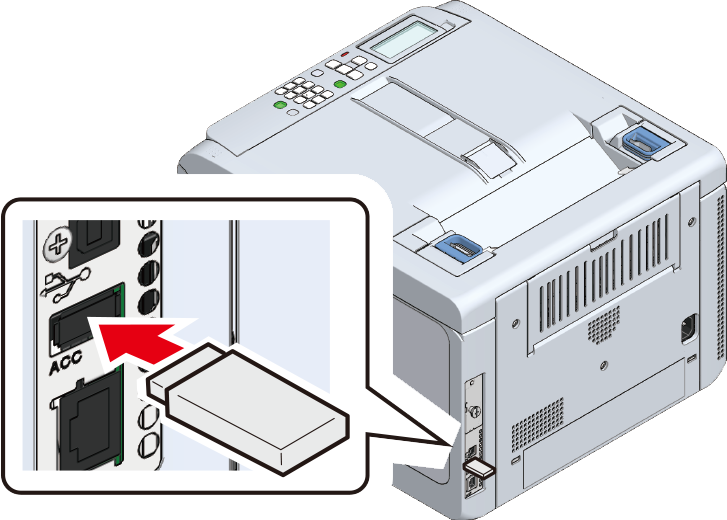
- Überprüfen Sie, ob [Select Print File (Druckdatei wählen)] auf dem Display angezeigt wird, drücken Sie die Bildlauftaste ▲ oder ▼, um die zu druckende Datei auszuwählen, und drücken Sie auf «OK».
- Um die Anzahl der Druckseiten und andere Optionen einzustellen, drücken Sie auf ▼, um [Printing Preferences (Druckeinstellungen)] auszuwählen, und drücken Sie auf «OK».
Drücken Sie nach Abschluss der Einstellungen «BACK», um zum Bildschirm der zu druckenden Datei zurückzukehren. - Drücken Sie auf ▲ oder ▼, um [Print (Drucken)] auszuwählen, und drücken Sie auf «OK».
Nach Abschluss des Druckvorgangs kehrt der Bildschirm der Dateiliste zurück. Zum weiteren Drucken wählen Sie die Datei in [Select file (Datei auswählen)] aus und wiederholen Sie die Schritte 4 und 5.
Drücken Sie «ONLINE», um den Druck zu beenden. - Sie können den USB-Speicher entfernen, wenn eine Meldung angezeigt wird, dass Sie ihn sicher entfernen können.
Druckvorgang abbrechen
Um einen Druckvorgang aus dem USB-Speicher abzubrechen, drücken Sie auf «CANCEL» auf dem Bedienfeld.
Einzelheiten finden Sie unter „Druckvorgang abbrechen“.
- Die auf diesem Gerät druckfertigen Seiten werden so gedruckt, wie sie sind.