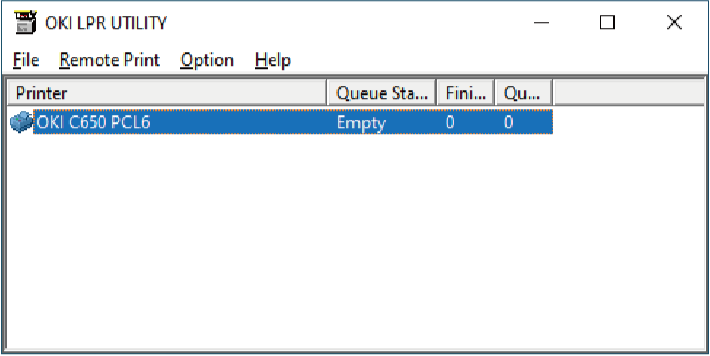

Dieses Gerät mit dem OKI LPR Utility registrieren
Fügen Sie dieses Gerät zum OKI LPR Utility hinzu.

- Dafür müssen Sie als Administrator angemeldet sein.
- Wenn dieses Gerät nicht hinzugefügt werden kann, beenden Sie das OKI LPR Utility vorübergehend, klicken Sie mit der rechten Maustaste auf [Start (Starten)] - [All (Alle)] - [OKI (OKI)] - [OKI LPR Utility (OKI LPR-Dienstprogramm)] und wählen Sie [More (Mehr)] - [Running As Administrator (Als Administrator ausführen)], um das Dienstprogramm neu zu starten.

- Sie können keine Geräte hinzufügen, die bereits im OKI LPR Utility registriert sind. Wählen Sie [Confirm Connections (Verbindungen bestätigen)] unter [Remote Print (Remote-Drucker)] aus, um den Port zu ändern.
- Starten Sie das OKI LPR Utility.
- Wählen Sie [Add Printer (Drucker hinzufügen)] aus dem Menü [Remote Print (Remote-Drucker)].
Wenn das Fenster [User Account Control (Benutzerkontensteuerung)] angezeigt wird, klicken Sie auf [Yes (Ja)]. - Wählen Sie [Printer Name (Druckername)].
Netzwerkdrucker und Drucker, die mit dem LPR-Port verbunden sind, werden nicht angezeigt. - Geben Sie die [IP Address (IP-Adresse)] ein. Oder klicken Sie auf [Discovery (Finden)], wählen Sie einen Modellnamen, den Sie unter [Discovered Printer (Gefundener Drucker)] registrieren möchten, und klicken Sie auf [OK (OK)].
- Geben Sie bei Bedarf die Informationen zur Identifizierung dieses Geräts in [Comment (Kommentar)] ein.
Klicken Sie auf [OK (OK)].