

4-2. 무선 LAN 액세스 포인트를 선택하여 연결
무선 LAN 액세스 포인트가 WPS를 지원하지 않거나 WPS 연결이 제대로 작동하지 않을 경우 이 기기가 감지한 무선 액세스 포인트 목록에서 사용할 무선 액세스 포인트를 지정하여 연결합니다. 이 경우 SSID와 암호화 키를 입력해야 합니다.
무선 LAN 액세스 포인트 측면 또는 액세스 포인트과 함께 동봉된 사용 설명서에서 SSID 및 암호화 키를 확인하고 메모합니다.

조작 패널에서 WPA-EAP, WPA2-EAP 및 WPA3-EAP를 설정할 수 없습니다. 이것들은 이 기기의 웹 페이지에서 설정합니다.
- 무선 LAN 액세스 포인트가 활성화되어 제대로 작동하는지 확인합니다.
- 조작 패널에서 스크롤 버튼 ▼을 여러 번 눌러 [Wireless(Infrastructure) Setting(무선(인프라) 설정)]을 선택하고 «OK»를 누릅니다.
숫자패드를 사용하여 관리자 암호를 입력하고 «OK»를 누릅니다.

- “Cannot be used simultaneously with Wireless(Wi-Fi Direct)(무선(Wi-Fi Direct)과 동시에 사용할 수 없습니다)”가 약 5초간 표시됩니다.
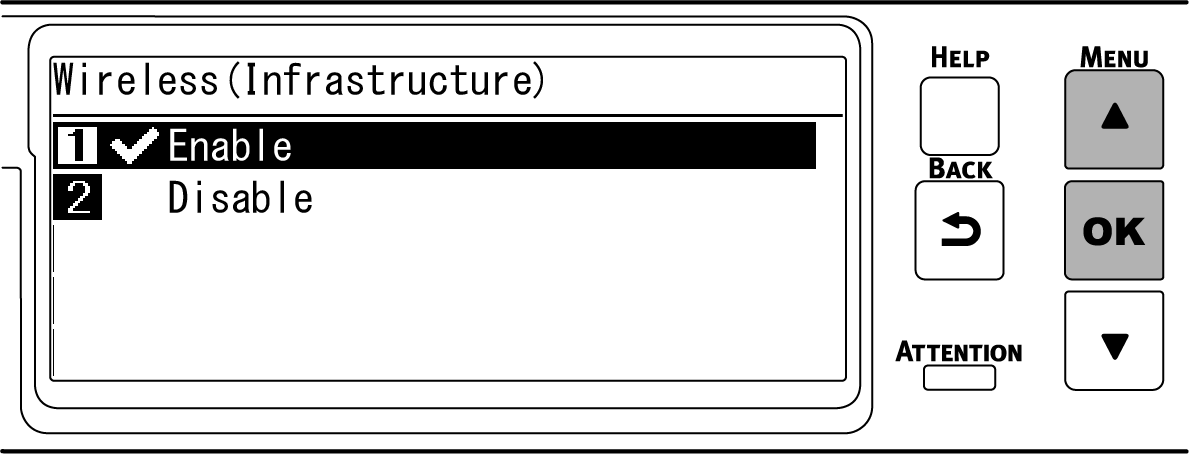
▲를 눌러 [Enable(활성화)]을 선택하고 «OK»를 누릅니다.
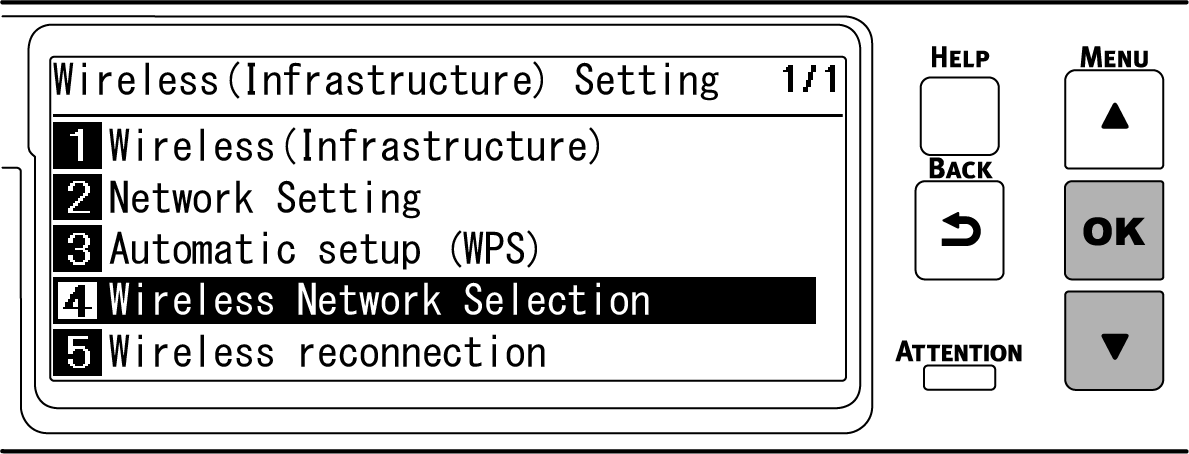
▼을 여러 번 눌러 [Wireless Network Selection(무선 네트워크 선택)]을 선택하고 «OK»를 누릅니다.
기기가 무선 LAN 접속 포인트를 검색하기 시작합니다.
연결 가능한 무선 LAN 액세스 포인트의 SSID 목록이 표시됩니다. ▲ 또는 ▼를 눌러 1단계에서 기록한 무선 LAN 액세스 포인트의 SSID를 선택하고, «OK»를 누릅니다.
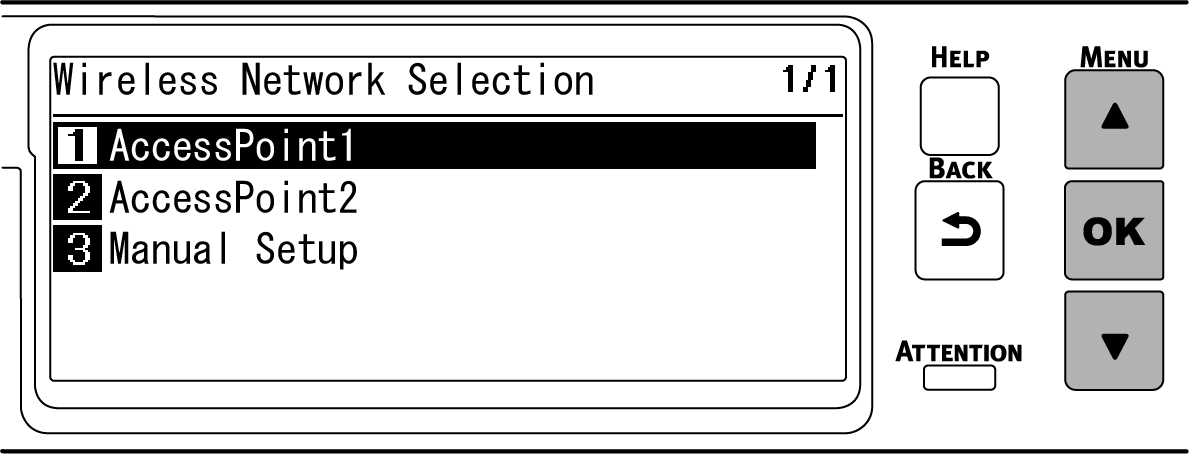
무선 LAN 액세스 포인트가 없는 경우 [Manual Setup(수동 설정)]만 표시됩니다. 이 경우, "4-3. 수동 설정 및 연결"절차에 따라 설정하십시오.
선택한 무선 LAN 액세스 포인트의 암호화 방법에 적합한 암호화 키 입력 화면이 표시되면 1단계에서 기록한 암호화 키를 입력하고 «OK»를 누릅니다.
WPA-EAP, WPA2-EAP 및 WPA3-EAP는 목록에 표시되지 않습니다. 이것들은 이 기기의 웹 페이지에서 설정합니다.
- 암호화 키는 무선 LAN 액세스 포인트 및 보안 방법에 따라 다릅니다.
- [WPA Pre-shared key(WPA 사전 공유 키)]가 표시될 경우
암호화 방법: WPA/WPA2-PSK, WPA2-PSK, WPA2-PSK/WPA3-SAE 또는 WPA3-SAE
암호화 키: WPA 사전 공유 키를 입력합니다. - “WEP Key(WEP 키)”가 표시될 경우
암호화 방법: WEP
암호화 키: WEP 키를 입력합니다. - 다른 경우에
암호화 방법: 비활성화(유효하지 않음)
암호화 키를 입력할 필요가 없습니다.
- [WPA Pre-shared key(WPA 사전 공유 키)]가 표시될 경우
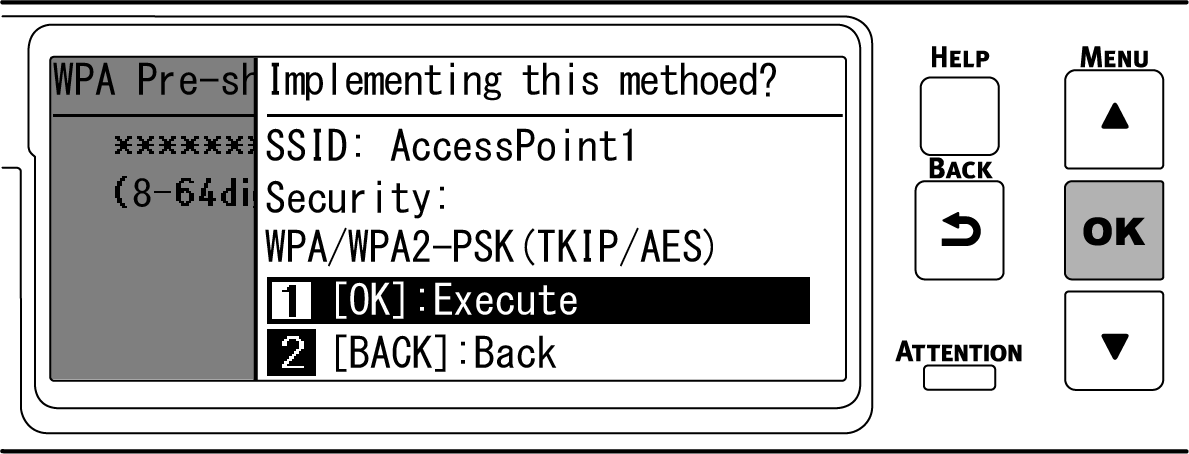
"Implementing this method?(이 설정을 실행 하시겠습니까?)"이 표시되며, 확인 화면 7단계에서 선택한 SSID와 8단계의 암호화 방법 입력이 보안 방법으로 표시됩니다. SSID가 1단계에서 기록한 것과 동일할 경우, «OK»를 누릅니다.
“Connection successful.(연결에 성공하였습니다.)”이 표시되면 무선 LAN 액세스 포인트에 대한 연결이 완료됩니다.

"6. PC에서 연결 확인"로 진행합니다.
- "Not connected to wireless access point(무선 엑세스 포인트에 연결되어 있지 않습니다.)"이 표시되면 4단계의 절차를 반복하거나 “4-3. 수동 설정 및 연결"을 시도합니다.
