

macOS의 경우
- 기기와 PC가 연결되어 있는지 그리고 전원이 켜져 있는지 확인합니다.
웹사이트에서 다운로드하여 설치하는 경우 "Mac용 소프트웨어 패키지"를 다운로드하고 해당 파일을 여십시오.
동봉된 DVD를 사용하려면 DVD를 PC에 삽입합니다.- 바탕 화면의 [OKI(OKI)] 아이콘을 두 번 클릭합니다.
- [Drivers(드라이버 보안)] - [PS (PCL)] - [Installer for macOS(macOS용 설치 프로그램)]를 두 번 클릭합니다.
화면 지침에 따라 설치를 완료합니다.
- Apple 메뉴에서 [System Settings(시스템 설정)]을 선택합니다.
- [Printers & Scanners(프린터 및 스캐너)]를 클릭합니다.
[Add Printer, Scanner, or Fax(프린터, 스캐너 또는 팩스 추가)]을 선택합니다.
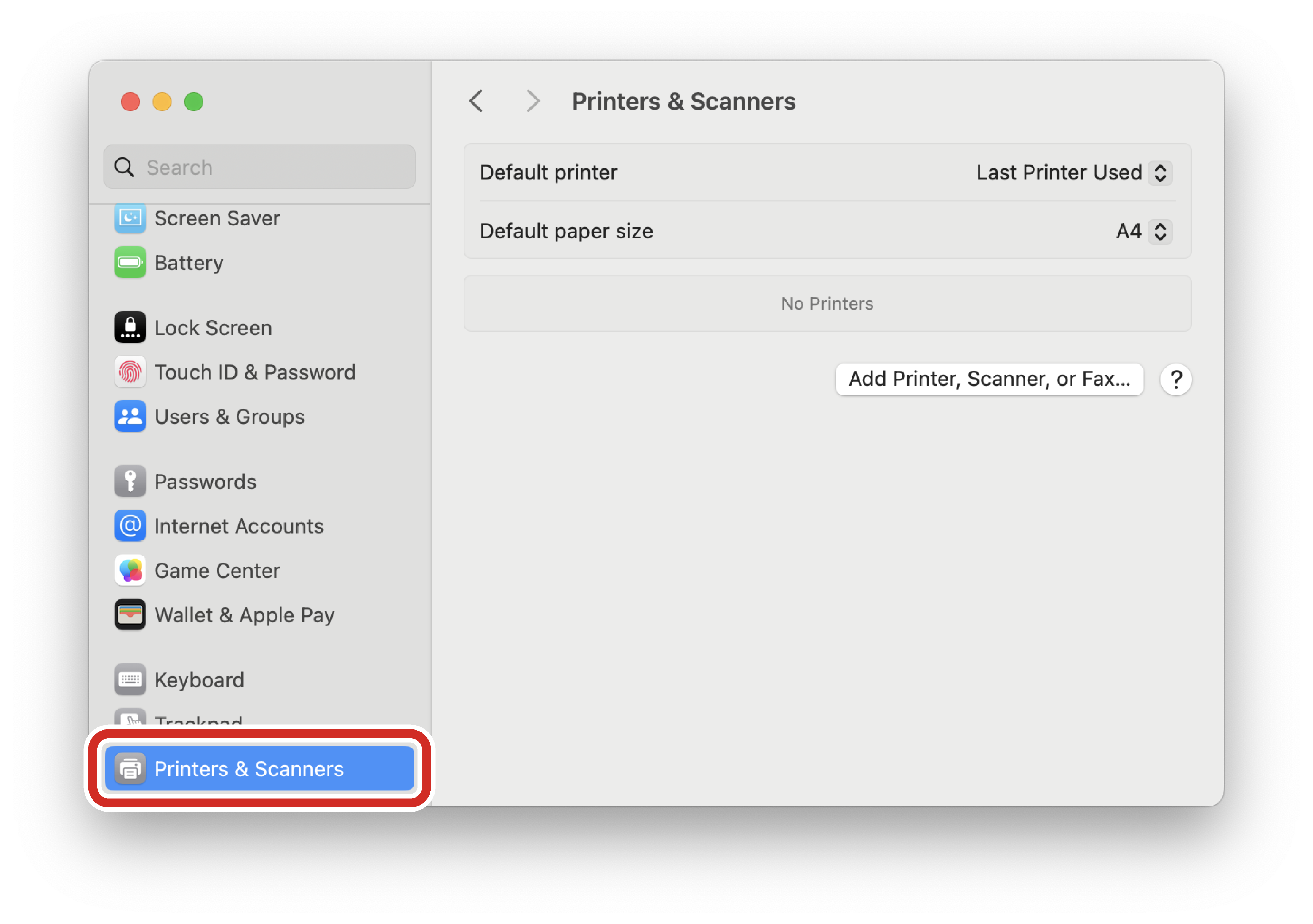

관리자 이름과 암호를 입력하라는 메시지가 표시되면 화면의 안내에 따라 입력합니다.
- [Default(기본값)]를 클릭합니다.
이 기기를 선택한 후 [Use(사용)]에서 [Select Software...(소프트웨어 선택...)]을 선택하고 [Printer Software(프린터 소프트웨어)] 목록에서 [OKI C651 PS(OKI C651 PS)]를 선택하십시오.
연결 방식
목록 이름
종류
네트워크
OKI-C651(MAC 주소의 마지막 6자리)
Bonjour
USB
OKI LTD C651
USB
- 조작 패널에서 스크롤 버튼을 눌러 [Print Information(프린터 정보 인쇄)] - [Network(네트워크)]에서 네트워크 정보를 인쇄하여 MAC 주소를 확인할 수 있습니다.
- 이름을 변경하려면 [Name(이름)]에 사용할 새 이름을 입력합니다.
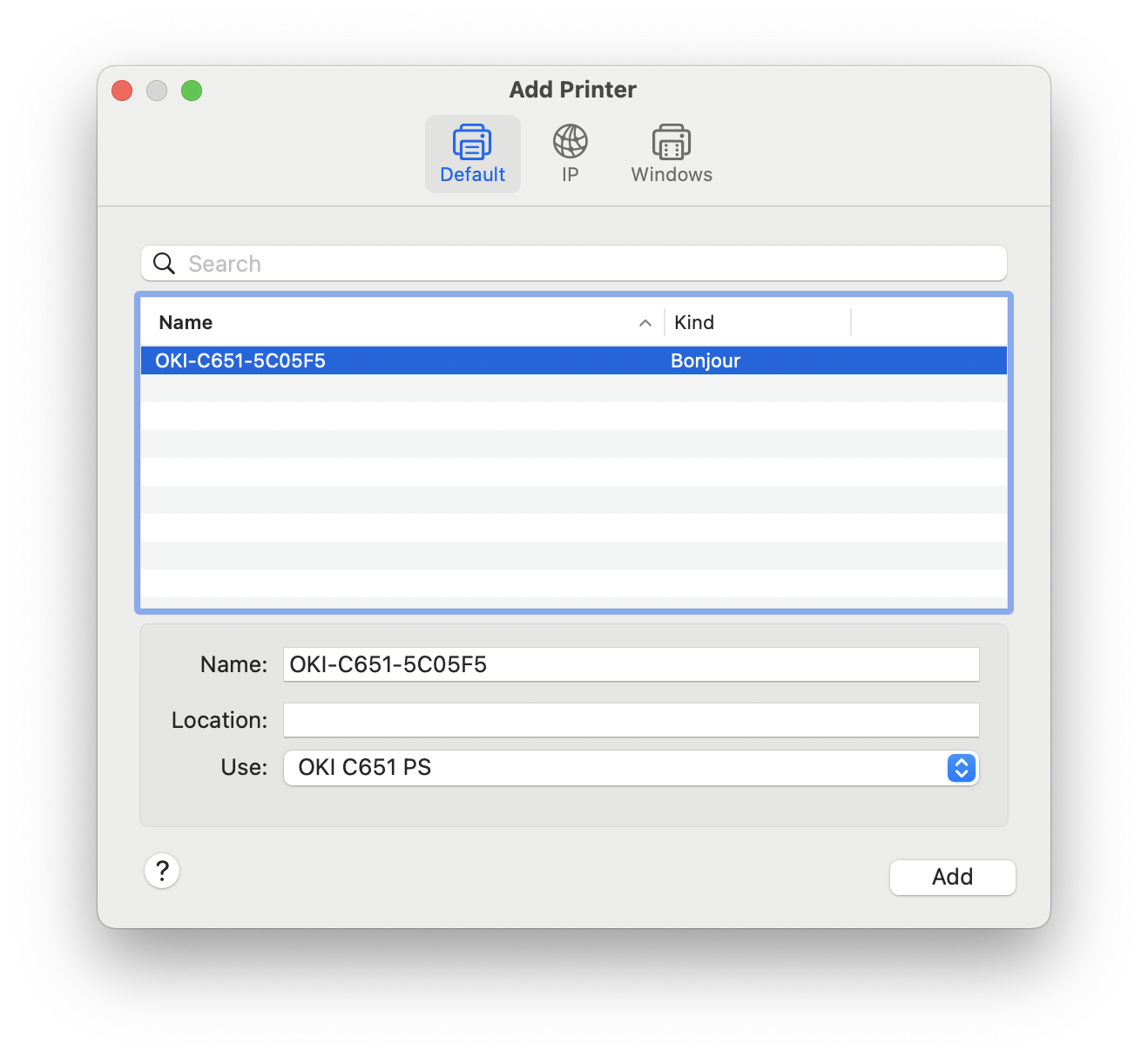
[Add(추가)]를 클릭합니다.
- 옵션 확인 화면이 표시되면 [OK(확인)]를 클릭합니다.
[Printers(프린터)] 목록에 기기가 추가되면 해당 기기를 선택하여 메뉴를 표시합니다. [Kind(종류)]에 "OKI C651 PS(OKI C651 PS)"가 표시되어 있는지 확인하십시오.
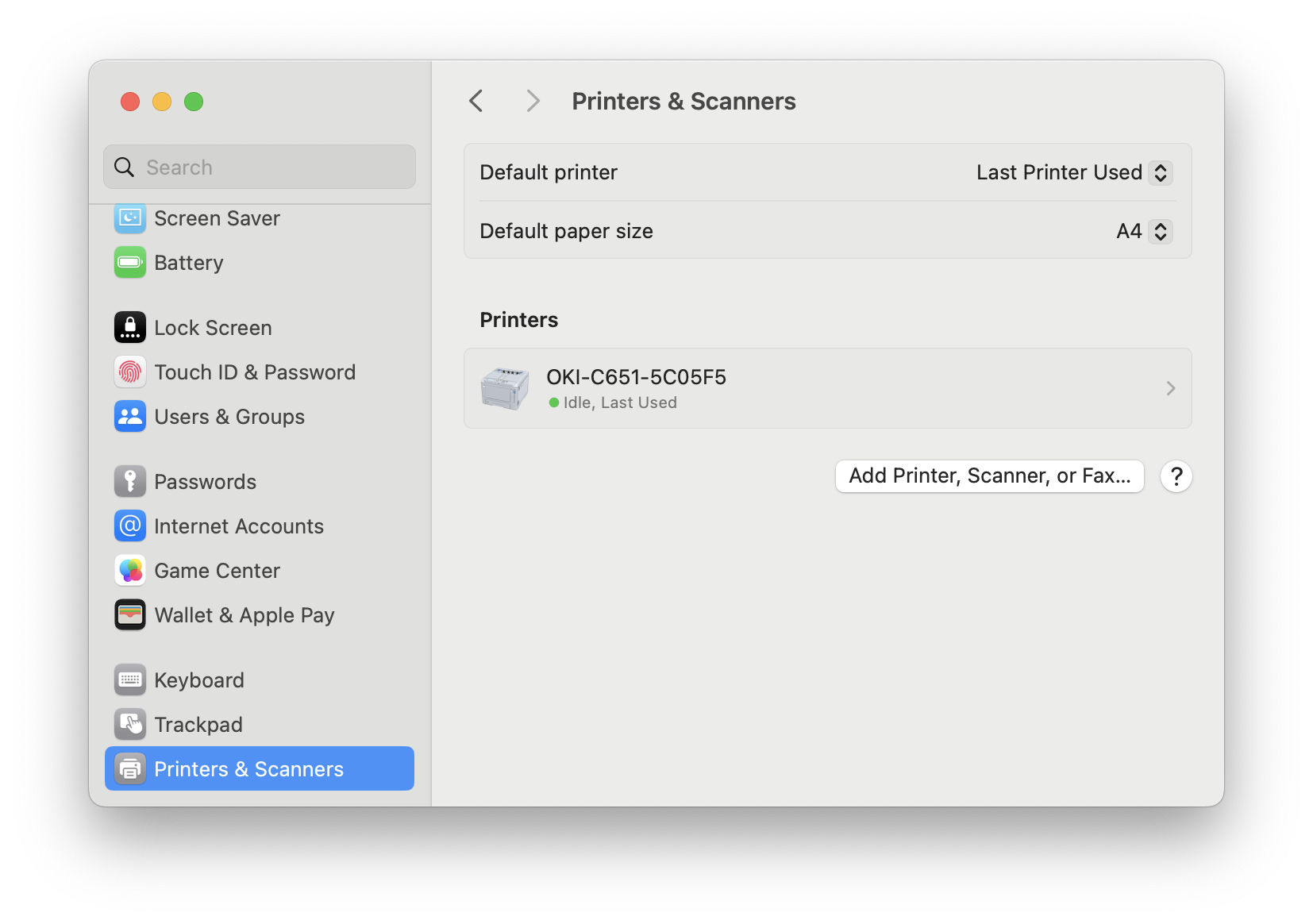

- "OKI C651 PS(OKI C651 PS)” 이 [Kind(종류)]에 표시되지 않으면 [Printers(프린터)]에서 이 기기를 선택한 다음 [Delete Printers(프린터 삭제)]를 클릭하여 삭제합니다. 그런 다음 8~12단계를 반복합니다.
- [Print Queue(프린터 대기열)]를 클릭합니다.
- [Printer(프린터)] 메뉴에서 [Print Test Page(테스트 페이지 인쇄)]를 선택합니다.
테스트 페이지가 인쇄되면 설치가 완료된 것입니다.
확장 트레이 장치와 같은 옵션을 설치하는 경우 프린터 드라이버 설정을 변경합니다.
