

macOSをお使いの方
ここでは、macOS PCL プリンタードライバーのインストールを例にしています。
macOS PS プリンタードライバーのインストールは、「PCL」を「PS」に読み替えてください。
- 本機とパソコンが接続され、電源が入っていることを確認します。
ホームページから「Mac 用ソフトウェアパッケージ」をダウンロードします。
または、付属のDVD を準備します。ダウンロードしたファイルを開きます。
または、付属のDVD をパソコンに挿入します。- デスクトップの[OKI]アイコンをダブルクリックします。
- [Drivers]-[PCL]-[Installer for macOS]をダブルクリックします。
- 画面に表示される指示に従って、インストールを完了します。
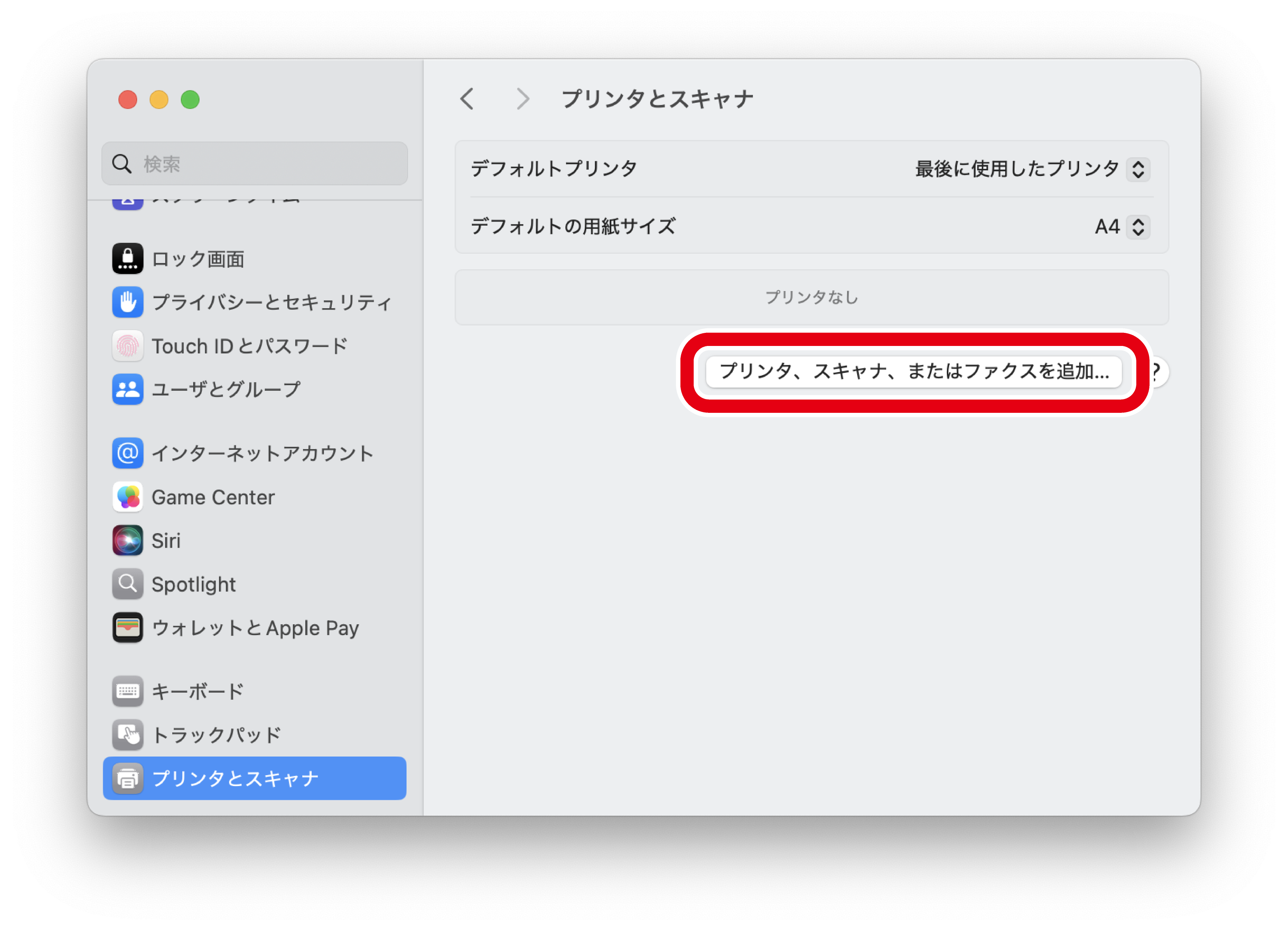
- アップルメニューから[システム設定]を選択します。
- [プリンタとスキャナ]をクリックします。
[プリンタ,スキャナ,またはファクスを追加]をクリックします。

管理者の名前とパスワードの入力を求められた場合は、画面の表示に従って入力します。
[デフォルト]をクリックします。
リストから本機を選択し、[ドライバ]から[OKI *** PCL](***はお使いの機種名)を選択します。

- [ドライバ]に[OKI *** PCL](***はお使いの機種名)がない場合は、[ドライバ]から[ソフトウェアを選択...]を選択して、[プリンタソフトウェア]リストから[OKI *** PCL](***はお使いの機種名)を選択します。
接続方法
リストに表示される名前
種類
ネットワーク
OKI-*** (MACアドレスの下6桁)(***はお使いの機種名)
Bonjour
USB
OKI LTD *** (***はお使いの機種名)
USB
- MACアドレスは、操作パネルのスクロールボタンを押し、[プリンター情報印刷]-[ネットワーク]からNetwork Informationを印刷して確認できます。
- 名前を変更するときは、[名前]に使用する名前を入力します。
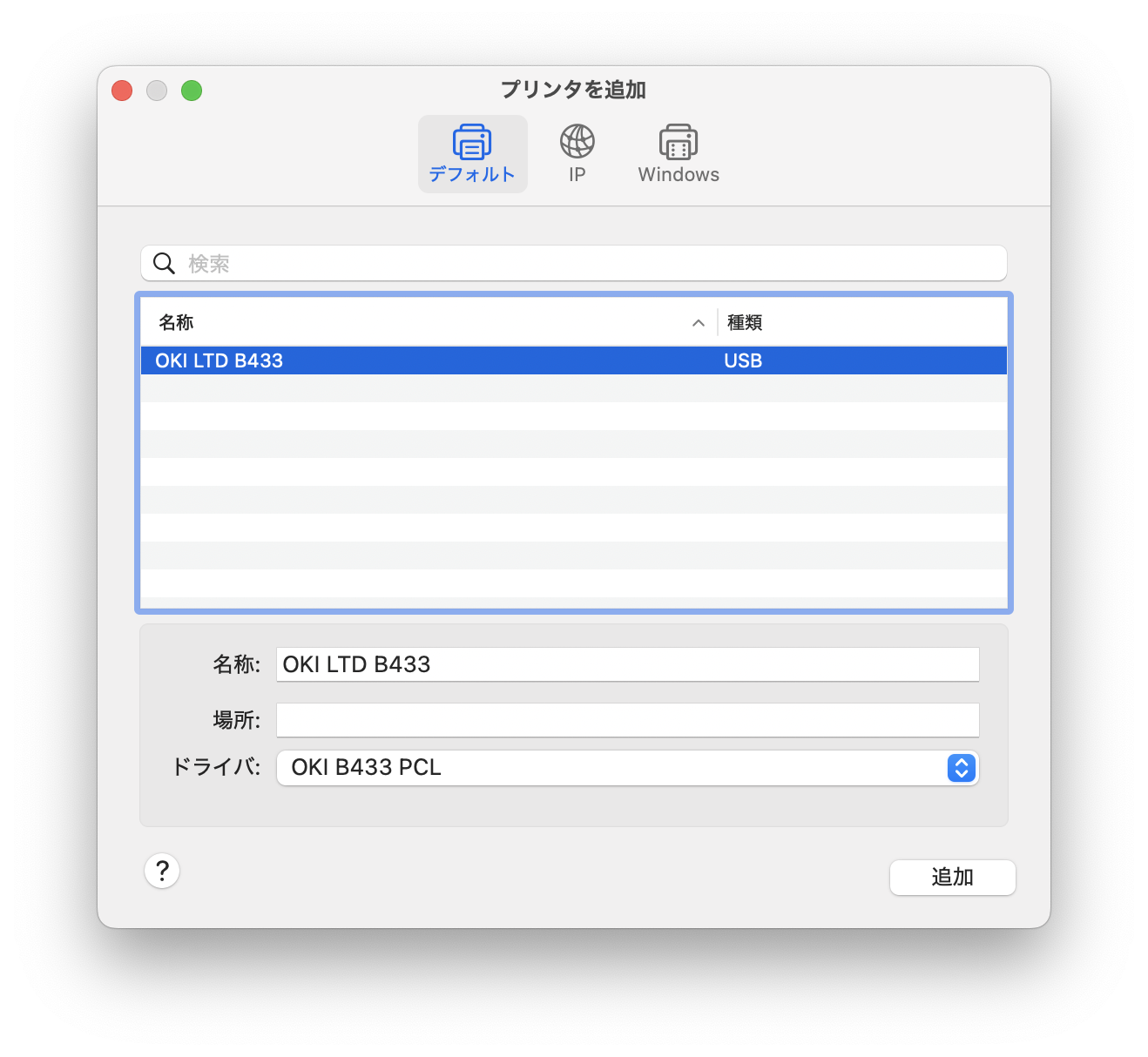
[追加]をクリックします。
- オプションの確認画面が表示された場合は、[OK]をクリックします。
[プリンタ]のリストに本機が追加され、[種類]に「OKI *** PCL(***はお使いの機種名)」が表示されたことを確認します。
- [種類]に「OKI *** PCL(***はお使いの機種名)」と正しく表示されない場合は、[-]をクリックして[プリンタ]から本機を削除し、手順8~11を再度行ってください。
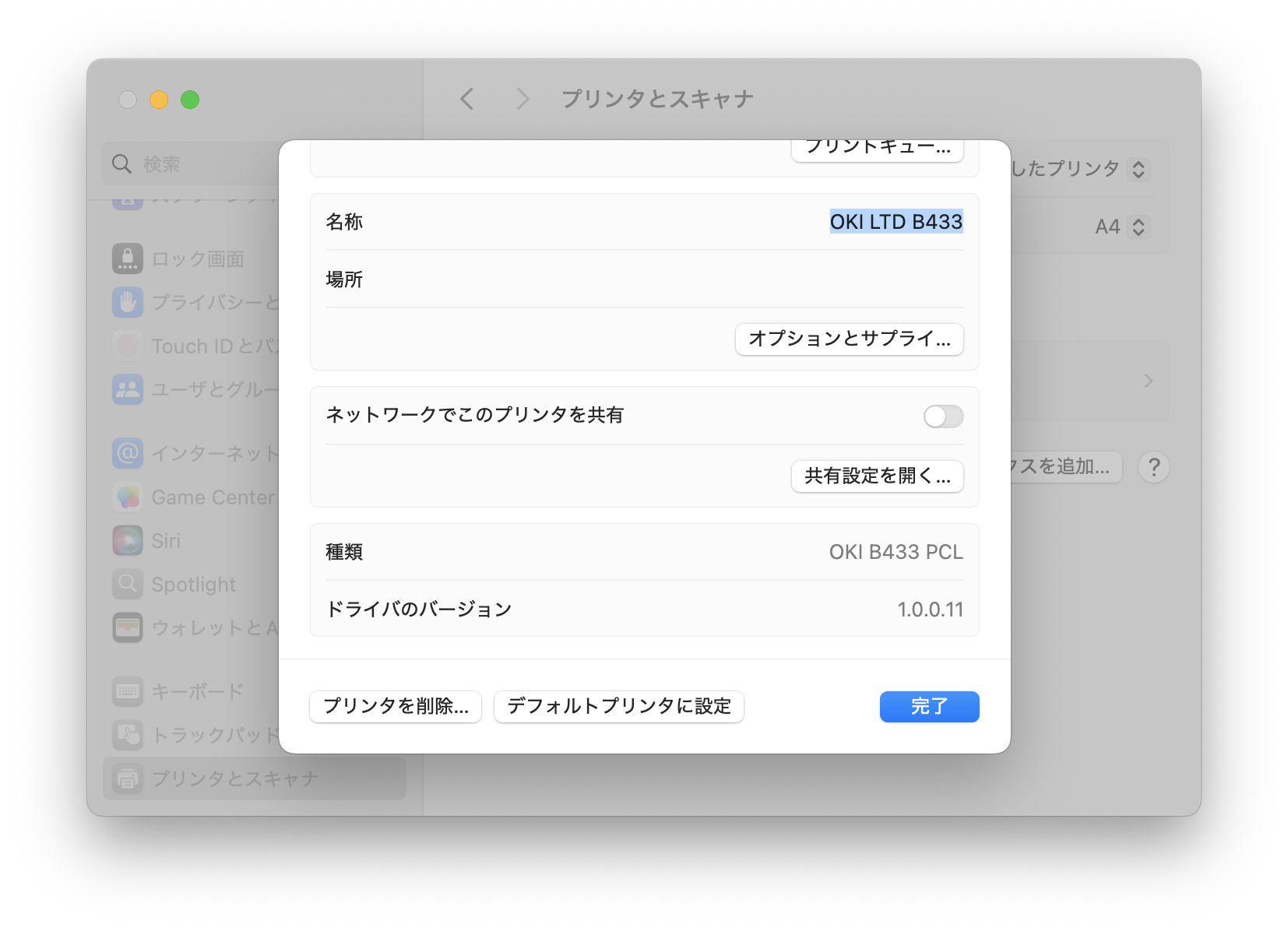
[プリントキュー]をクリックします。
- [推奨されたAirPrintにアップグレード...]が表示された場合は、[アップグレードしない]をクリックします。
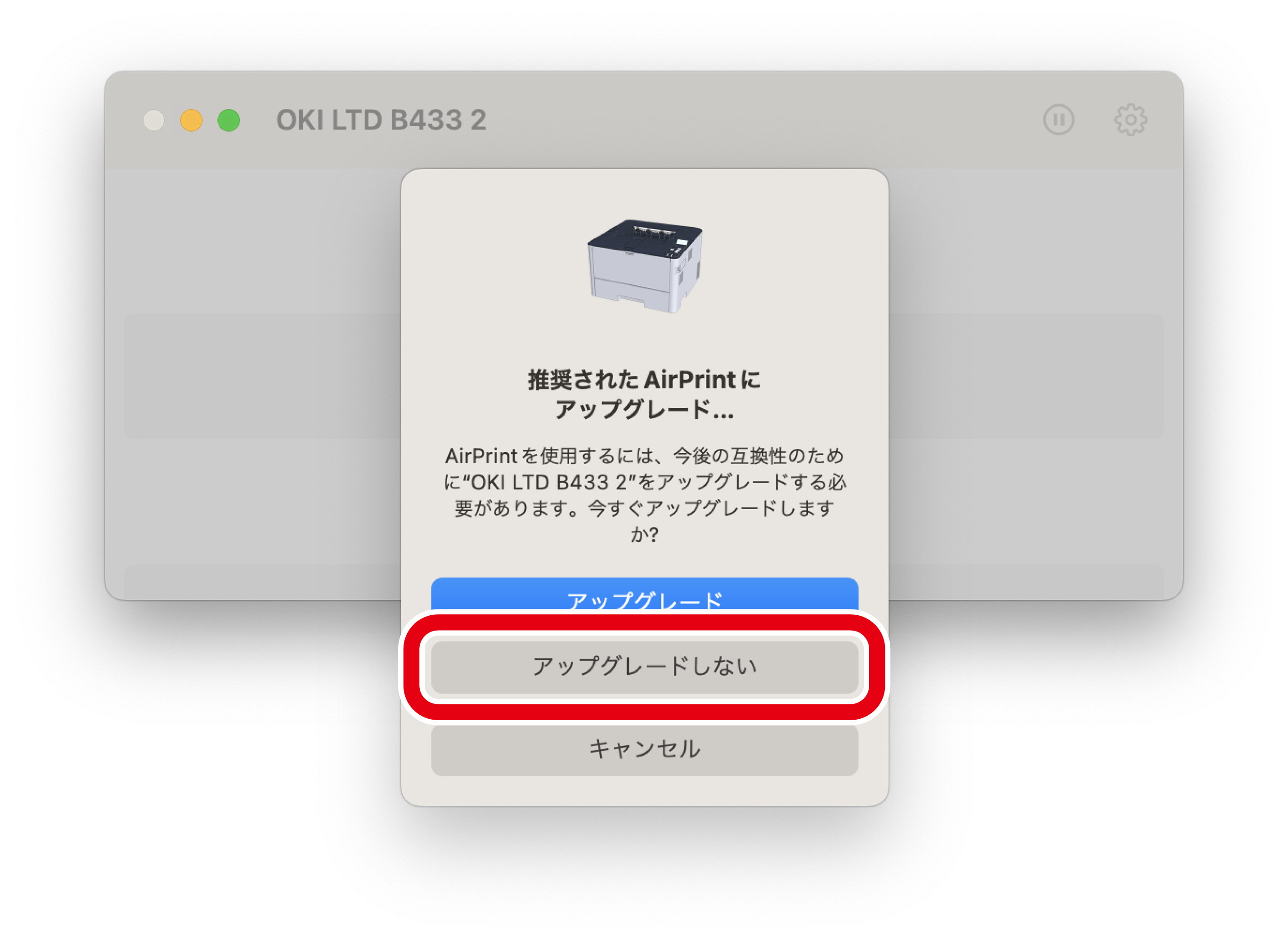
[プリンタ]メニューから[テストページをプリント]を選択します。

テストページが印刷されれば、インストールは完了です。
増設トレイユニットなどのオプションを取り付けた場合は、プリンタードライバーの設定を変更します。
