

3. パソコンから接続を確認する
装置のIPアドレスを確認し、パソコンからWebブラウザーを使ってアクセスします。
- 操作パネルのスクロールボタン▼を押して[プリンター情報]が選択されていることを確認し、《OK》を押します。
▼を数回押して[ネットワーク]を選択し、《OK》を押します。
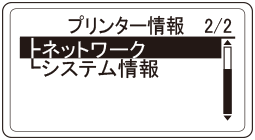
[ネットワーク情報]が選択されていることを確認し、《OK》を押します。
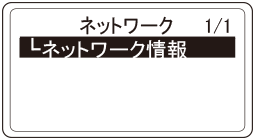
▼を押して[有線(LAN1)情報]を選択し、《OK》を押します。
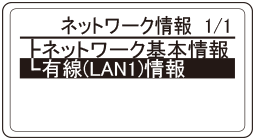
▼を押して[IPv4アドレス]を選択し、《OK》を押します。
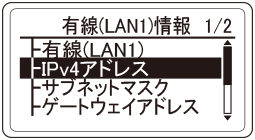
- 表示されたIPアドレスをメモします。
- パソコンのWebブラウザーを起動します。
アドレスバーに「https://(手順6でメモしたIPアドレス)」を入力し、《Enter》キーを押します。装置のWebページが表示されたら、接続できています。


- 装置のWebページが表示されない場合は、パソコン等の端末と装置のネットワーク接続に失敗しています。
装置の[IPアドレス設定]、[IPv4アドレス]、[サブネットマスク]、[ゲートウェイアドレス]が正しく設定されているか確認してください。 工場出荷時の設定では、装置のWeb ページを表示する場合、Web ブラウザーに正規のサーバーではない可能性のある旨の警告が表示されます。適切に証明書の設定を行うか、または、一時的に警告を無視して使用してください。
- 装置のWebページが表示されない場合は、パソコン等の端末と装置のネットワーク接続に失敗しています。
続いて、「パソコンにソフトウェアをインストールする」に進みます。